Authentification unique avec OneLogin
Les utilisateurs des plans RemotePC Team et Enterprise peuvent utiliser l'authentification unique (SSO) pour accéder à leur compte. L'administrateur du compte peut choisir un fournisseur d'identité (IdP) SAML 2.0 pour se connecter à votre compte RemotePC sans avoir à mémoriser un autre mot de passe.
Pour configurer l'authentification unique (SSO) avec OneLogin, l'administrateur doit :
- Créer une application sur la console OneLogin
- Attribuer des utilisateurs à l'application
- Configurer le compte RemotePC pour l'authentification unique (SSO)
Pour utiliser OneLogin comme fournisseur d'identité pour le SSO, vous devez créer une application sur la console OneLogin.
Pour créer l'application,
- Connectez-vous à la console OneLogin avec vos identifiants de compte OneLogin.
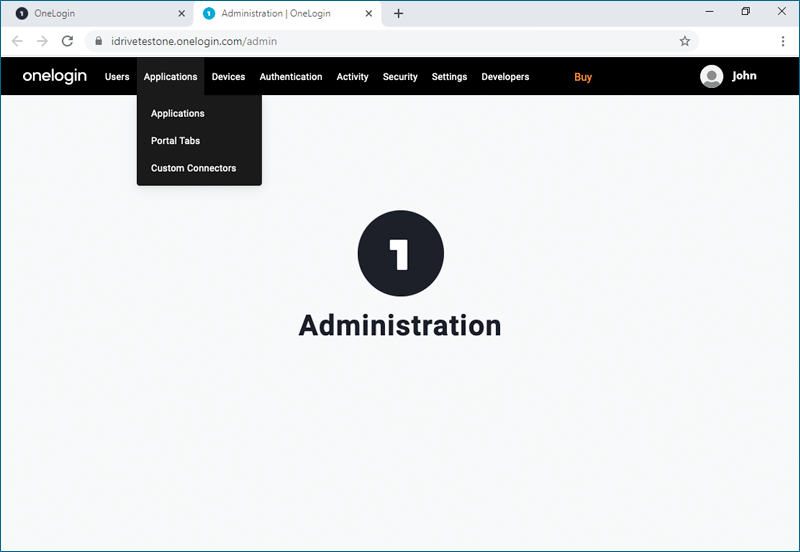
- Cliquez sur 'Administration' en haut à droite pour afficher votre console d'administration.
- Sélectionnez 'Applications' dans le menu supérieur.
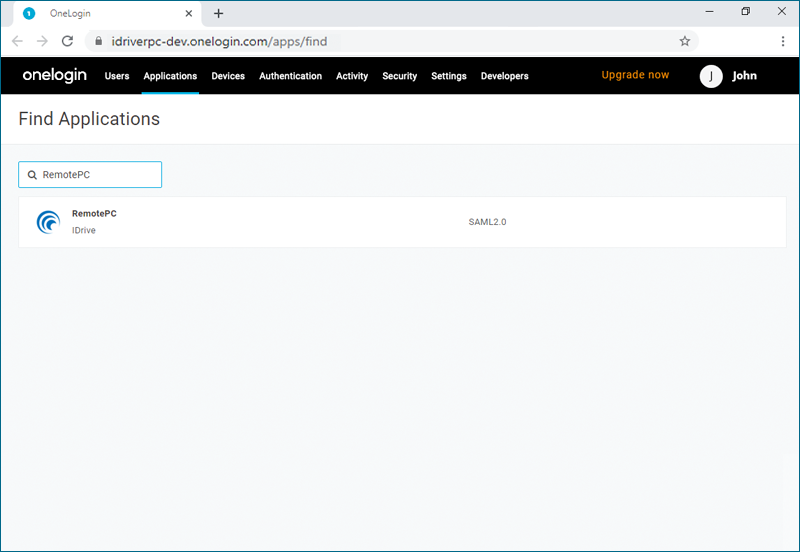
- Cliquez sur le bouton 'Ajouter une application' et recherchez 'RemotePC', puis cliquez sur l'application pour l'ajouter.
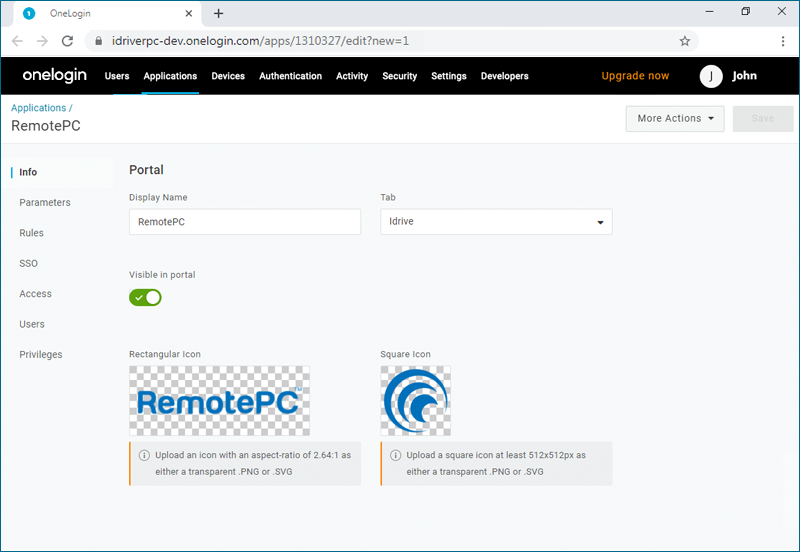
- Cliquez sur 'Enregistrer' pour ajouter l'application RemotePC à votre liste d'applications.
Pour activer le SSO pour les comptes utilisateurs, l'administrateur doit attribuer des utilisateurs à l'application créée sur la console OneLogin.
Pour attribuer des utilisateurs à l'application OneLogin,
- Accédez à la console d'administration OneLogin et sélectionnez 'Utilisateurs' dans le menu supérieur.
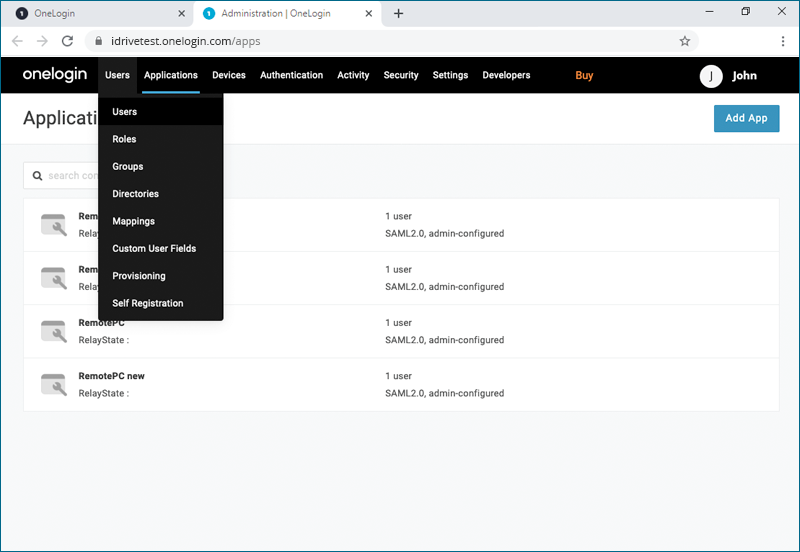
- Cliquez sur l'utilisateur que vous souhaitez ajouter à l'application ou cliquez sur 'Nouvel utilisateur' pour ajouter un nouveau profil utilisateur et cliquez sur 'Enregistrer l'utilisateur'.
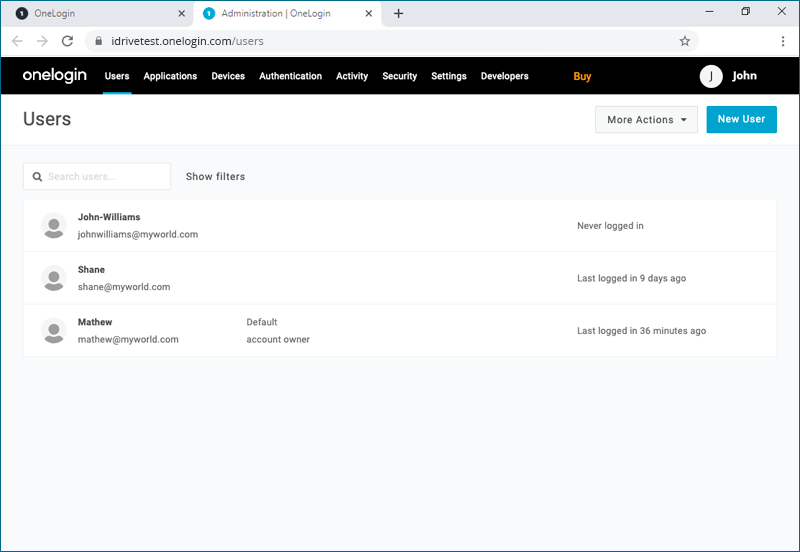
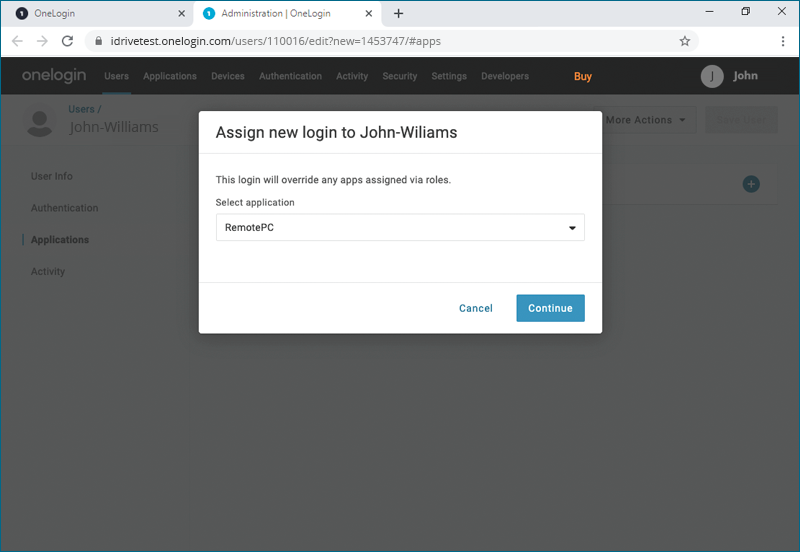
- Sur le profil de l'utilisateur, accédez à l'onglet 'Applications' et cliquez sur
 pour sélectionner l'application dans la liste déroulante et cliquez sur 'Continuer'.
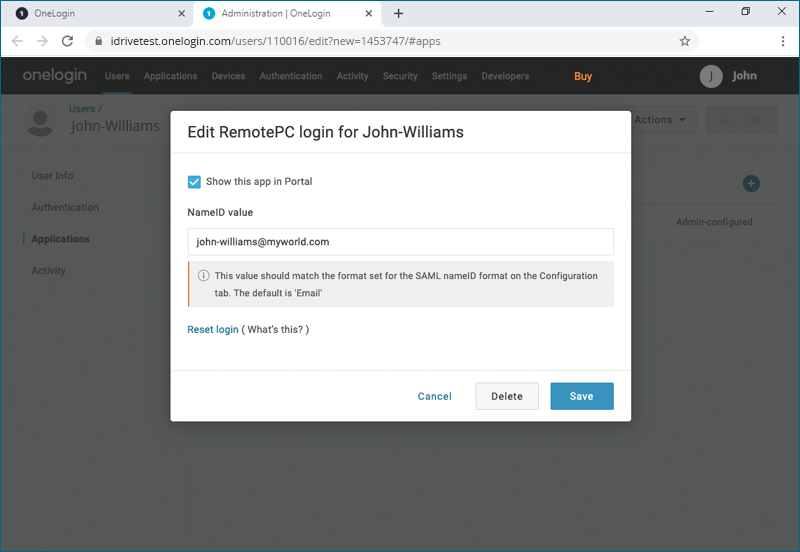
- Vérifiez la 'Valeur NameID' et cliquez sur 'Enregistrer'.
Remarque : La 'Valeur NameID' doit être une adresse e-mail.
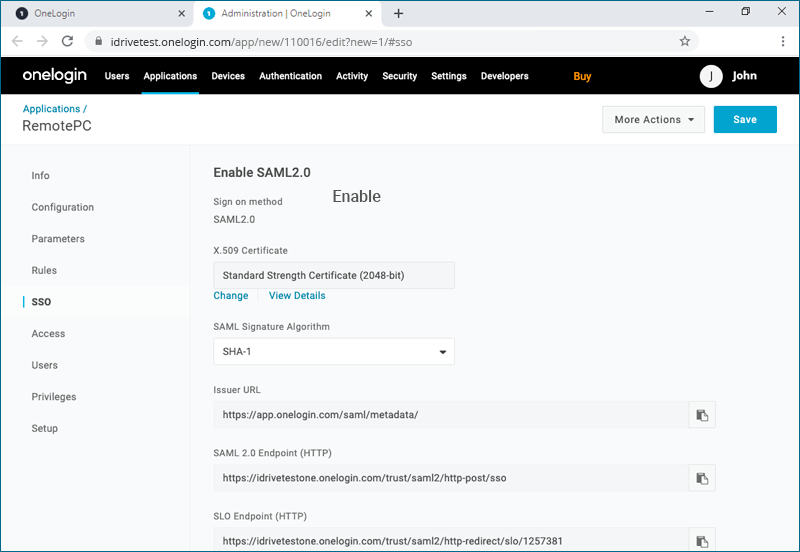
L'administrateur doit fournir les URL SAML 2.0 et le certificat reçus dans l'application Authentification unique depuis l'interface Web RemotePC.
Pour configurer le SSO,
- Connectez-vous à RemotePC via un navigateur Web.
- Cliquez sur le nom d'utilisateur affiché en haut à droite et cliquez sur 'Mon compte'.
- Cliquez sur 'Authentification unique'.
- Saisissez un nom pour votre profil SSO.
- Saisissez l'URL d'émetteur, l'URL de connexion SAML 2.0 pour l'authentification unique et ajoutez le certificat X.509 reçu de votre application nouvellement créée sur la console OneLogin.
Remarque : Pour le certificat X.509, sélectionnez 'Voir les détails' et cliquez sur
 pour copier. Collez-le dans le champ 'Certificat X.509' sur RemotePC.
- Cliquez sur 'Configurer l'authentification unique'.
Vous recevrez un e-mail lorsque le SSO sera activé pour votre compte.