Mengaktifkan SSO untuk pengguna
Admin akun Tim atau Perusahaan dapat memilih SSO untuk masuk saat mengundang pengguna membuat akun atau mengaktifkan SSO untuk pengguna yang sudah ada.
Untuk mengundang pengguna SSO,
- Masuk ke RemotePC melalui browser web.
- Buka tab 'Manajemen Pengguna' dan klik 'Tambah Pengguna'.
- Masukkan alamat email pengguna di bidang 'Alamat Email'.
- Pilih grup dan preferensi lainnya untuk pengguna.
- Pilih 'Aktifkan SSO'.
Catatan: Jika Anda memilih kotak centang ini, pengguna tidak perlu mengatur kata sandi untuk akun mereka.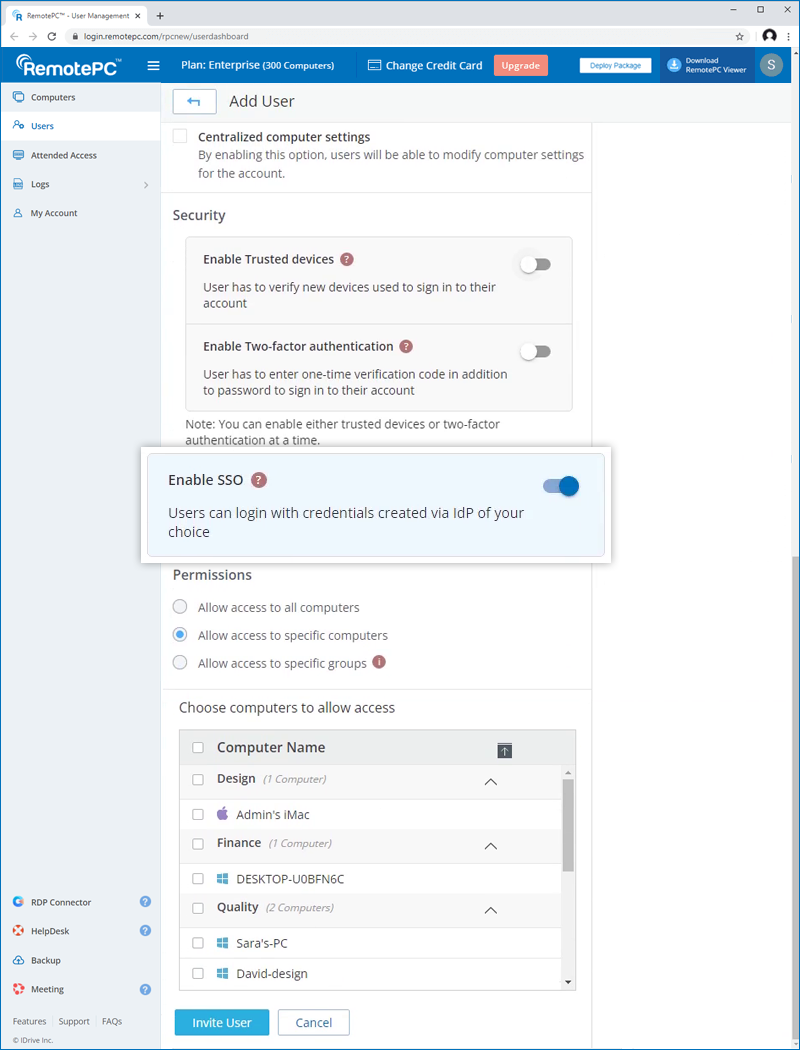
- Klik 'Undang Pengguna'.
Pengguna yang diundang akan mendapatkan email dengan tautan untuk mendaftar ke RemotePC. Setelah pengguna mendaftar, akun mereka akan ditambahkan ke akun Anda.
Untuk mengaktifkan SSO untuk pengguna yang sudah ada,
- Masuk ke RemotePC melalui browser web dan buka tab 'Manajemen Pengguna'.
- Arahkan ke pengguna yang ingin Anda edit dan klik
 .
. - Pilih 'Aktifkan SSO'.
- Klik 'Simpan'.
