Single Sign-On dengan JumpCloud
Konfigurasikan Single Sign-On (SSO) menggunakan JumpCloud (SAML 2.0) untuk akun RemotePC Anda.
- Buat aplikasi di Konsol JumpCloud
- Tetapkan pengguna ke aplikasi RemotePC
- Konfigurasikan RemotePC untuk Single Sign-On
Buat aplikasi di Konsol JumpCloud
- Masuk ke Portal Admin JumpCloud.
- Di bilah sisi kiri, navigasi ke 'Autentikasi Pengguna' > 'Aplikasi SSO'.
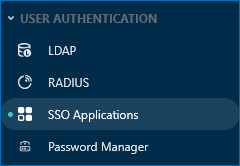
- Klik 'Tambah Aplikasi Baru'.
- Pilih 'Aplikasi Kustom' dan klik 'Berikutnya'.
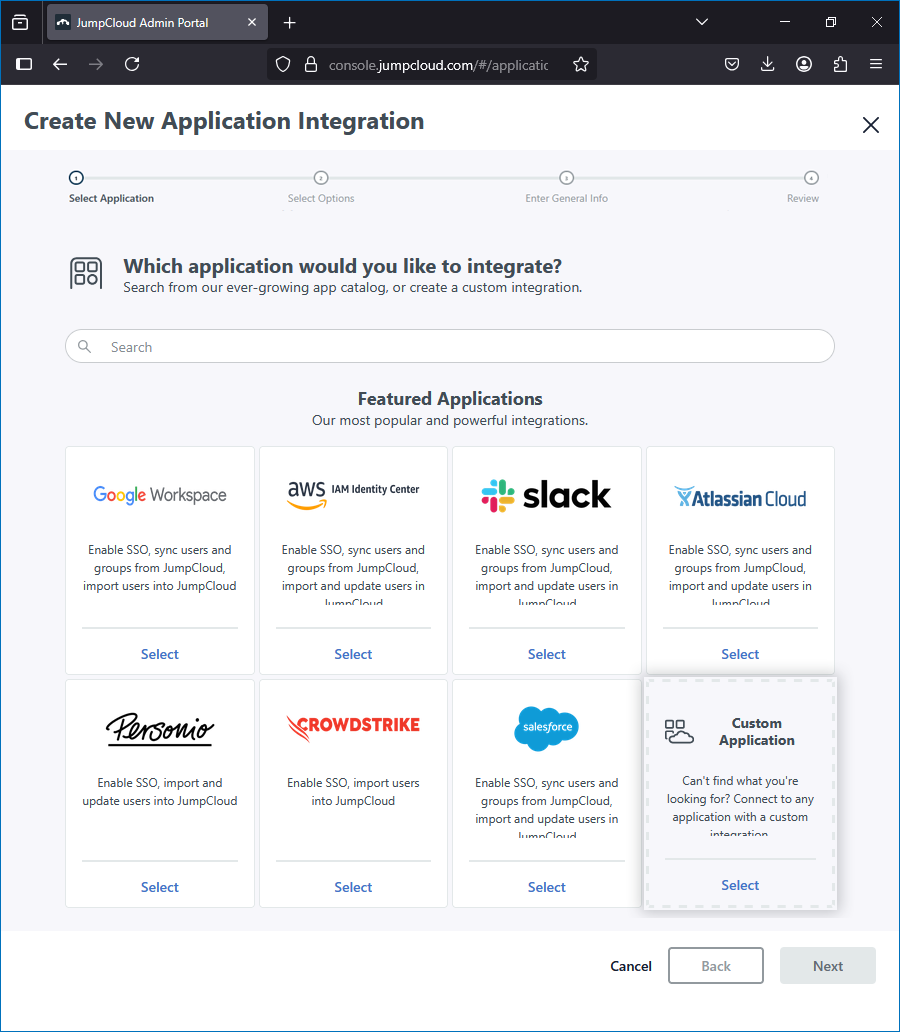
- Di layar berikutnya, klik Berikutnya lagi.
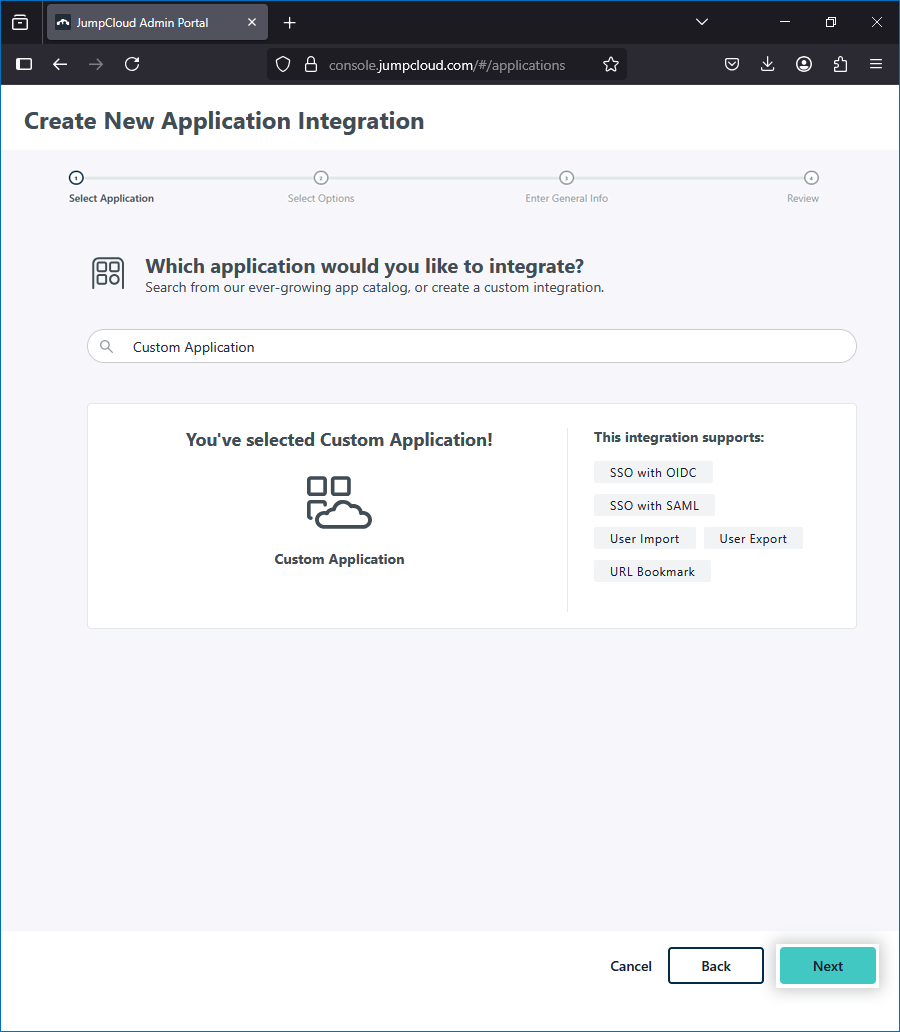
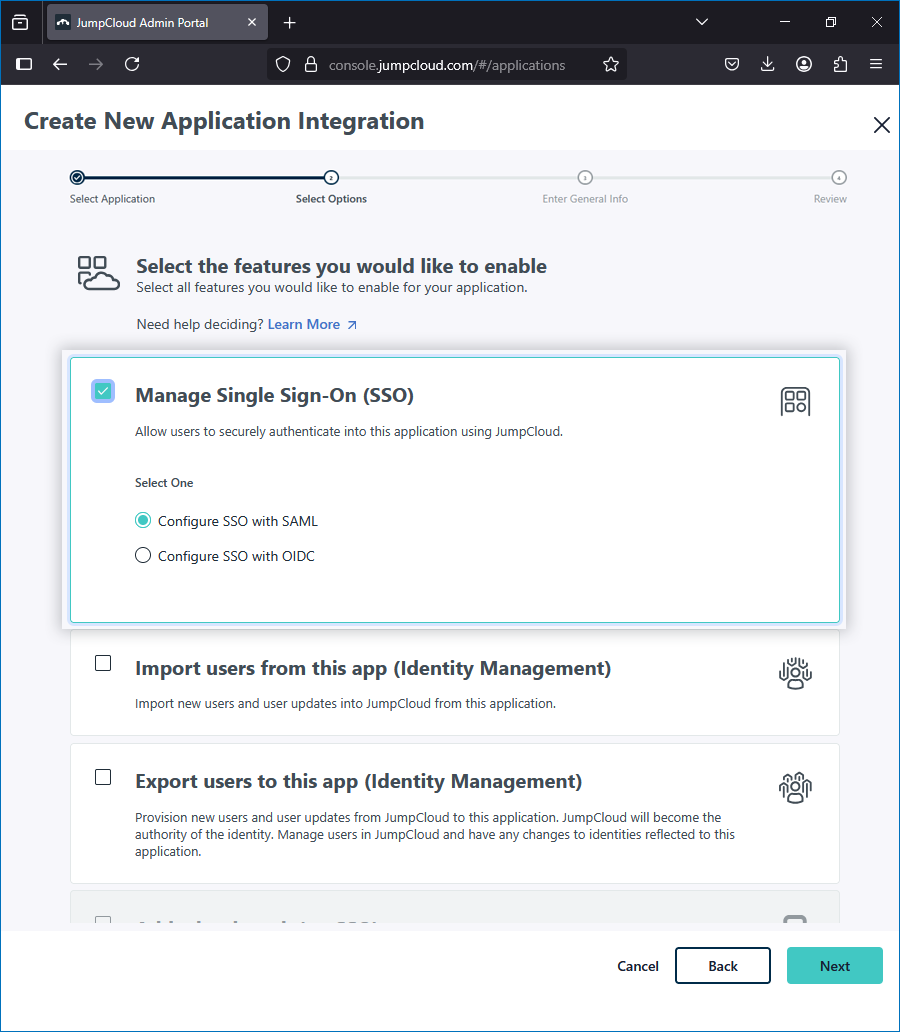
- Pilih 'Kelola Single Sign-On (SSO)' dan pastikan 'Konfigurasikan SSO dengan SAML' dipilih.
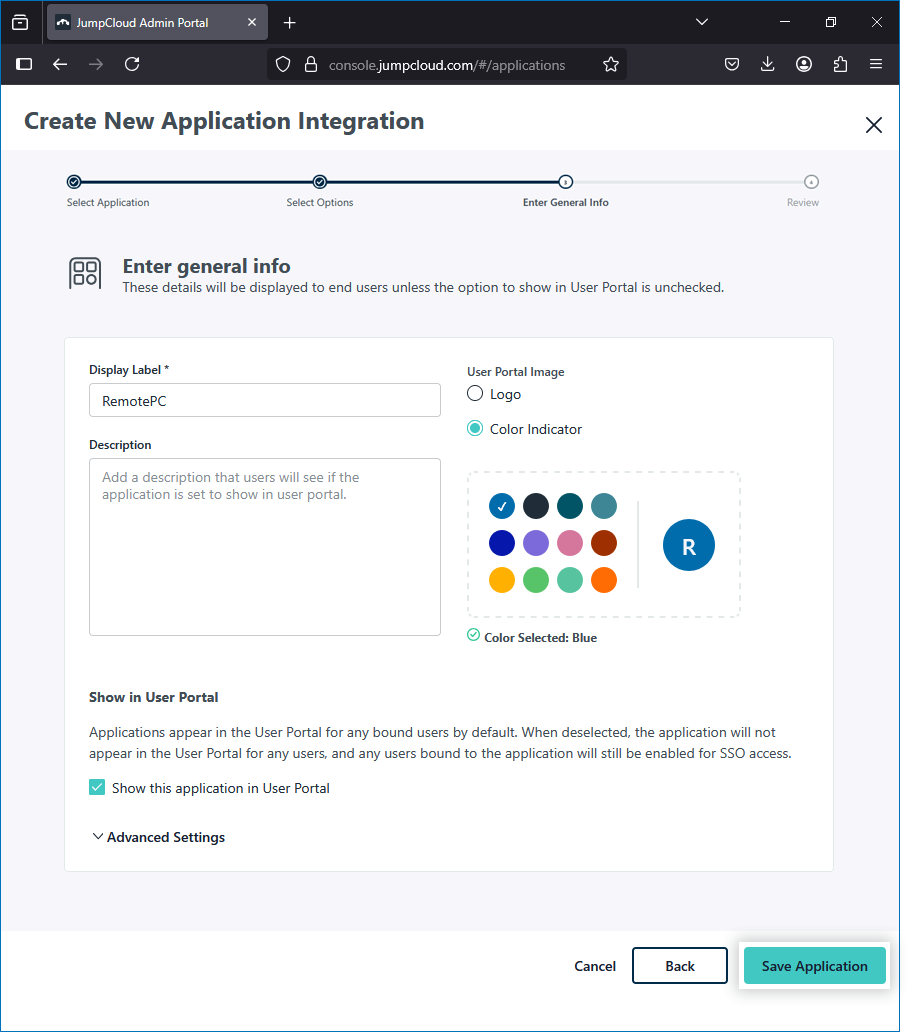
- Di bidang 'Label Tampilan', masukkan RemotePC dan klik 'Simpan Aplikasi'.
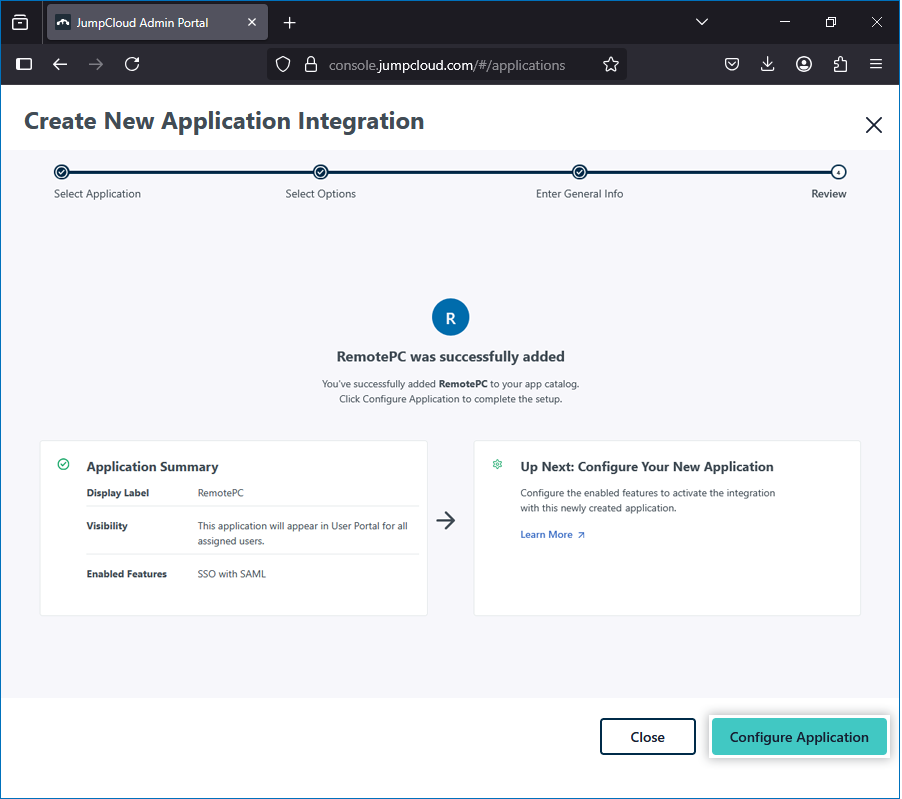
- Di layar konfirmasi, klik 'Konfigurasikan Aplikasi'.
-
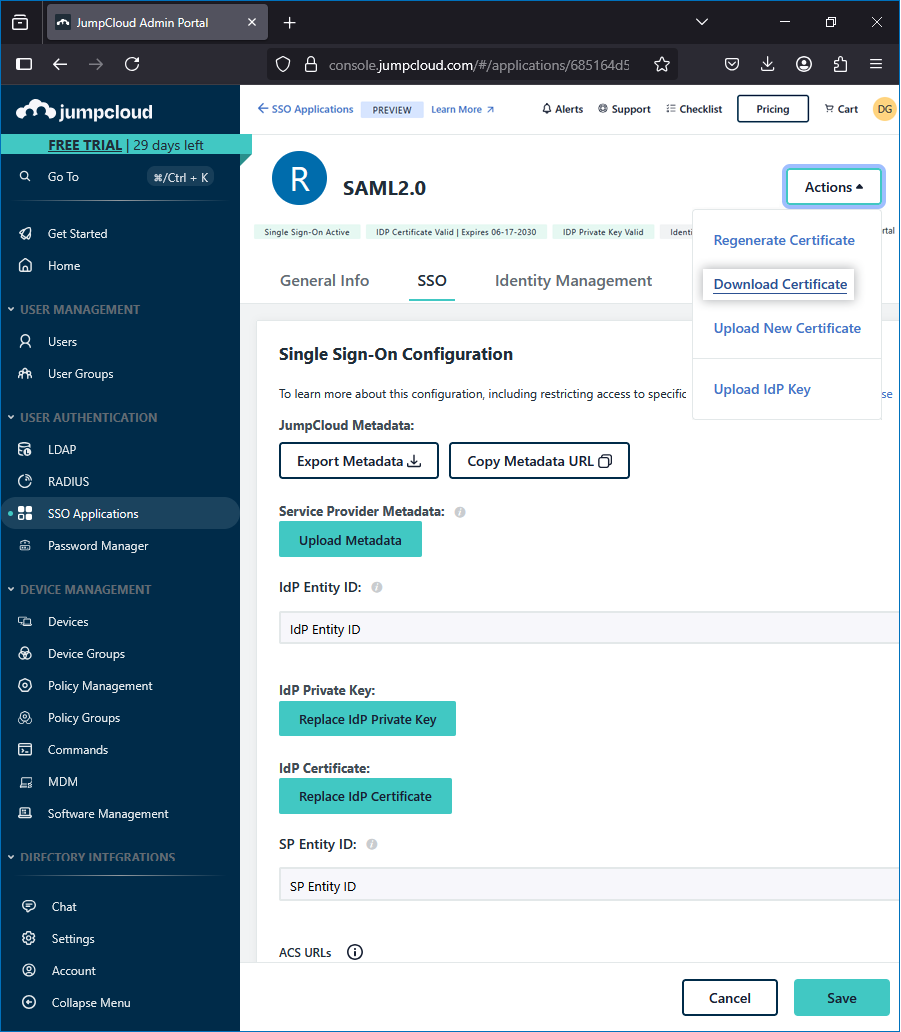
Di tab 'SSO', masukkan yang berikut:
- IdP Entity ID: JumpCloud
- SP Entity ID: Metadata URL untuk RemotePC SSOhttps://sso.remotepc.com/rpcnew/sso/metadata
- ACS URL: ACS URL untuk RemotePC SSOhttps://sso.remotepc.com/rpcnew/sso/process
- SAMLSubject NameID: email
- Klik 'Simpan' untuk menerapkan konfigurasi.
-
Untuk mengunduh sertifikat:
- Buka aplikasi RemotePC dan buka tab 'SSO'.
- Klik 'Tindakan' > 'Unduh Sertifikat'.
Tetapkan pengguna ke aplikasi RemotePC
- Masuk ke Portal Admin JumpCloud.
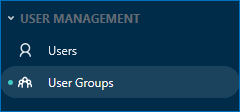
- Navigasi ke 'Manajemen Pengguna' > 'Grup Pengguna'.
- Klik ikon
 untuk membuat grup baru.
 - Di bagian 'Detail', berikan nama untuk grup.
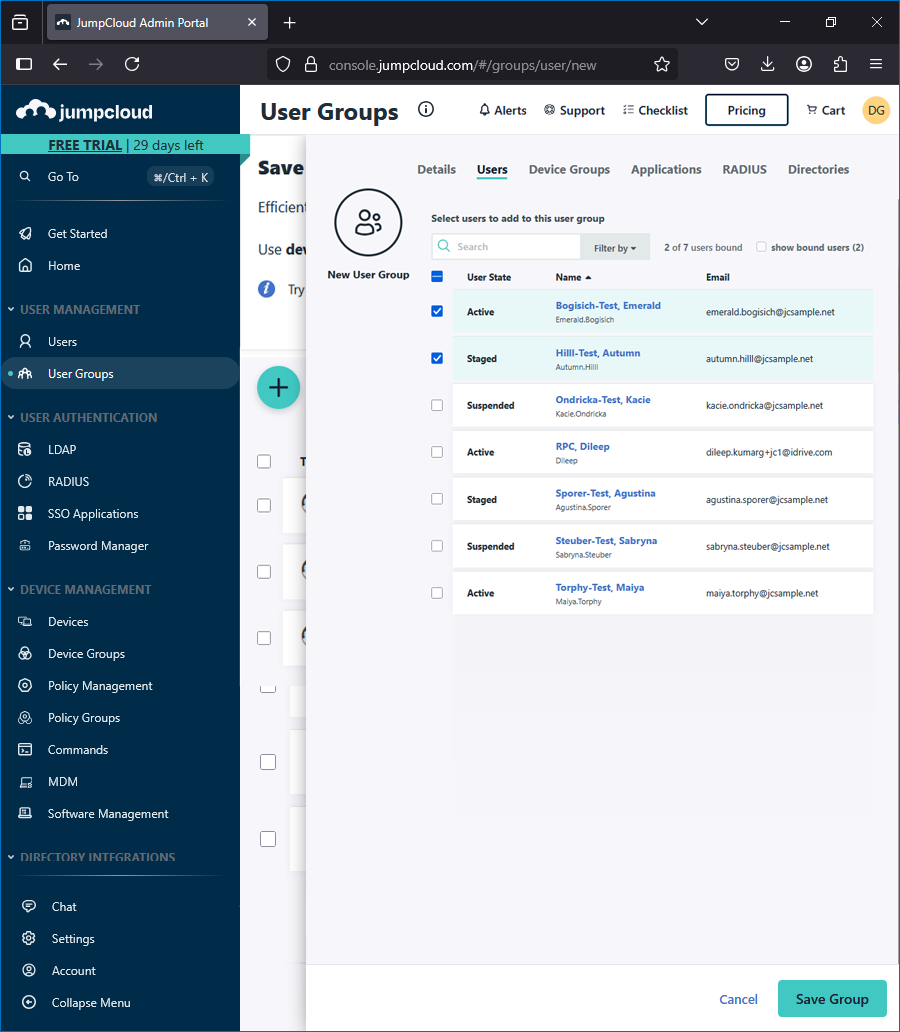
- Di bagian 'Pengguna', pilih pengguna yang diperlukan.
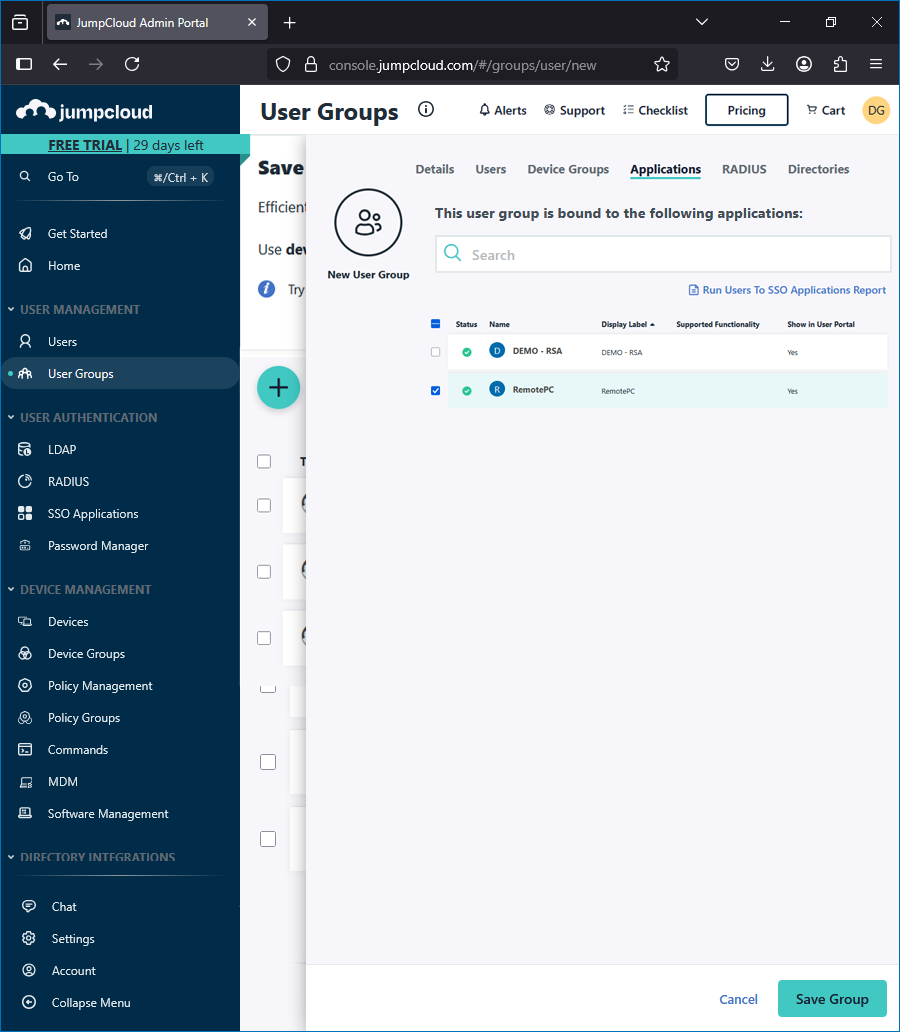
- Di bagian 'Aplikasi', tetapkan aplikasi RemotePC yang sebelumnya dibuat.
Konfigurasikan RemotePC untuk Single Sign-On
Administrator RemotePC harus mengonfigurasi SSO dari antarmuka web RemotePC menggunakan detail dari JumpCloud.
- Masuk ke RemotePC melalui browser web.
- Klik nama pengguna di sudut kanan atas dan klik 'Akun Saya'.
- Navigasi ke 'Single Sign-On'.
- Masukkan nama untuk profil SSO Anda.
-
Berikan detail berikut:
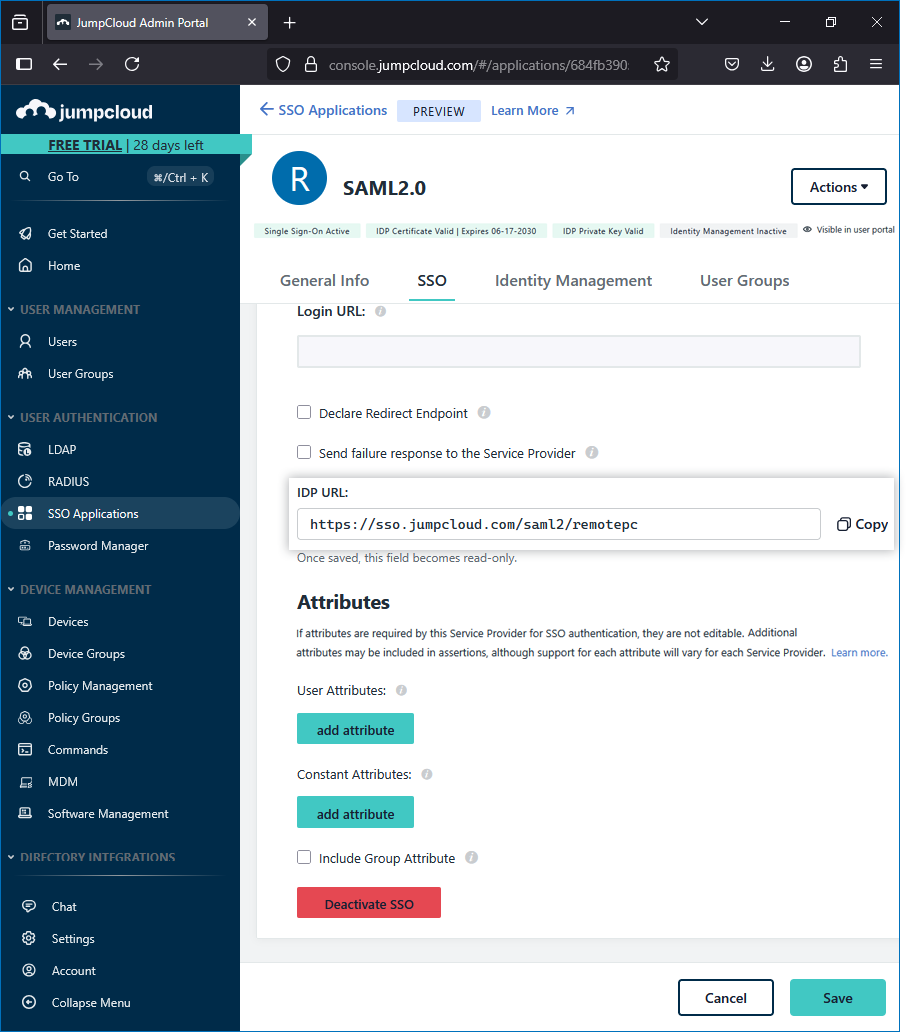
- URL Login Single Sign-On: Di JumpCloud, navigasi ke tab 'SSO' dari aplikasi RemotePC yang Anda buat dan salin URL IdP.
- IDP Issuer URL: JumpCloud
- Sertifikat X.509: Isi sertifikat yang diunduh dari JumpCloud.
- URL Login Single Sign-On: Di JumpCloud, navigasi ke tab 'SSO' dari aplikasi RemotePC yang Anda buat dan salin URL IdP.