Single Sign-On dengan Azure AD
Pengguna paket RemotePC Tim dan Perusahaan dapat menggunakan Single Sign-On (SSO) untuk mengakses akun mereka. Admin akun dapat memilih penyedia identitas (IdP) SAML 2.0 untuk masuk ke akun RemotePC Anda tanpa harus mengingat kata sandi lain.
Untuk menyiapkan Single Sign-On (SSO) dengan Azure AD, admin perlu:
- Buat aplikasi di konsol Azure AD
- Tetapkan pengguna ke aplikasi
- Konfigurasikan akun RemotePC untuk Single Sign-On (SSO)
Untuk menggunakan Azure AD sebagai penyedia identitas untuk SSO, Anda perlu membuat aplikasi di konsol Azure AD.
Untuk membuat aplikasi,
- Masuk ke konsol Azure AD menggunakan kredensial akun Azure AD Anda dan klik 'Aplikasi Perusahaan'.
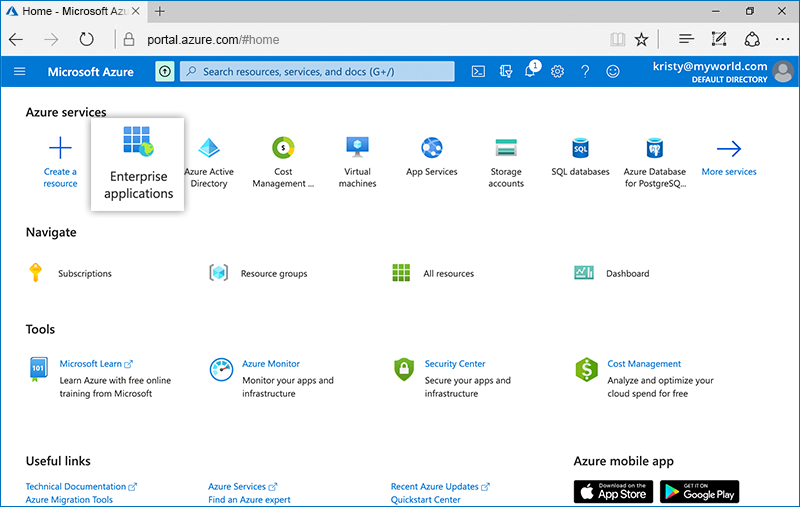
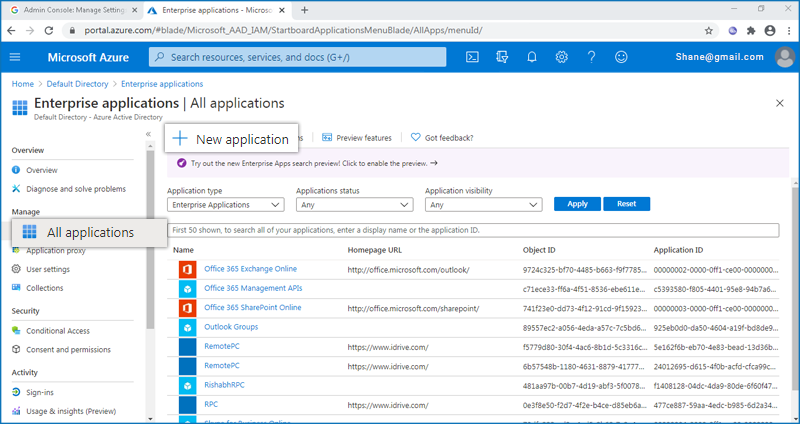
- Pilih 'Semua Aplikasi' dan klik 'Aplikasi Baru'.
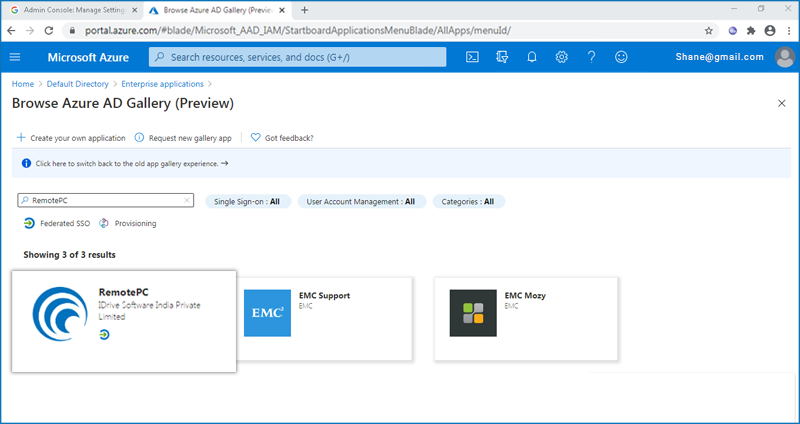
- Dari galeri aplikasi yang muncul, cari aplikasi RemotePC.
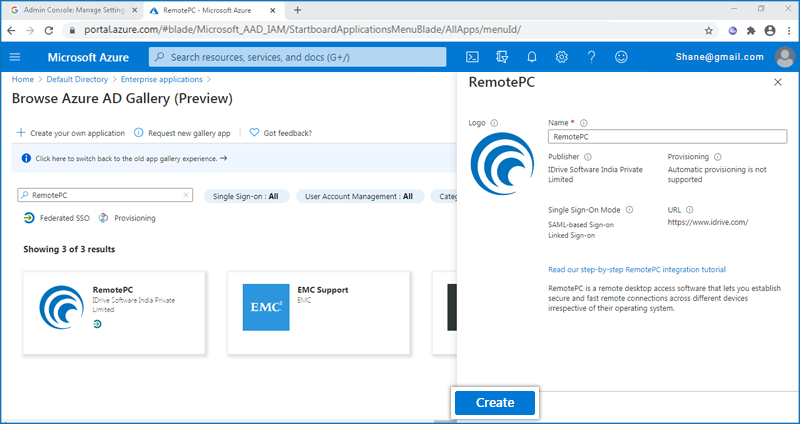
- Klik 'Buat' untuk menambahkan aplikasi RemotePC ke akun Anda.
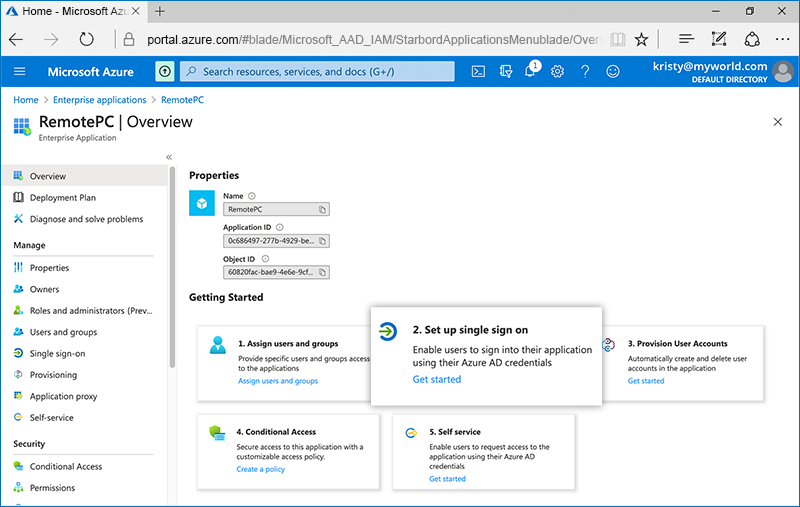
- Pilih 'Siapkan single sign on' dan pilih 'SAML' sebagai metode single sign-on yang diinginkan.
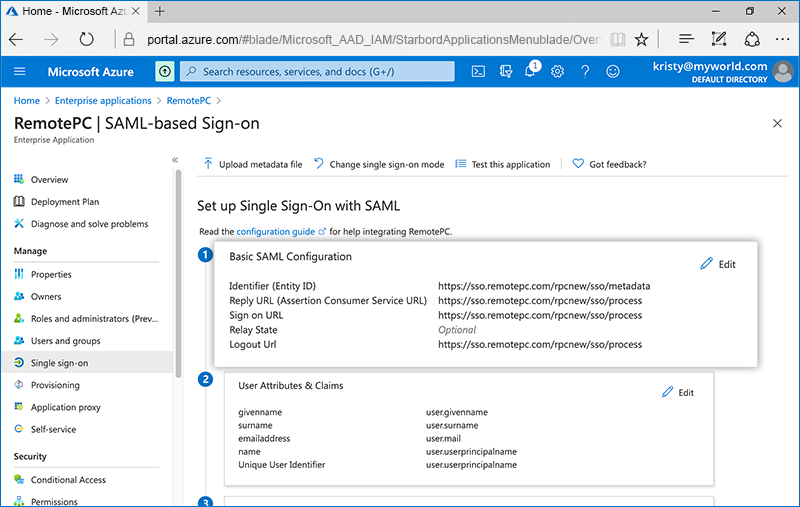
- Di bawah layar 'Siapkan Single Sign-On dengan SAML' yang muncul,
- Klik 'Edit' yang sesuai dengan 'Konfigurasi SAML Dasar' dan masukkan URL seperti yang diberikan di bawah ini:
- Identifier (Entity ID): https://sso.remotepc.com/rpcnew/sso/metadata
- Reply URL (Assertion Consumer Service URL): https://sso.remotepc.com/rpcnew/sso/process
- Sign on URL: https://sso.remotepc.com/rpcnew/sso/process
- Logout URL: https://sso.remotepc.com/rpcnew/sso/process
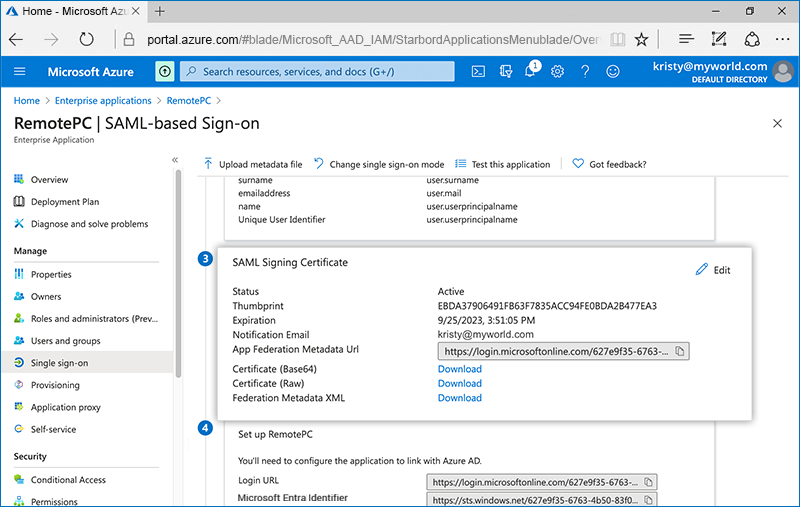
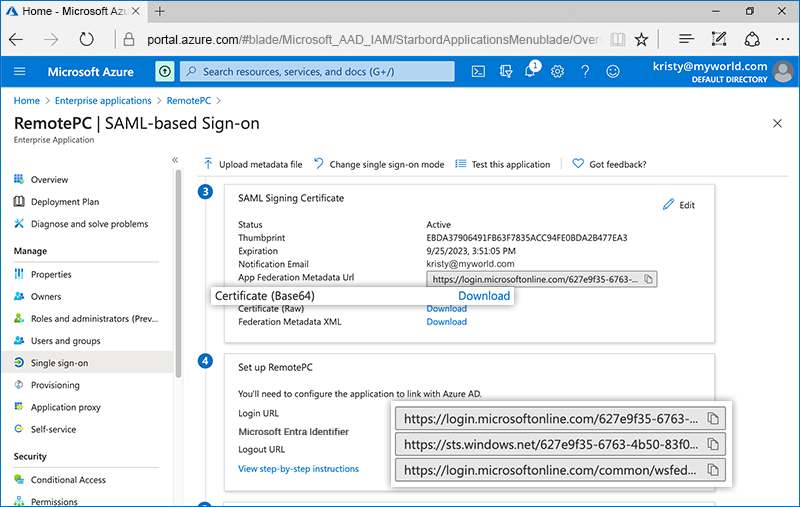
- Dari bagian 'Sertifikat Penandatanganan SAML', klik 'Unduh' dan simpan sertifikat x509 (Base64).
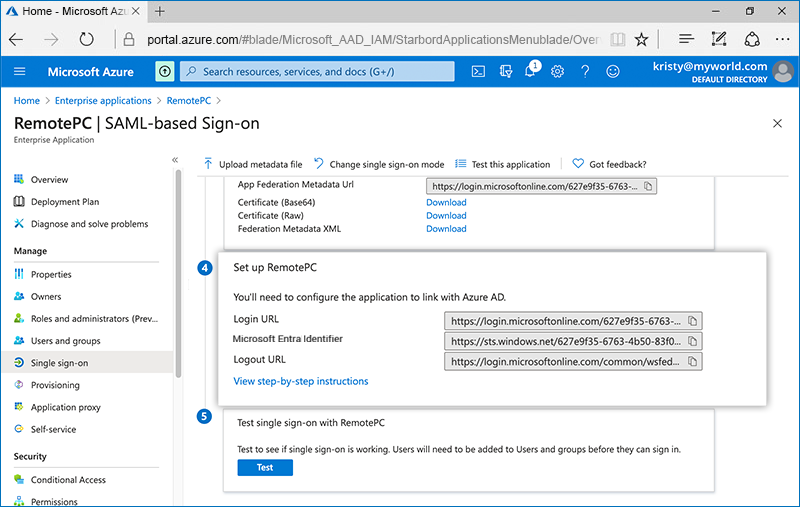
- Salin 'URL Login' dan 'Pengidentifikasi Microsoft Entra' dan konfigurasikan dengan akun RemotePC Anda.
- Klik 'Edit' yang sesuai dengan 'Konfigurasi SAML Dasar' dan masukkan URL seperti yang diberikan di bawah ini:
Untuk mengaktifkan SSO untuk akun pengguna, admin perlu menetapkan pengguna ke aplikasi yang dibuat di konsol Azure AD.
Untuk menetapkan pengguna ke aplikasi Azure AD,
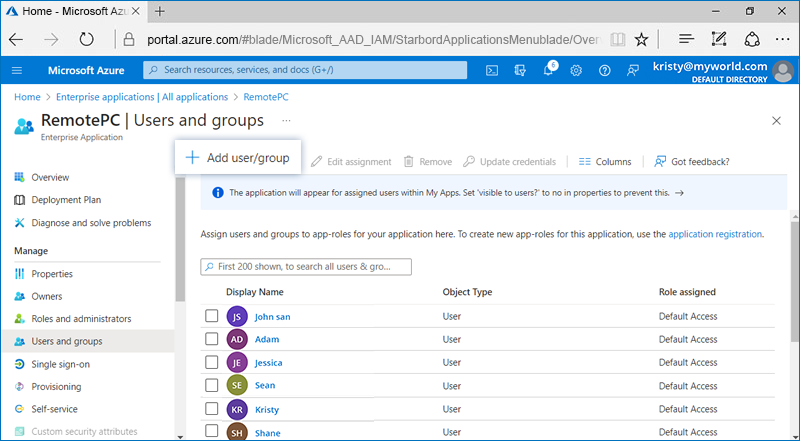
- Dari aplikasi baru yang dibuat di bawah 'Aplikasi Perusahaan' di konsol admin Azure AD, navigasi ke tab 'Pengguna dan grup' dan klik 'Tambah pengguna/grup'.
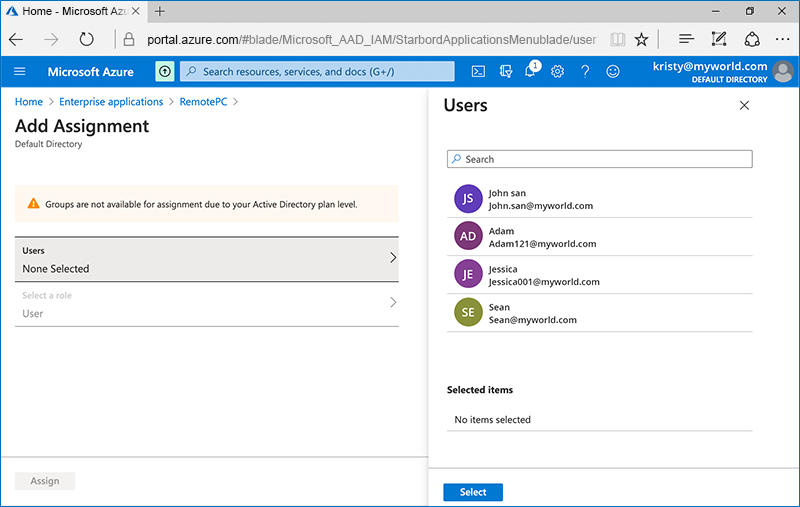
- Pilih pengguna yang ingin Anda tambahkan ke aplikasi dan klik 'Tetapkan'.
Admin perlu memberikan URL SAML 2.0 dan Sertifikat yang diterima di aplikasi Single Sign-On dari antarmuka web RemotePC.
Untuk mengonfigurasi SSO,
- Masuk ke RemotePC melalui browser web.
- Klik nama pengguna yang ditampilkan di sudut kanan atas dan klik 'Akun Saya'.
- Klik 'Single Sign-On'.
- Masukkan nama untuk profil SSO Anda.
- Masukkan URL berikut:
- Tambahkan 'URL Login' yang diperoleh dari konsol Azure AD di bawah 'Single Sign-On'
- Tambahkan 'Pengidentifikasi Microsoft Entra' yang diperoleh dari konsol Azure AD di bawah 'IDP Issuer URL'
- Tambahkan 'Sertifikat X.509 (Base 64)' yang diterima dari aplikasi baru Anda di konsol Azure AD.
- Klik 'Konfigurasikan Single Sign-On'.
Anda akan menerima email ketika SSO diaktifkan untuk akun Anda.