
Masuk Tunggal (SSO) adalah proses autentikasi pengguna satu langkah. Jika Anda adalah admin akun Tim atau Enterprise, Anda dapat menyiapkan SSO dengan penyedia identitas (IdP) pilihan Anda. Pengguna Anda dapat mengakses RemotePC menggunakan kredensial IdP tanpa kata sandi lain yang perlu dikelola.
Catatan: Pemilik akun RemotePC tidak akan dapat masuk menggunakan SSO.
Admin akun Tim atau Enterprise dapat mengonfigurasi SSO untuk mengakses RemotePC dengan masuk ke penyedia identitas terpusat. Untuk menyiapkan SSO, Anda perlu mengonfigurasi penyedia identitas Anda dan kemudian mengonfigurasi akun RemotePC Anda.
Untuk menyiapkan SSO untuk akun RemotePC Anda,
- Masuk ke RemotePC melalui browser web.
- Klik nama pengguna yang ditampilkan di sudut kanan atas dan klik 'Akun Saya'.
- Klik 'Masuk Tunggal'.
- Masukkan nama untuk profil SSO Anda.
- Masukkan URL dan tambahkan sertifikat X.509 yang diterima dari IdP Anda.
Catatan: Sertifikat X.509 hanya boleh dalam format .pem atau .cer. - Klik 'Konfigurasi Masuk Tunggal'.
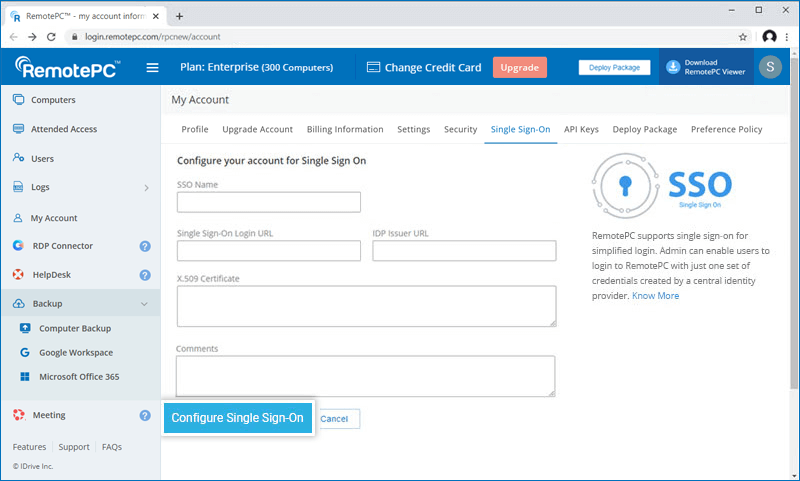
Anda akan menerima email saat SSO diaktifkan.
Catatan: Konfigurasi SSO hanya akan diterapkan untuk akun RemotePC Anda. Anda dapat mengelola SSO untuk akun RDP Connector di bagian Akun Saya pada Dashboard RDP Connector.
Untuk membuat token guna menyinkronkan kontak,
- Masuk ke RemotePC melalui browser web.
- Klik nama pengguna yang ditampilkan di sudut kanan atas dan klik 'Akun Saya'.
- Navigasi ke tab 'Masuk Tunggal' dan klik tombol 'Buat Token' di bawah 'Sinkronkan pengguna dari penyedia identitas Anda' untuk membuat token.
- Klik tombol 'Salin Token' untuk menyalin dan menyimpan token untuk referensi di masa mendatang.
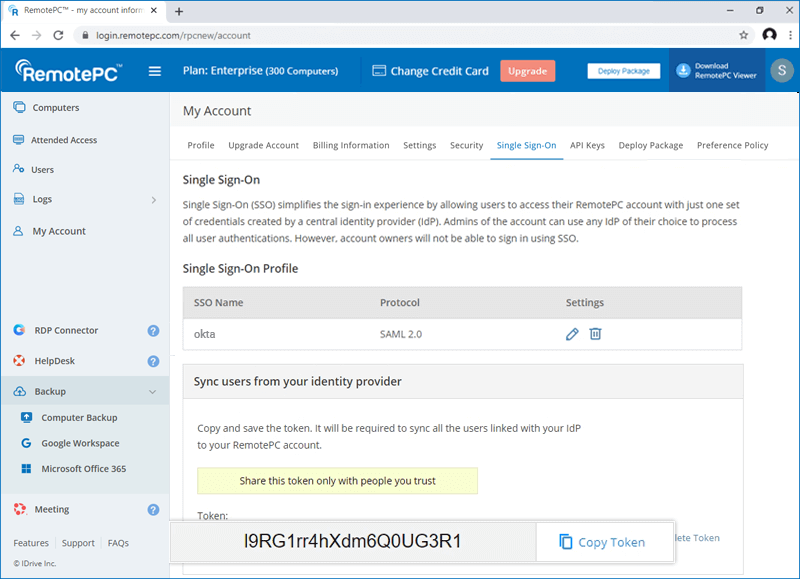
Pelajari cara menyinkronkan kontak dari Okta, OneLogin dan Azure AD.
Admin akun Tim atau Enterprise dapat memilih SSO untuk login saat mengundang pengguna membuat akun atau mengaktifkan SSO untuk pengguna yang sudah ada.
Untuk mengundang pengguna SSO,
- Masuk ke RemotePC melalui browser web.
- Buka tab 'Manajemen Pengguna' dan klik 'Tambah Pengguna'.
- Masukkan alamat email pengguna di kolom 'Alamat Email'.
- Pilih grup dan preferensi lain untuk pengguna.
- Pilih 'Aktifkan SSO'.
Catatan: Jika Anda mencentang kotak tersebut, pengguna tidak perlu mengatur kata sandi untuk akun mereka.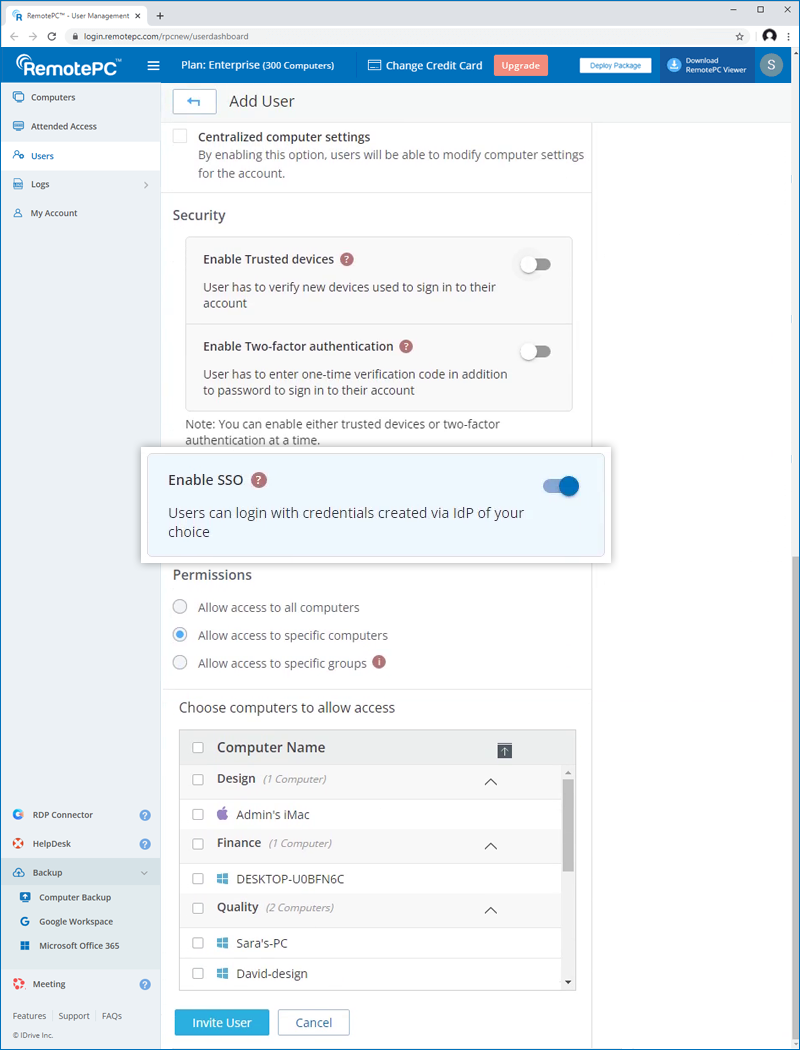
- Klik 'Undang Pengguna'.
Untuk mengaktifkan SSO bagi pengguna yang sudah ada,
- Masuk ke RemotePC melalui browser web dan buka tab 'Manajemen Pengguna'.
- Arahkan kursor ke pengguna yang ingin Anda edit dan klik
 .
. - Pilih 'Aktifkan SSO'.
- Klik 'Simpan'.
Ya, admin dapat menghapus profil SSO dari akun mereka.
Untuk menghapus profil SSO,
- Masuk ke RemotePC melalui browser web.
- Klik nama pengguna yang ditampilkan di sudut kanan atas dan klik 'Akun Saya'.
- Klik 'Masuk Tunggal'.
- Klik
 yang sesuai dengan profil SSO yang ingin Anda hapus.
 - Klik 'Hapus' di pop-up konfirmasi untuk menghapus profil SSO.
Menghapus profil SSO akan menghapus Masuk Tunggal untuk semua pengguna yang terhubung dengan profil ini dan mereka harus menggunakan email dan kata sandi terdaftar mereka untuk login.
Untuk menonaktifkan SSO bagi pengguna,
- Masuk ke RemotePC melalui browser web dan buka tab 'Manajemen Pengguna'.
- Arahkan kursor ke pengguna yang ingin Anda edit dan klik .
- Hapus centang kotak 'Aktifkan SSO'.
- Klik 'Simpan'.
Jika Anda menonaktifkan masuk tunggal untuk pengguna, mereka perlu mengatur kata sandi baru untuk akun mereka. Setelah selesai, pengguna harus menggunakan alamat email dan kata sandi baru mereka untuk masuk.
Ya, Anda dapat mengonfigurasi penyedia identitas sendiri untuk SSO beserta serangkaian parameter seperti yang dijelaskan di bawah ini:
- RemotePC menggunakan SAML2 dengan pengikatan HTTP Redirect untuk RemotePC ke IdP dan mengharapkan pengikatan HTTP Post untuk IdP ke RemotePC.
- Saat mengonfigurasi dengan SAML, gunakan URL berikut dan simpan perubahannya.
- URL masuk tunggal:
https://sso.remotepc.com/rpcnew/sso/process - URL Audiens (ID Entitas SP):
https://sso.remotepc.com/rpcnew/sso/metadata
- URL masuk tunggal:
- Penyedia identitas Anda mungkin bertanya apakah Anda ingin menandatangani pernyataan SAML, respons SAML, atau keduanya.
Semua komputer dan perangkat seluler yang saat ini terhubung ke akun RemotePC akan terus berfungsi seperti biasa. Namun, jika pengguna perlu masuk melalui perangkat yang sudah dikonfigurasi atau perangkat baru, mereka memerlukan versi terbaru* dari aplikasi desktop dan aplikasi seluler agar masuk tunggal berfungsi. Jika mereka belum masuk ke penyedia identitas Anda, mereka akan otomatis diarahkan ke IdP saat login.
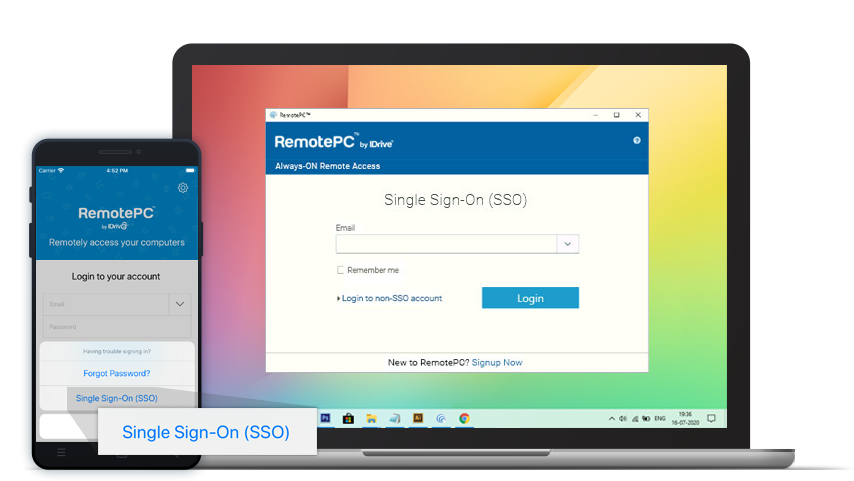
*Catatan: SSO didukung untuk aplikasi RemotePC Windows versi 7.6.31 ke atas / aplikasi Mac versi 7.6.23 ke atas / aplikasi iOS versi 7.6.26 ke atas / aplikasi Android versi 4.2.3 ke atas.
Untuk masuk ke akun berkemampuan SSO melalui desktop,
- Klik 'Masuk Tunggal (SSO)' di layar masuk.
- Masukkan 'Alamat Email' dan klik 'Masuk'. Anda akan diarahkan ke halaman masuk web IdP.
- Masukkan nama pengguna dan kata sandi yang terdaftar dengan IdP saat diminta memasukkan kredensial.
Setelah validasi identitas pengguna berhasil, Anda akan diminta untuk kembali ke aplikasi desktop dan Anda sekarang dapat melanjutkan menggunakan akun RemotePC Anda.