Single Sign-On dengan Keycloak
Pengguna paket RemotePC Team dan Enterprise dapat menggunakan Single Sign-On (SSO) untuk mengakses akun mereka. Admin akun dapat memilih penyedia identitas (IdP) SAML 2.0 untuk masuk ke akun RemotePC Anda tanpa harus mengingat kata sandi lain.
Untuk mengatur Single Sign-On (SSO) dengan Keycloak, admin perlu:
- Konfigurasikan Single Sign-On (SSO) dengan Keycloak sebagai IdP
- Tambahkan Pengguna
- Konfigurasikan akun RemotePC untuk Single Sign-On (SSO)
Untuk menggunakan Keycloak sebagai penyedia identitas untuk SSO, Anda perlu membuat klien SAML 2.0.
Untuk membuat klien SAML 2.0,
- Masuk ke Konsol Administrasi Keycloak. Setelah Anda masuk, Anda dapat melihat Konsol Administrasi dengan realm Master yang sudah ada.
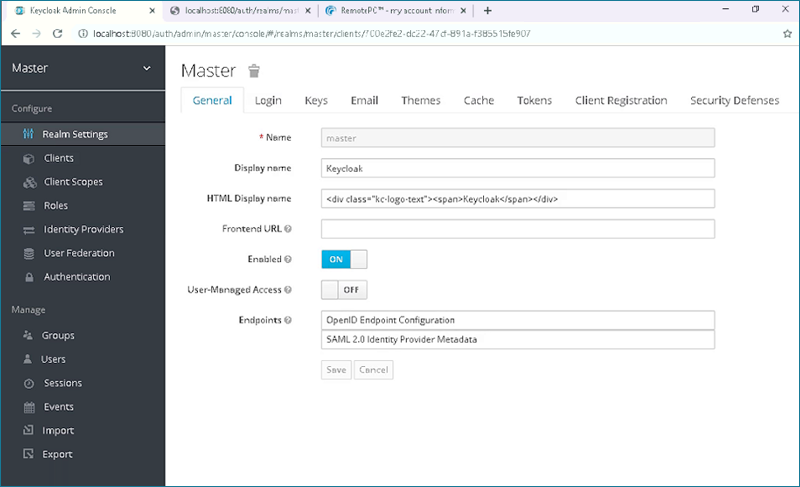
- Buka tab 'Clients', klik tombol 'Create' di sisi kanan halaman dan tambahkan URL di bawah ini:
Client ID: https://sso.remotepc.com/rpcnew/sso/metadata
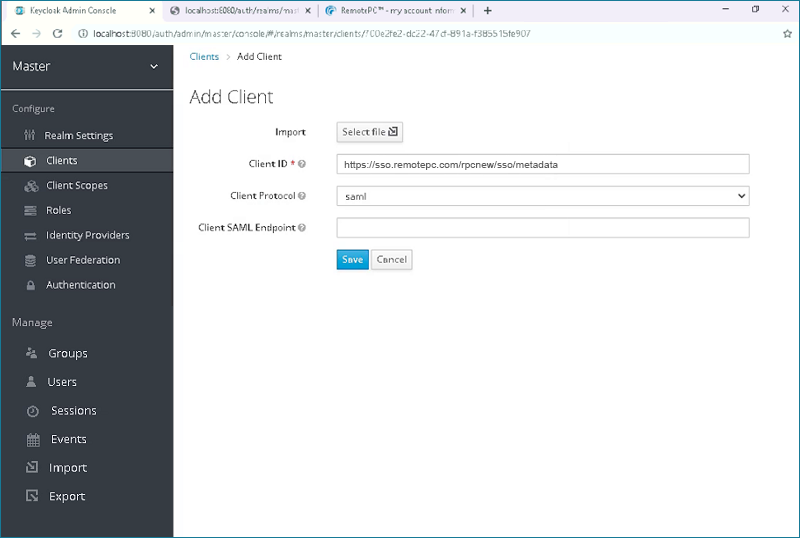
- Klik pada kotak dropdown 'Client Protocol' dan pilih 'saml'.
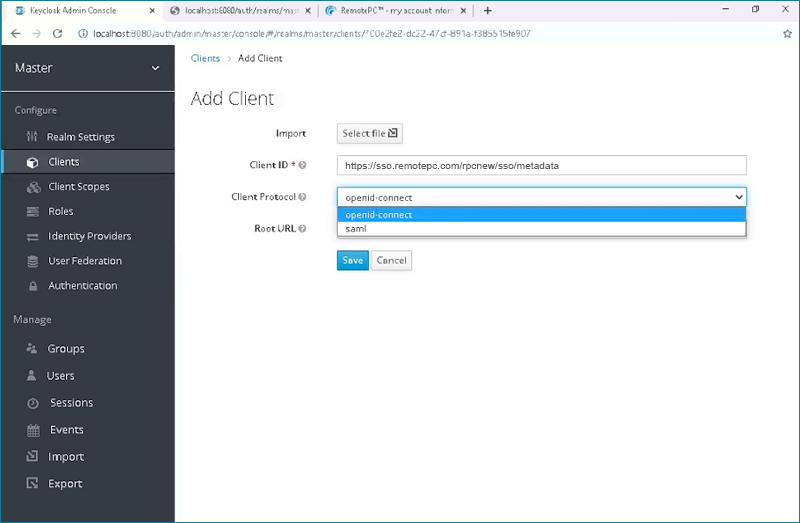
- Klik 'Save'. Ini akan membuat klien dan secara otomatis mengarahkan Anda ke tab Pengaturan klien.
- Untuk menggunakan Keycloak untuk SSO dengan RemotePC, kita perlu membuat beberapa perubahan pada pengaturan klien Keycloak.
Modifikasi perubahan yang diperlukan sebagai berikut:
- Client ID: https://sso.remotepc.com/com/rpcnew/sso/metadata
- Name: RemotePC
- Enabled: ON
- Consent Required: OFF
- Client Protocol: saml
- Include AuthnStatement: ON
- Include OneTimeUse Condition: OFF
- Sign Documents: ON
- Optimize REDIRECT signing key lookup: OFF
- Sign Assertions: OFF
- Signature Algorithm: RSA_SHA1
- SAML Signature Key Name: KEY_ID
- Canonicalization Method: EXCLUSIVE
- Encrypt Assertions: OFF
- Client Signature Required: OFF
- Force POST Binding: ON
- Front Channel Logout: ON
- Force Name ID Format: ON
- Name ID Format: email
- Valid Redirect URLs: https://sso.remotepc.com/rpcnew/sso/process
- Master SAML Processing URL: https://sso.remotepc.com/rpcnew/sso/process
- Assertion Consumer Service POST Binding URL: https://sso.remotepc.com/rpcnew/sso/metadata
- Assertion Consumer Service Redirect Binding URL: https://sso.remotepc.com/rpcnew/sso/metadata
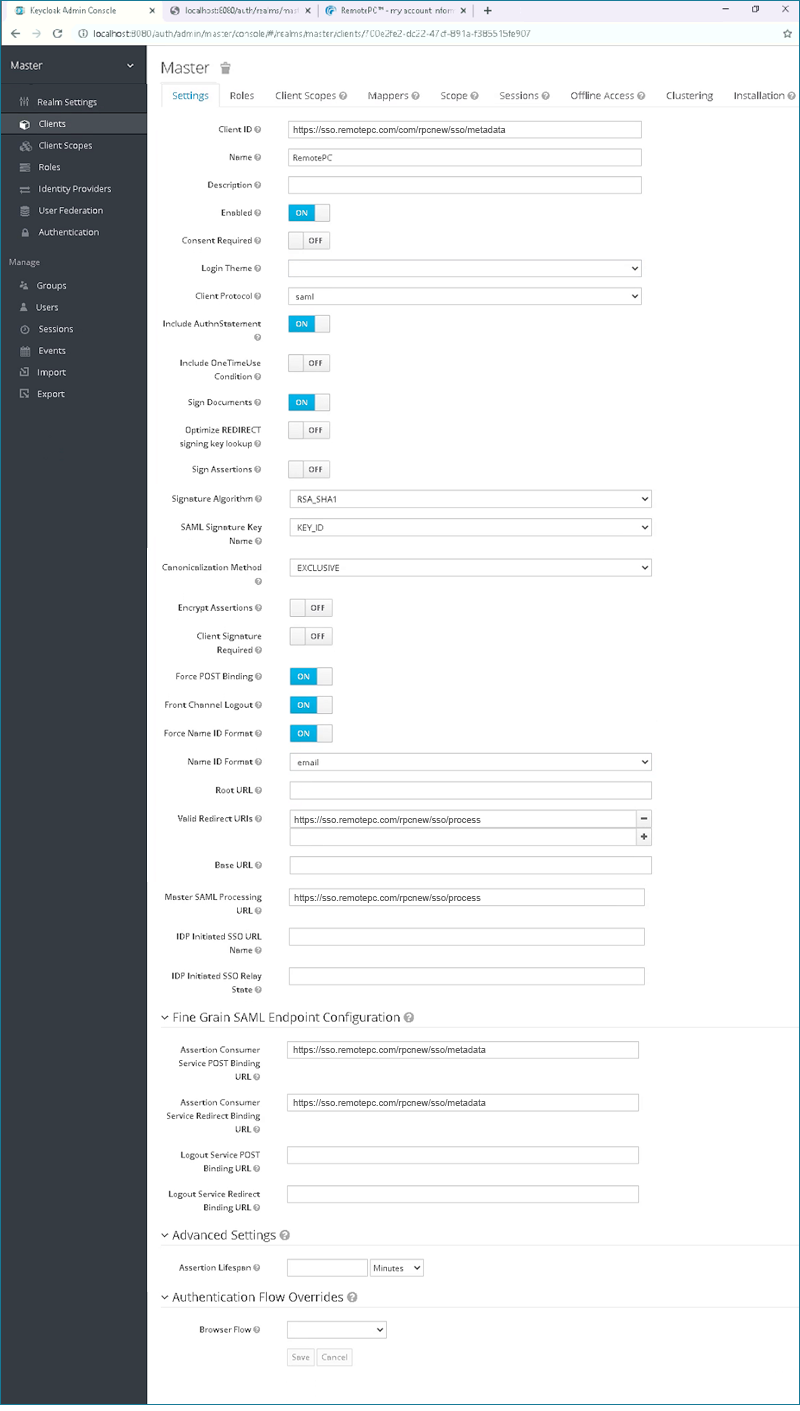
- Klik 'Save'.
Untuk mengaktifkan SSO untuk akun pengguna, admin perlu menambahkan pengguna ke klien SAML 2.0 yang dibuat di Konsol Administrasi Keycloak.
Untuk menambahkan pengguna,
- Buka tab 'Users' dan klik 'Add user'.
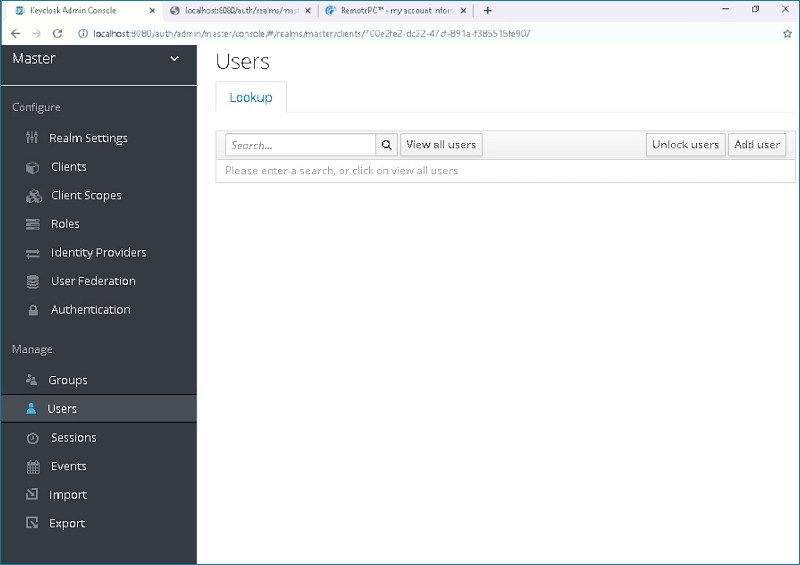
- Masukkan 'Username', 'Email' dan klik 'Save'.
Catatan: Alamat email yang dimasukkan harus sesuai dengan yang Anda berikan untuk masuk ke akun RemotePC Anda.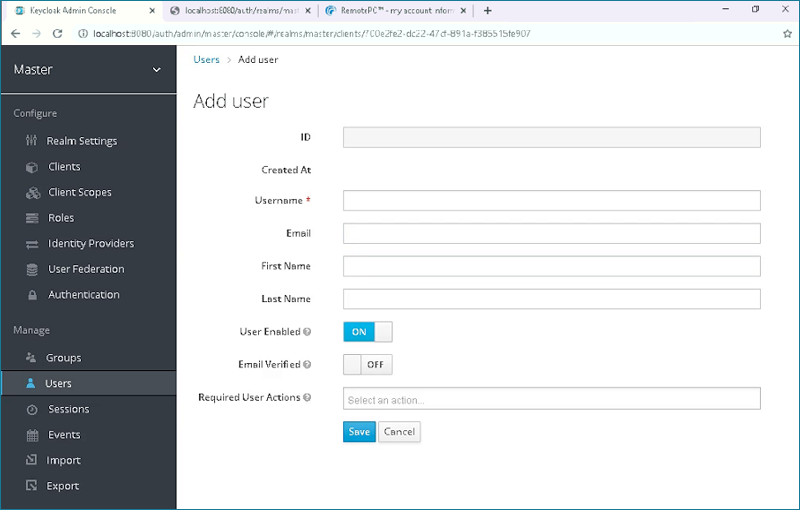
- Setelah pengguna dibuat, buka tab 'Credentials' dan atur kata sandi untuk pengguna yang akan digunakan untuk masuk.
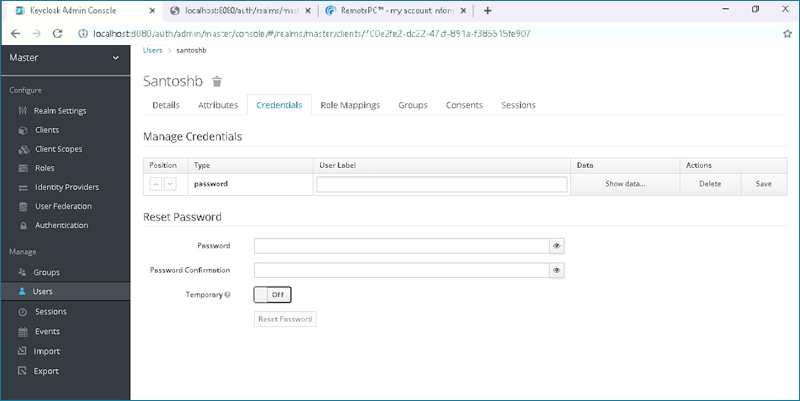
- Atur sakelar 'Temporary' ke 'OFF' lalu klik 'Set Password' untuk menerapkan perubahan Anda.
Admin perlu memberikan URL SAML 2.0 dan Sertifikat yang diterima di aplikasi Single Sign-On dari antarmuka web RemotePC.
Untuk mengonfigurasi SSO,
- Masuk ke RemotePC melalui browser web.
- Klik nama pengguna yang ditampilkan di sudut kanan atas dan klik 'My Account'.
- Klik 'Single Sign-On'.
- Masukkan nama untuk profil SSO Anda dan tambahkan URL di bawah ini:
- IDP Issuer URL:
http://localhost:8080/auth/realms/master
Mis.: https://serverdomainname/auth/realms/master - Single Sign-On Login URL:
http://localhost:8080/auth/realms/master/protocol/saml
Mis.: https://serverdomainname/auth/realms/master/protocol/saml
Catatan: URL mungkin berbeda tergantung pada instalasi Keycloak Anda. Secara default, Keycloak diinstal di port 8080. Jika Anda telah mengubah ini atau jika instalasi Keycloak Anda ada di port yang berbeda, Anda perlu mengubah URL ini.
- IDP Issuer URL:
- Tambahkan 'X.509 Certificate' yang diterima dari klien SAML 2.0 Anda, yang dibuat di Konsol Administrasi Keycloak.
Catatan: Untuk melihat dan menyalin X.509 Certificate,
i. Buka tab 'Realm Settings' dari konsol admin Keycloak Anda.
ii. Pilih tab 'Keys' dan klik tombol 'Certificate' di sisi kanan halaman.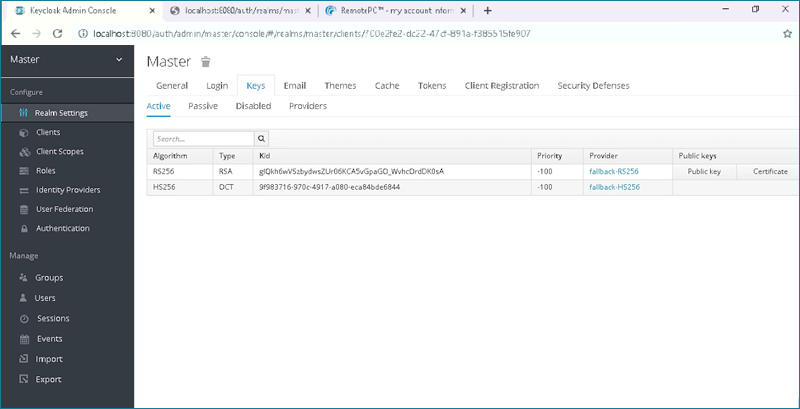
- Klik 'Configure Single Sign-On'.
Anda akan menerima email ketika SSO diaktifkan untuk akun Anda.