Single Sign-On dengan G-Suite
Pengguna paket RemotePC Tim dan Perusahaan dapat menggunakan Single Sign-On (SSO) untuk mengakses akun mereka. Admin akun dapat memilih penyedia identitas (IdP) SAML 2.0 untuk masuk ke akun RemotePC Anda tanpa harus mengingat kata sandi lain.
Untuk menyiapkan Single Sign-On (SSO) dengan G-Suite, admin perlu:
- Buat aplikasi di konsol G-Suite
- Konfigurasikan aplikasi kustom Anda
- Konfigurasikan akun RemotePC untuk Single Sign-On (SSO)
- Atur akses pengguna pada aplikasi
Untuk menggunakan G-Suite sebagai penyedia identitas untuk SSO, Anda perlu membuat aplikasi di konsol G-Suite.
Untuk membuat aplikasi,
- Masuk ke Konsol Admin menggunakan kredensial akun G-Suite Anda.
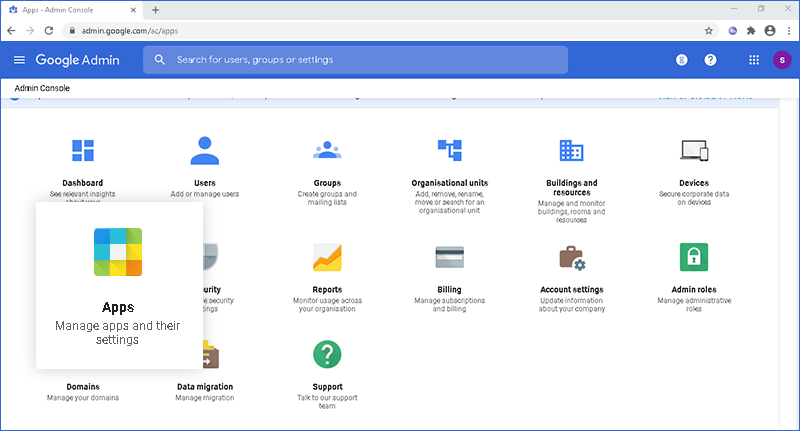
- Klik 'Aplikasi'.
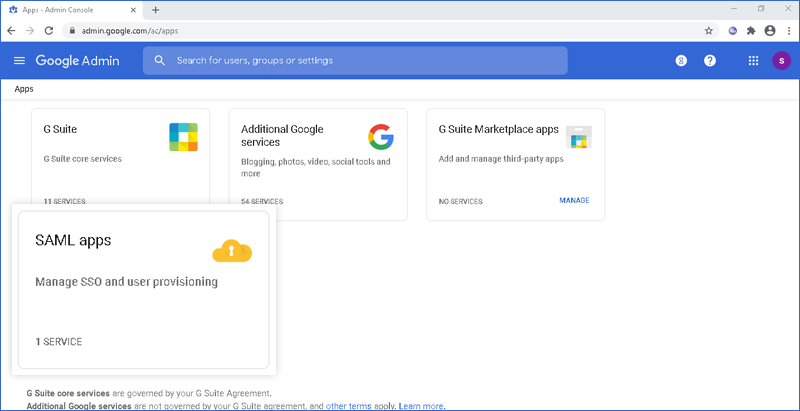
- Klik 'Aplikasi SAML'.
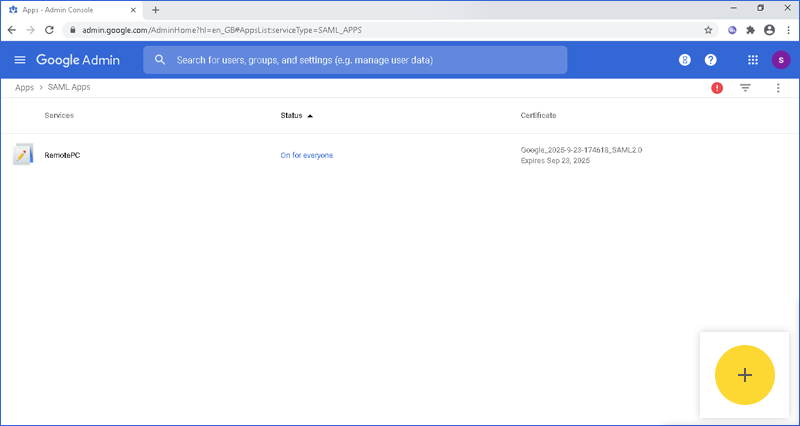
- Klik ikon plus di bagian bawah halaman.
- Klik tombol 'SIAPKAN APLIKASI KUSTOM SAYA SENDIRI'.
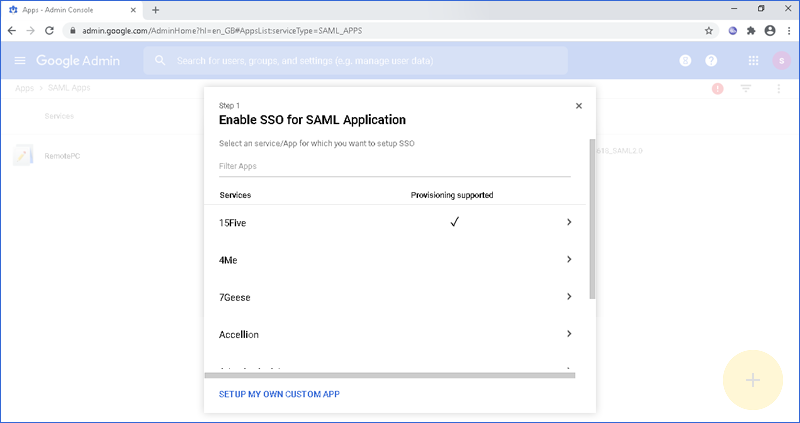
- Salin dan simpan URL SAML 2.0 dan unduh Sertifikat X.509 di aplikasi Single Sign-On dari antarmuka web RemotePC untuk konfigurasi SSO.
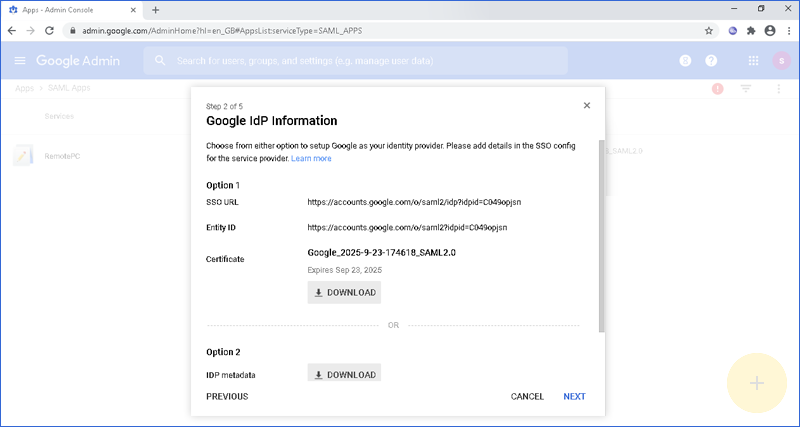
Untuk mengonfigurasi aplikasi kustom Anda, berikan informasi dasar mengenai aplikasi tersebut.
Untuk mengonfigurasi,
- Masukkan nama dan deskripsi aplikasi.
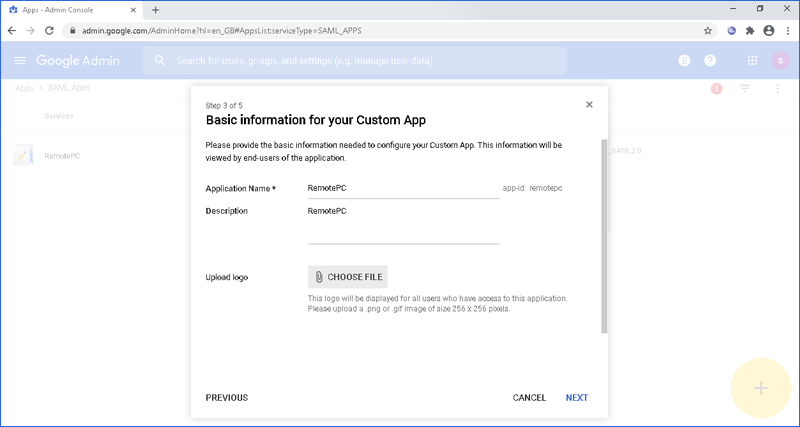
- Klik 'Berikutnya'.
- Dalam formulir 'Detail Penyedia Layanan' tambahkan URL berikut:
- ACS URL: https://sso.remotepc.com/rpcnew/sso/process
- Entity ID: https://sso.remotepc.com/rpcnew/sso/metadata
- Start URL: https://sso.remotepc.com/rpcnew/sso/process
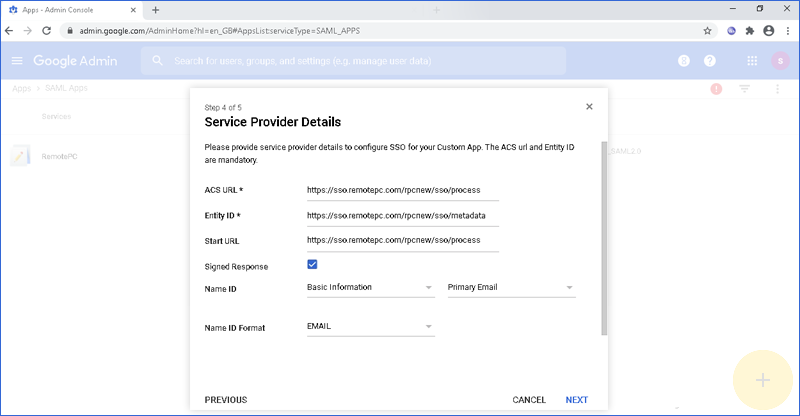
- Pilih kotak centang 'Respons Bertanda Tangan'.
- Di bidang 'Name ID', pilih 'Informasi Dasar' dan 'Email Utama'.
- Pilih 'Email' di 'Format Name ID'.
- Klik 'Berikutnya'.
- Klik 'Selesai'.
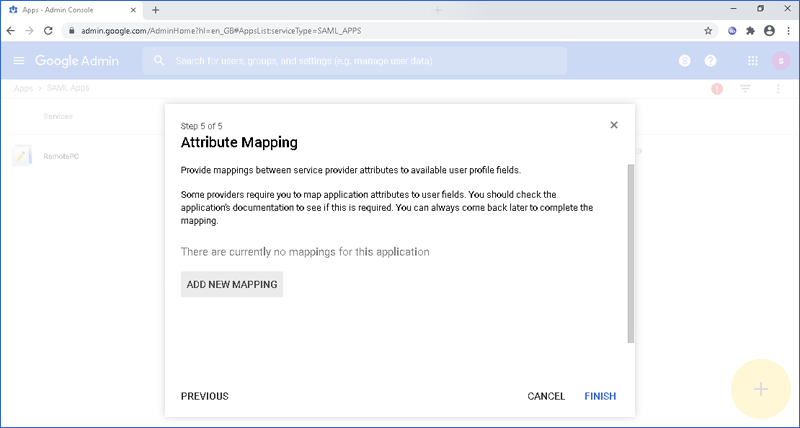
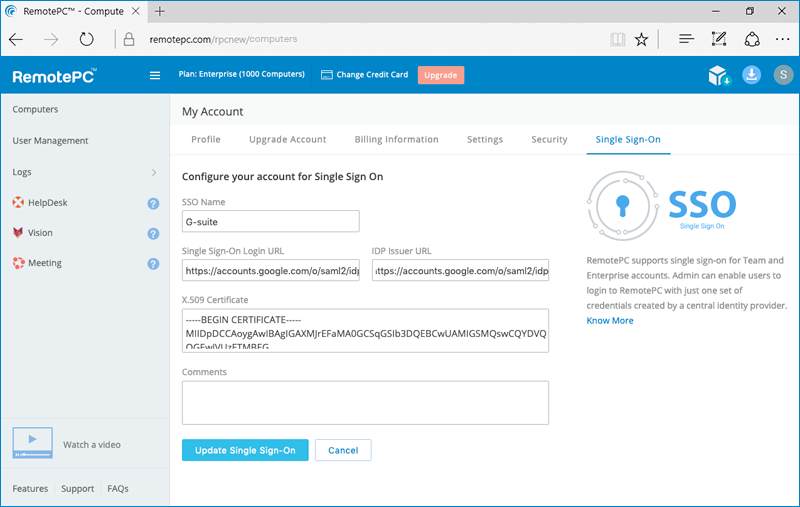
Admin perlu memberikan URL SAML 2.0 dan Sertifikat yang diterima di aplikasi Single Sign-On dari antarmuka web RemotePC.
Untuk mengonfigurasi SSO,
- Masuk ke RemotePC melalui browser web.
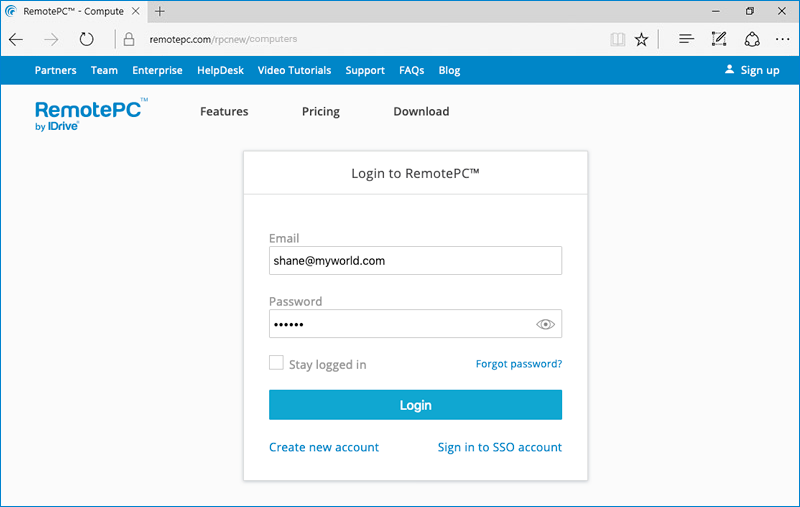
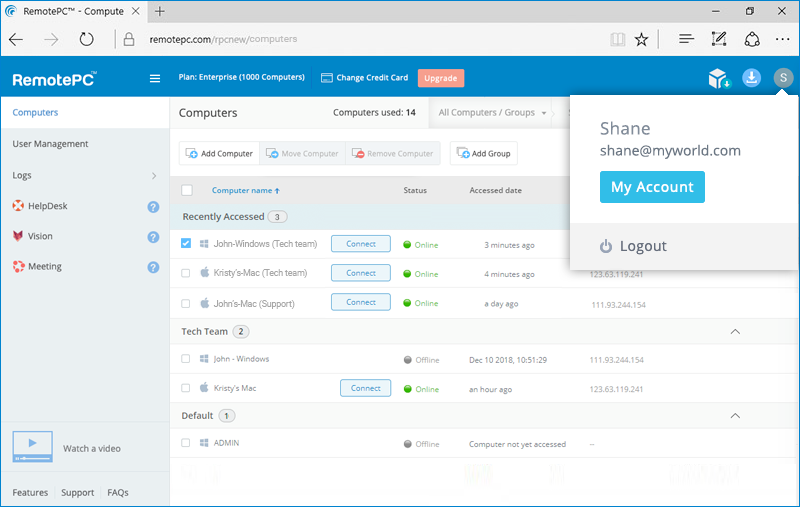
- Klik nama pengguna yang ditampilkan di sudut kanan atas dan klik 'Akun Saya'.
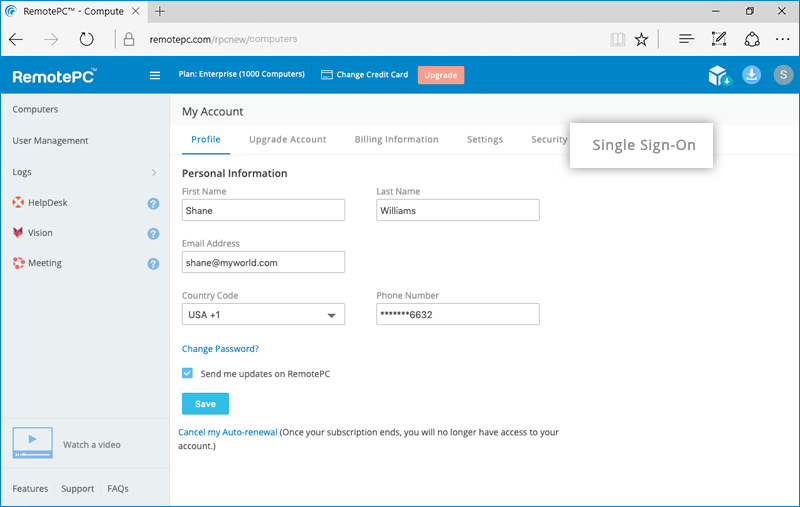
- Klik 'Single Sign-On'.
- Masukkan nama untuk profil SSO Anda.
- Masukkan 'URL Login SAML 2.0 Single Sign-On', 'URL Penerbit', dan tambahkan 'Sertifikat X.509' yang diterima dari aplikasi baru Anda di konsol G-Suite.
- Klik 'Perbarui Single Sign-On'.
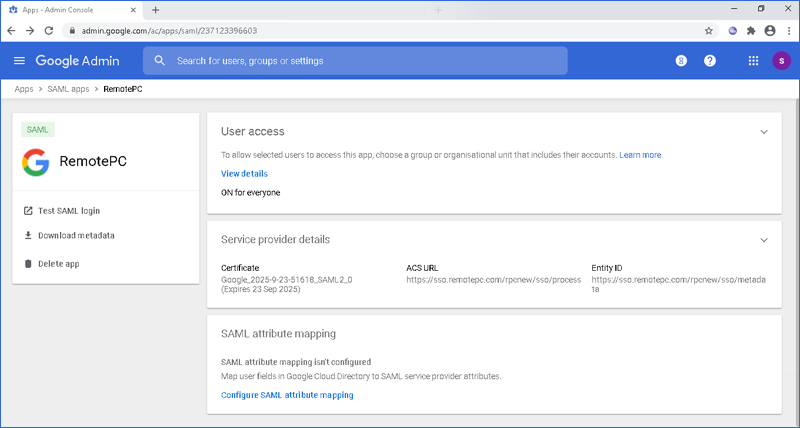
Untuk mengizinkan pengguna terpilih mengakses aplikasi, pilih 'AKTIF untuk Semua Orang' atau 'AKTIF untuk Organisasi' dari halaman 'Akses Pengguna'.