Sistem Masuk Tunggal dengan Okta
RemotePC Pengguna paket Tim dan Perusahaan dapat mengakses akun mereka melalui Sistem Masuk Tunggal (SSO). Admin akun dapat memilih penyedia identitas SAML 2.0 (IdP) untuk masuk ke akun RemotePC Anda tanpa perlu repot memasukkan kata sandi.
Untuk menyiapkan Sistem Masuk Tunggal (SSO) dengan Okta, admin perlu:
- Buat aplikasi di konsol Okta
- Tetapkan pengguna ke aplikasi
- Konfigurasikan akun RemotePC untuk Sistem Masuk Tunggal (SSO)
Buat aplikasi di konsol Okta dan gunakan sebagai penyedia identitas untuk SSO.
Untuk membuat aplikasi,
- Masuk ke konsol Okta menggunakan kredensial akun Okta Anda.
- Klik 'Admin' di sudut kanan atas untuk menavigasi ke konsol admin.
Catatan:
- Langkah ini hanya untuk akun pengembang. Lewati langkah ini jika Anda menggunakan akun produksi reguler.
- Jika tertulis 'Konsol Pengembang' di pojok kiri atas, klik tarik-turun dan pilih 'UI Klasik' untuk beralih ke Klasik.
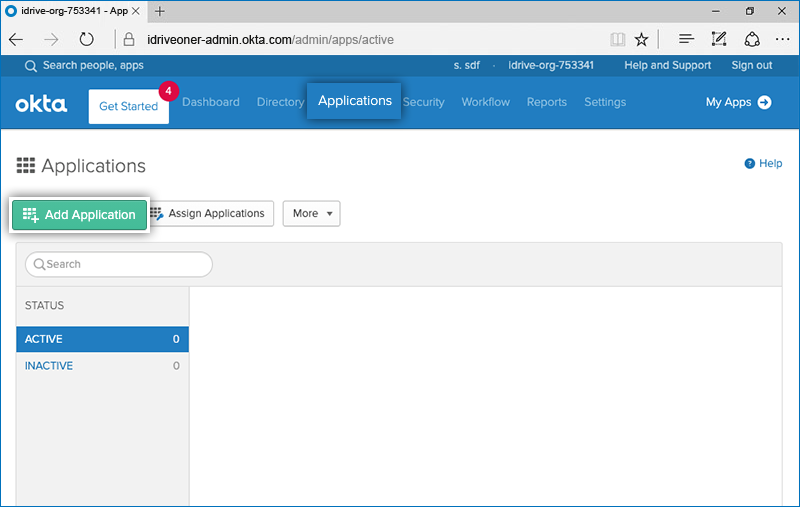
- Arahkan ke tab 'Aplikasi' dan klik 'Tambahkan Aplikasi'.
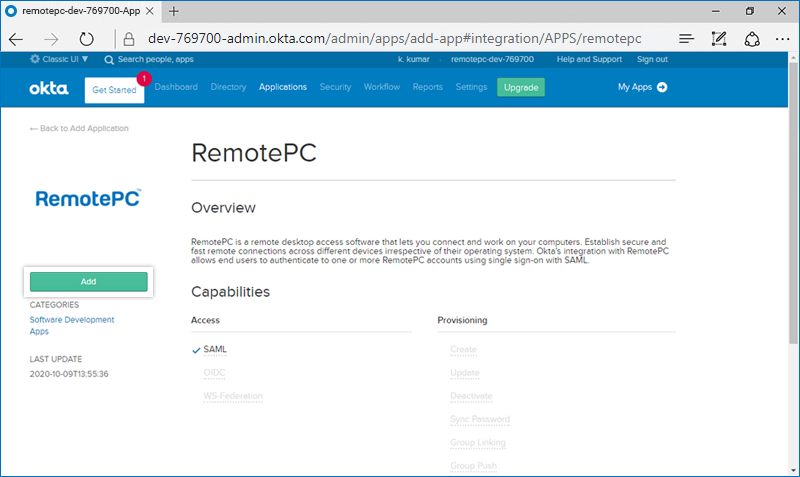
- Cari 'RemotePC', lalu klik tombol 'Tambah' untuk menambahkan aplikasi RemotePC ke akun Okta Anda.
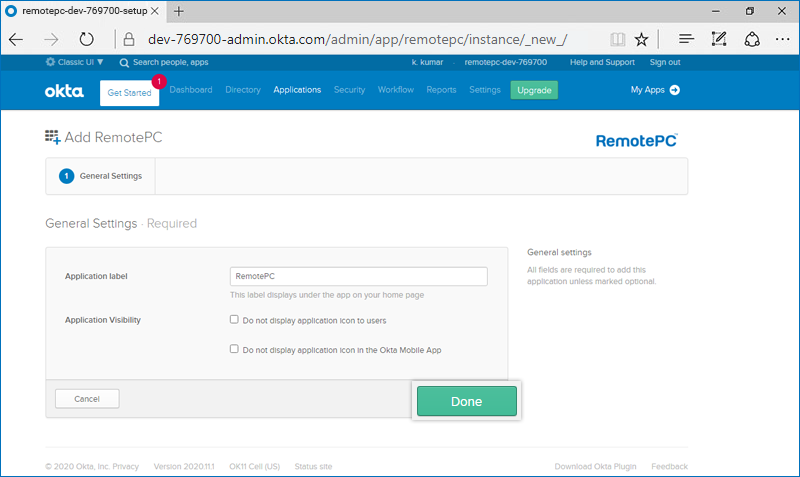
- Klik 'Selesai'.
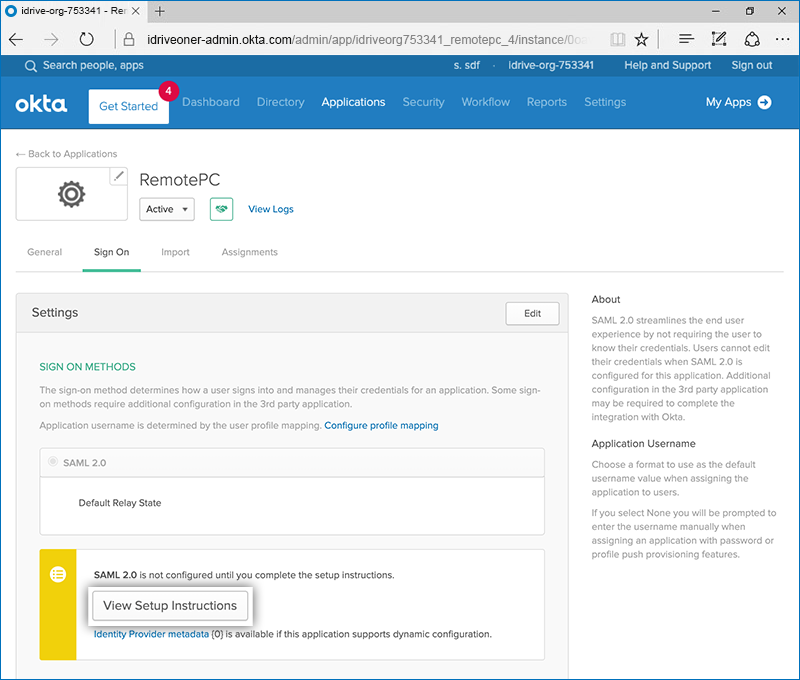
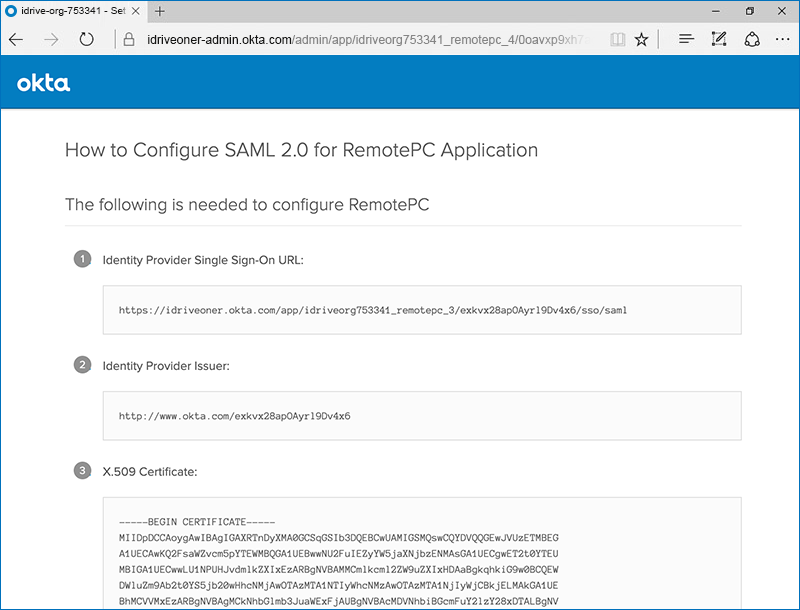
- Buka tab 'Masuk' dan klik tombol 'Lihat Petunjuk Penyiapan'. Anda akan diarahkan ke halaman web tempat Anda akan menemukan SAML 2.0 URL Login Sistem Masuk Tunggal, URL Penerbit, dan Sertifikat X.509. Salin ini dan tempel di pengaturan RemotePC SSO.
Untuk mengaktifkan SSO untuk akun pengguna, admin perlu menetapkan pengguna ke aplikasi baru di konsol Okta.
Untuk menetapkan pengguna,
- Luncurkan aplikasi baru di konsol Okta.
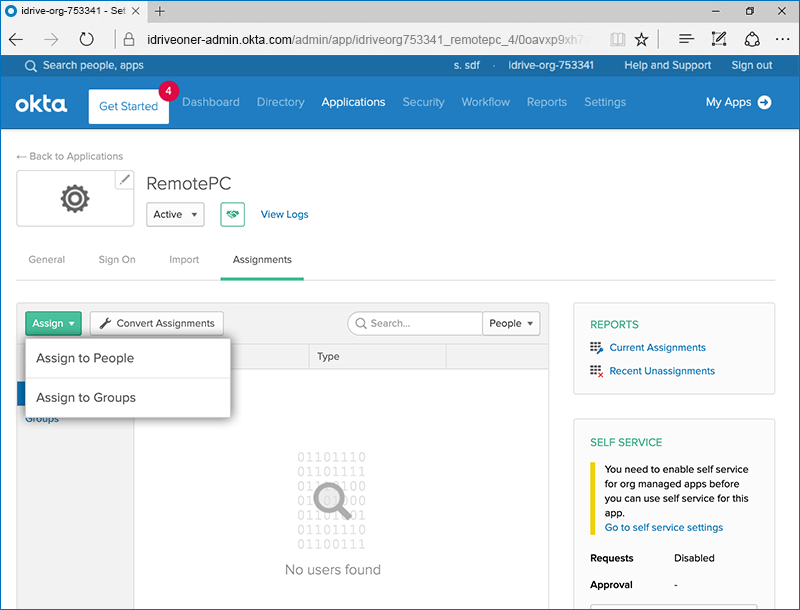
- Klik 'Tetapkan'.
- Pilih 'Tetapkan ke Grup' dan tetapkan pengguna untuk SSO.
Admin perlu memberikan URL SAML 2.0 dan Sertifikat yang diterima dalam aplikasi Sistem Masuk Tunggal dari antarmuka web RemotePC.
Untuk mengonfigurasi SSO,
- Masuk ke aplikasi RemotePC melalui browser web apa pun.
- Klik nama pengguna di pojok kanan atas dan klik 'Akun Saya'.
- Klik 'Signal Sign-On'.
- Masukkan nama untuk profil SSO Anda.
- Masukkan 'URL Penerbit', 'SAML 2.0 URL Login Sistem Masuk Tunggal' dan tambahkan 'Sertifikat X.509' yang diterima dari Anda aplikasi Anda yang baru dibuat di konsol Okta.
- Klik 'Konfigurasi Sistem Masuk Tunggal'.
Anda akan menerima email konfirmasi setelah SSO diaktifkan untuk akun Anda.