SSO inschakelen voor gebruikers
Beheerder van Team- of Enterprise-accounts kan SSO selecteren voor aanmelden bij het uitnodigen van gebruikers om een account aan te maken, of SSO inschakelen voor bestaande gebruikers.
Om SSO-gebruikers uit te nodigen,
- Log in bij RemotePC via webbrowser.
- Ga naar het tabblad 'Gebruikersbeheer' en klik op 'Gebruiker toevoegen'.
- Voer het e-mailadres van de gebruiker in het veld 'E-mailadres' in.
- Selecteer groep en andere voorkeuren voor de gebruiker.
- Selecteer 'SSO inschakelen'.
Opmerking: Als u het selectievakje aanvinkt, hoeven gebruikers geen wachtwoord in te stellen voor hun account.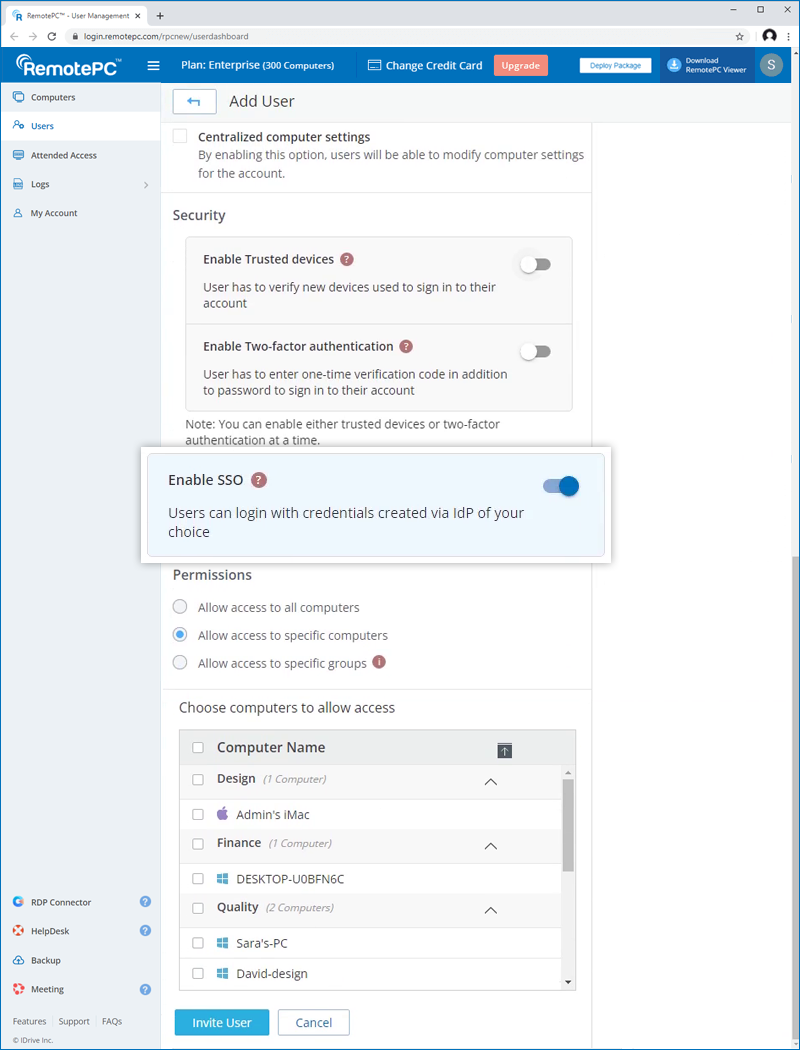
- Klik op 'Gebruiker uitnodigen'.
De uitgenodigde gebruiker ontvangt een e-mail met de link om zich te registreren bij RemotePC. Zodra de gebruiker zich registreert, wordt zijn account aan uw account toegevoegd.
SSO inschakelen voor bestaande gebruikers,
- Log in bij RemotePC via webbrowser en ga naar het tabblad 'Gebruikersbeheer'.
- Beweeg de muis over de gebruiker die u wilt bewerken en klik op
 .
. - Selecteer 'SSO inschakelen'.
- Klik op 'Opslaan'.
