Eenmalig Aanmelden |
|
|
Als uw vraag hieronder niet wordt beantwoord, neem dan contact met ons op via ons ondersteuningsformulier en we zullen zo snel mogelijk reageren. | |
 |
Wat is Eenmalig Aanmelden? |
|
Hoe stel ik eenmalig aanmelden (SSO) in met RemotePC? |
|
Hoe configureer ik mijn RemotePC-account voor SSO? |
|
Hoe genereer ik het SCIM-inrichtingstoken voor SSO om contacten van IdP te synchroniseren? |
|
Hoe schakel ik SSO in voor mijn gebruikers? |
|
Is het mogelijk een SSO-profiel te verwijderen? |
|
Hoe kan ik SSO uitschakelen voor een gebruiker? |
|
Kan ik mijn eigen identiteitsprovider configureren voor SSO? |
|
Kan ik via SSO inloggen vanaf mijn computers en mobiele apparaten? |
|
Hoe log ik in op mijn SSO-ingeschakeld account vanaf de desktop? |
Eenmalig Aanmelden (SSO) is een éénstaps gebruikersauthenticatieproces. Als u de beheerder bent van een Team- of Enterprise-account, kunt u SSO instellen met de identiteitsproviders (IdP) van uw keuze. Uw gebruikers kunnen toegang krijgen tot RemotePC met behulp van de IdP-inloggegevens zonder een ander wachtwoord te beheren.
Opmerking: RemotePC-accounteigenaren kunnen niet inloggen via SSO.
De beheerder van een Team- of Enterprise-account kan SSO configureren om toegang te krijgen tot RemotePC door in te loggen bij een centrale identiteitsprovider. Om SSO in te stellen, moet u uw identiteitsprovider configureren en vervolgens uw RemotePC-account configureren.
Om SSO in te stellen voor uw RemotePC-account,
- Log in bij RemotePC via webbrowser.
- Klik op de gebruikersnaam die in de rechterbovenhoek wordt weergegeven en klik op 'Mijn Account'.
- Klik op 'Eenmalig Aanmelden'.
- Voer een naam in voor uw SSO-profiel.
- Voer de URL's in en voeg het X.509-certificaat toe dat u van uw IdP heeft ontvangen.
Opmerking: X.509-certificaat mag alleen in .pem- of .cer-indeling zijn. - Klik op 'Eenmalig Aanmelden Configureren'.
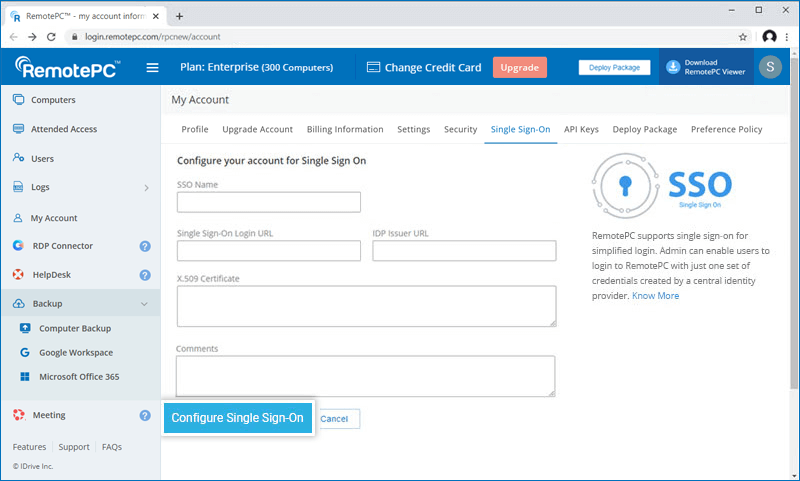
U ontvangt een e-mail wanneer SSO is ingeschakeld.
Opmerking: De SSO-configuratie wordt alleen geïmplementeerd voor uw RemotePC-account. U kunt SSO voor uw RDP Connector-account beheren in het gedeelte Mijn Accounts van het RDP Connector-dashboard.
Om een token te genereren voor het synchroniseren van contacten,
- Log in bij RemotePC via webbrowser.
- Klik op de gebruikersnaam die in de rechterbovenhoek wordt weergegeven en klik op 'Mijn Account'.
- Navigeer naar het tabblad 'Eenmalig Aanmelden' en klik op de knop 'Token genereren' onder 'Gebruikers synchroniseren vanuit uw identiteitsprovider' om een token te genereren.
- Klik op de knop 'Token kopiëren' om het token te kopiëren en op te slaan voor toekomstige referentie.
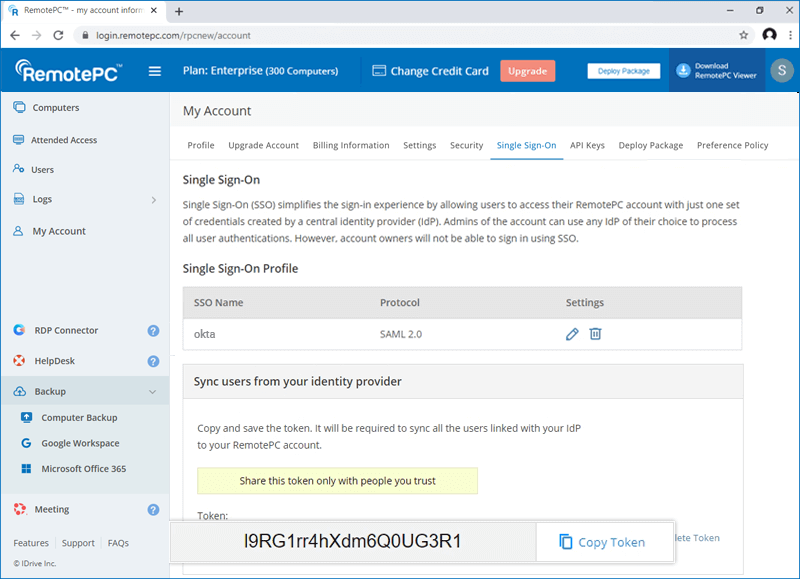
Leer hoe u contacten kunt synchroniseren vanuit Okta, OneLogin en Azure AD.
Beheerders van Team- of Enterprise-accounts kunnen SSO selecteren voor inloggen terwijl ze gebruikers uitnodigen om een account aan te maken, of SSO inschakelen voor bestaande gebruikers.
Om SSO-gebruikers uit te nodigen,
- Log in bij RemotePC via webbrowser.
- Ga naar het tabblad 'Gebruikersbeheer' en klik op 'Gebruiker toevoegen'.
- Voer het e-mailadres van de gebruiker in het veld 'E-mailadres' in.
- Selecteer groep en andere voorkeuren voor de gebruiker.
- Selecteer 'SSO inschakelen'.
Opmerking: Als u het selectievakje aanvinkt, hoeven gebruikers geen wachtwoord in te stellen voor hun account.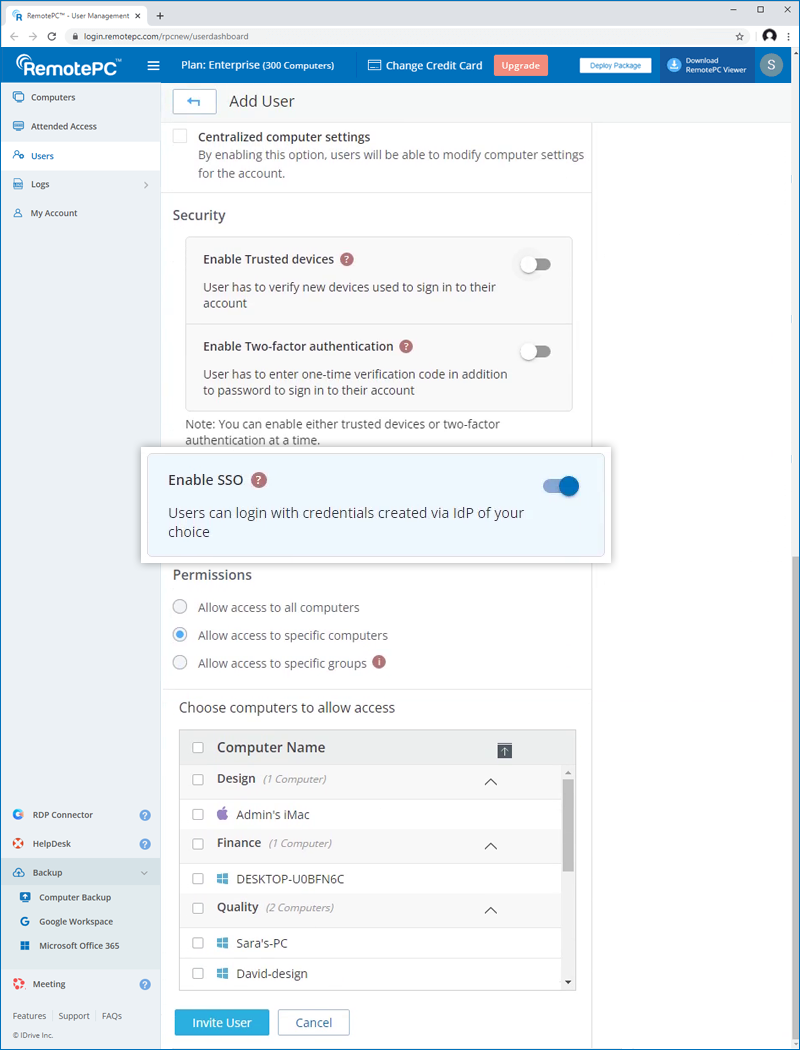
- Klik op 'Gebruiker uitnodigen'.
Om SSO in te schakelen voor bestaande gebruikers,
- Log in bij RemotePC via webbrowser en ga naar het tabblad 'Gebruikersbeheer'.
- Beweeg de muis over de gebruiker die u wilt bewerken en klik op
 .
. - Selecteer 'SSO inschakelen'.
- Klik op 'Opslaan'.
Ja, beheerders kunnen een SSO-profiel uit hun account verwijderen.
Om het SSO-profiel te verwijderen,
- Log in bij RemotePC via webbrowser.
- Klik op de gebruikersnaam die in de rechterbovenhoek wordt weergegeven en klik op 'Mijn Account'.
- Klik op 'Eenmalig Aanmelden'.
- Klik op
 naast het SSO-profiel dat u wilt verwijderen.
 - Klik op 'Verwijderen' in het bevestigingsvenster om het SSO-profiel te verwijderen.
Het verwijderen van het SSO-profiel verwijdert Eenmalig Aanmelden voor alle gebruikers die aan dit profiel zijn gekoppeld en zij moeten hun geregistreerde e-mail en wachtwoord gebruiken om in te loggen.
Om SSO uit te schakelen voor een gebruiker,
- Log in bij RemotePC via webbrowser en ga naar het tabblad 'Gebruikersbeheer'.
- Beweeg de muis over de gebruiker die u wilt bewerken en klik op .
- Deselecteer het selectievakje 'SSO inschakelen'.
- Klik op 'Opslaan'.
Als u eenmalig aanmelden voor een gebruiker uitschakelt, moeten zij een nieuw wachtwoord instellen voor hun account. Daarna moet de gebruiker zijn e-mailadres en nieuw wachtwoord gebruiken om in te loggen.
Ja, u kunt uw eigen identiteitsprovider configureren voor SSO samen met een reeks parameters zoals hieronder beschreven:
- RemotePC gebruikt SAML2 met de HTTP Redirect-binding voor RemotePC naar IdP en verwacht de HTTP Post-binding voor IdP naar RemotePC.
- Gebruik bij het configureren met SAML de volgende URL's en sla de wijzigingen op.
- URL voor eenmalig aanmelden:
https://sso.remotepc.com/rpcnew/sso/process - Publiek-URL (SP-entiteits-ID):
https://sso.remotepc.com/rpcnew/sso/metadata
- URL voor eenmalig aanmelden:
- Uw identiteitsprovider kan vragen of u de SAML-bewering, de SAML-reactie of beide wilt ondertekenen.
Alle computers en mobiele apparaten die momenteel zijn gekoppeld aan RemotePC-accounts blijven normaal werken. Als gebruikers echter moeten inloggen via een al geconfigureerd of nieuw apparaat, hebben ze de nieuwste versies* van de desktopapplicatie en mobiele app nodig om eenmalig aanmelden te laten werken. Als ze zich niet hebben aangemeld bij uw identiteitsprovider, worden ze automatisch doorgestuurd naar de IdP bij het inloggen.
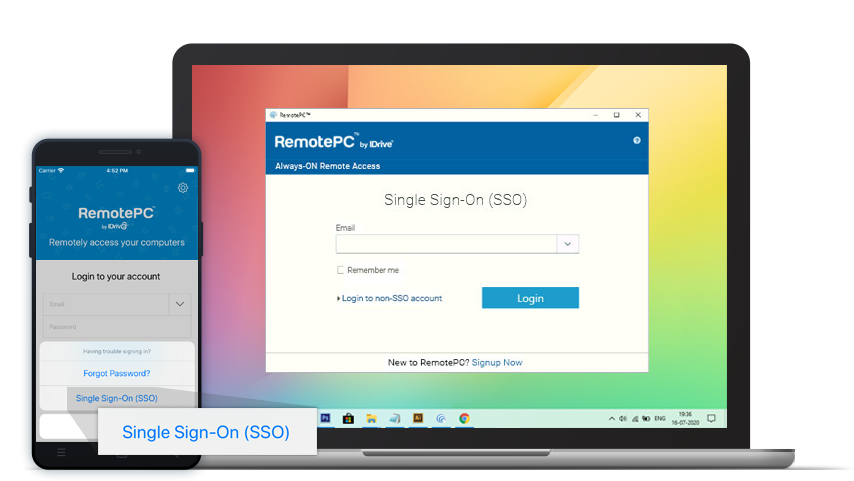
*Opmerking: SSO wordt ondersteund voor RemotePC Windows-applicatieversie 7.6.31 en hoger / en Mac-applicatieversie 7.6.23 en hoger / en iOS-app-versie 7.6.26 en hoger / en Android-app-versie 4.2.3 en hoger.
Om in te loggen op een SSO-ingeschakeld account via desktop,
- Klik op 'Eenmalig Aanmelden (SSO)' op het inlogscherm.
- Voer 'E-mailadres' in en klik op 'Inloggen'. U wordt doorgestuurd naar de IdP-webinlogpagina.
- Voer de gebruikersnaam en het wachtwoord in dat bij de IdP is geregistreerd, wanneer u wordt gevraagd inloggegevens in te voeren.
Na succesvolle validatie van de gebruikersidentiteit wordt u gevraagd terug te gaan naar de desktopapplicatie en kunt u nu uw RemotePC-account blijven gebruiken.