Single Sign-On met Azure AD
RemotePC Team- en Enterprise-plan gebruikers kunnen Single Sign-On (SSO) gebruiken voor toegang tot hun account. Beheerder van de accounts kan een SAML 2.0 identiteitsprovider (IdP) kiezen om in te loggen op uw RemotePC-account zonder een ander wachtwoord te hoeven onthouden.
Om Single Sign-On (SSO) met Azure AD in te stellen, moet de beheerder:
- Een app maken op de Azure AD-console
- Gebruikers toewijzen aan de app
- RemotePC-account configureren voor Single Sign-On (SSO)
Om Azure AD te gebruiken als identiteitsprovider voor SSO, moet u een app aanmaken op de Azure AD-console.
De app aanmaken,
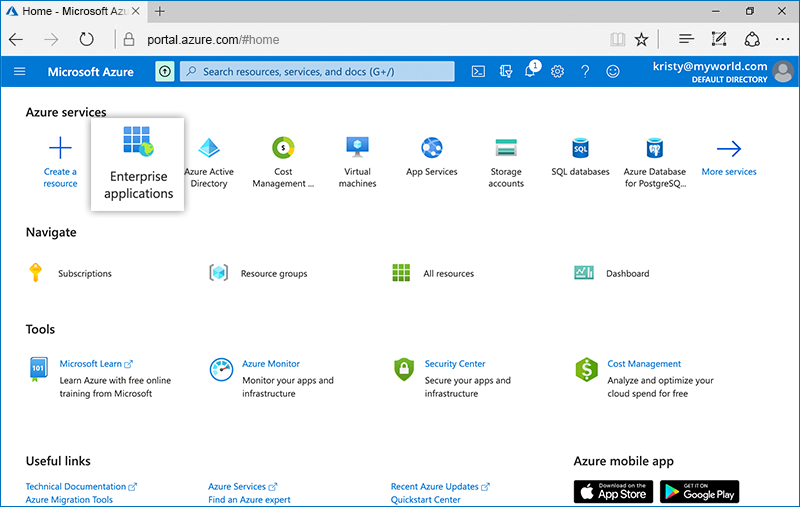
- Log in op de Azure AD-console met uw Azure AD-accountgegevens en klik op 'Bedrijfstoepassingen'.
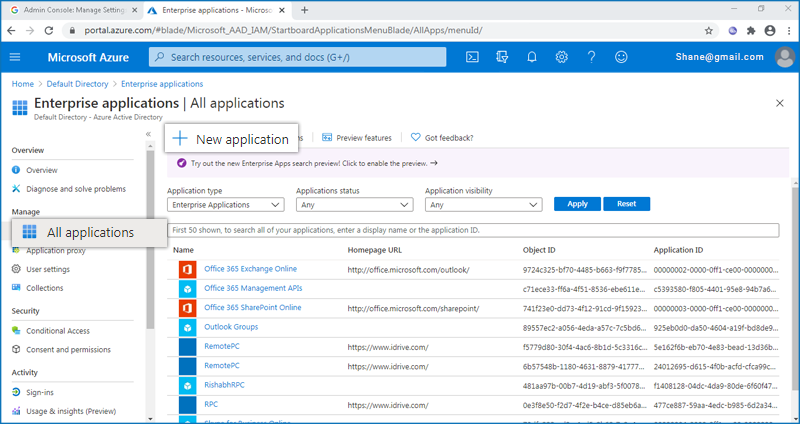
- Selecteer 'Alle toepassingen' en klik op 'Nieuwe toepassing'.
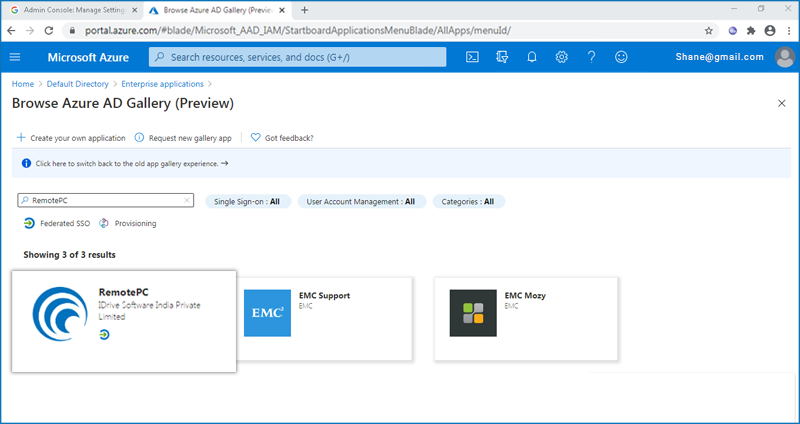
- Zoek in de app-galerij die verschijnt naar de RemotePC-applicatie.
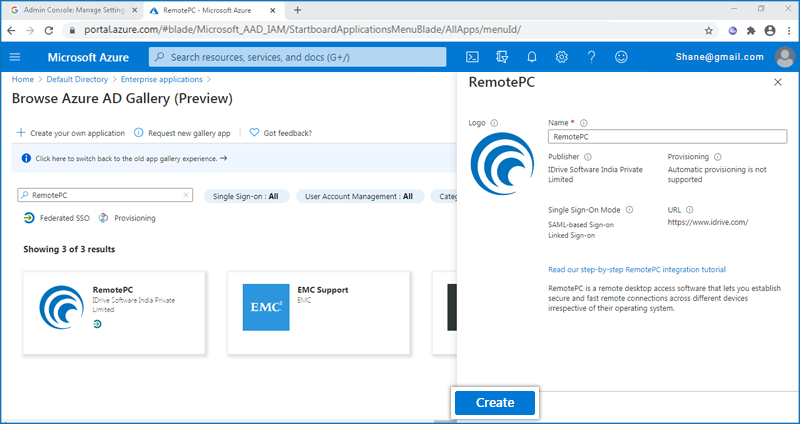
- Klik op 'Aanmaken' om de RemotePC-applicatie aan uw account toe te voegen.
- Selecteer 'Single sign-on instellen' en kies 'SAML' als de voorkeursmethode voor single sign-on.
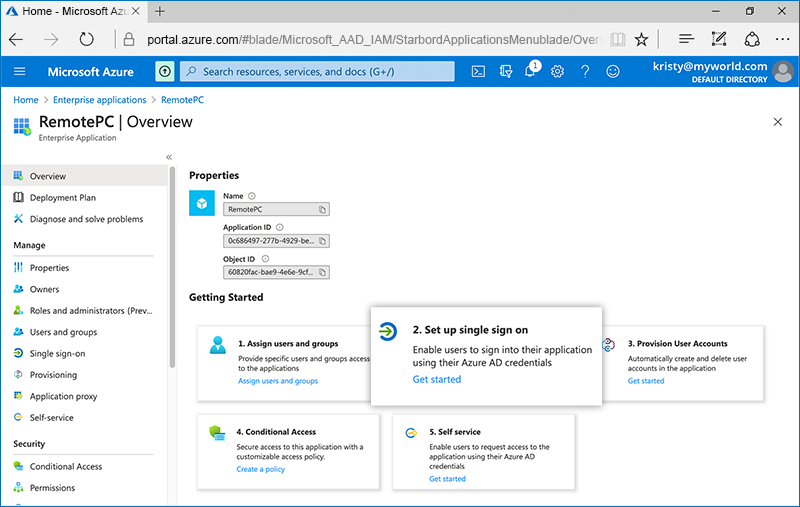
- Onder het scherm 'Single Sign-On instellen met SAML' dat verschijnt,
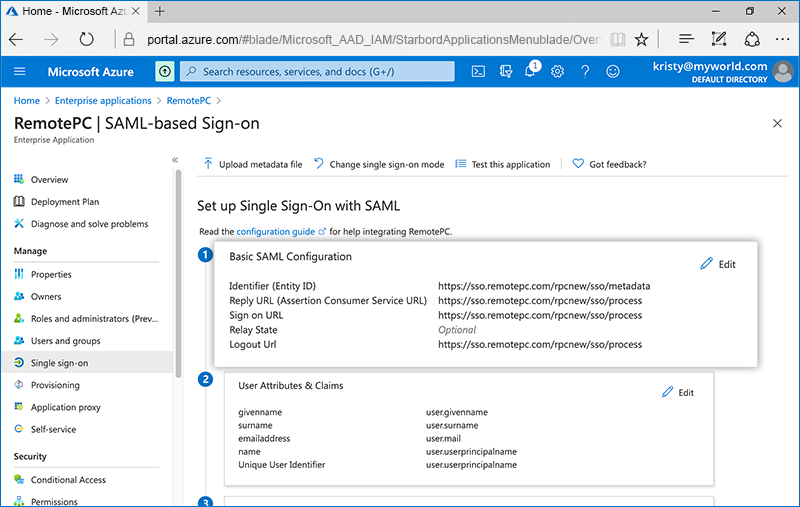
- Klik op 'Bewerken' naast de 'Basis SAML-configuratie' en voer de URL's in zoals hieronder aangegeven:
- Identifier (Entity ID): https://sso.remotepc.com/rpcnew/sso/metadata
- Reply URL (Assertion Consumer Service URL): https://sso.remotepc.com/rpcnew/sso/process
- Sign on URL: https://sso.remotepc.com/rpcnew/sso/process
- Logout URL: https://sso.remotepc.com/rpcnew/sso/process
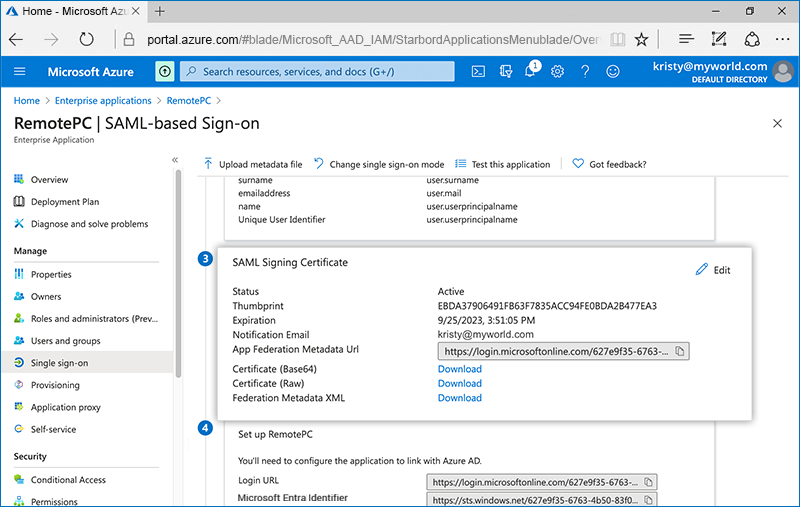
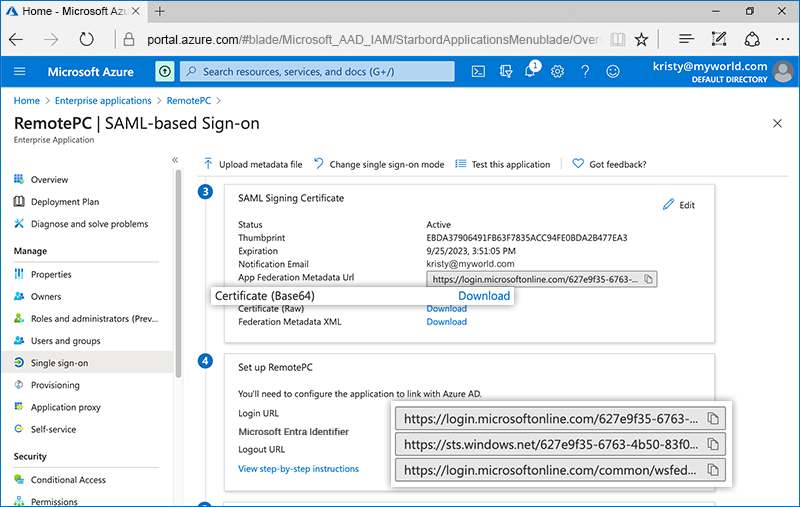
- Klik in de sectie 'SAML-ondertekeningscertificaat' op 'Downloaden' en sla het x509-certificaat (Base64) op.
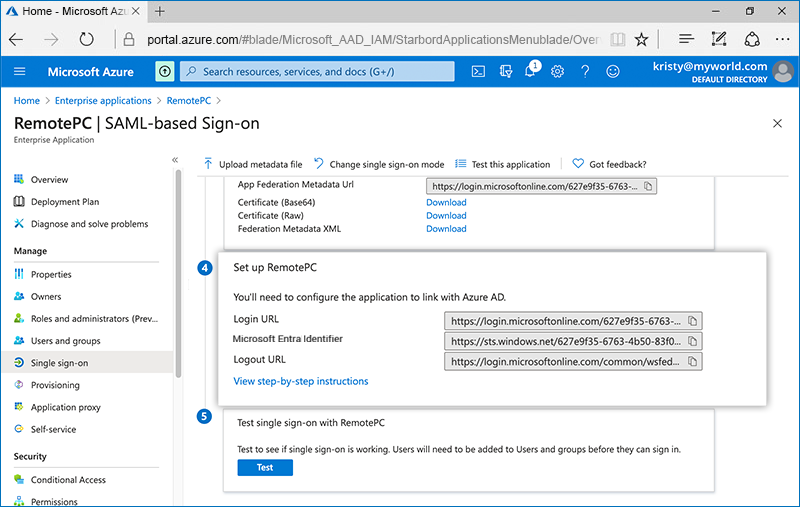
- Kopieer de 'Aanmeldings-URL' en de 'Microsoft Entra-id' en configureer deze met uw RemotePC-account.
- Klik op 'Bewerken' naast de 'Basis SAML-configuratie' en voer de URL's in zoals hieronder aangegeven:
Om SSO in te schakelen voor gebruikersaccounts, moet de beheerder gebruikers toewijzen aan de app die is aangemaakt op de Azure AD-console.
Gebruikers toewijzen aan de Azure AD-app,
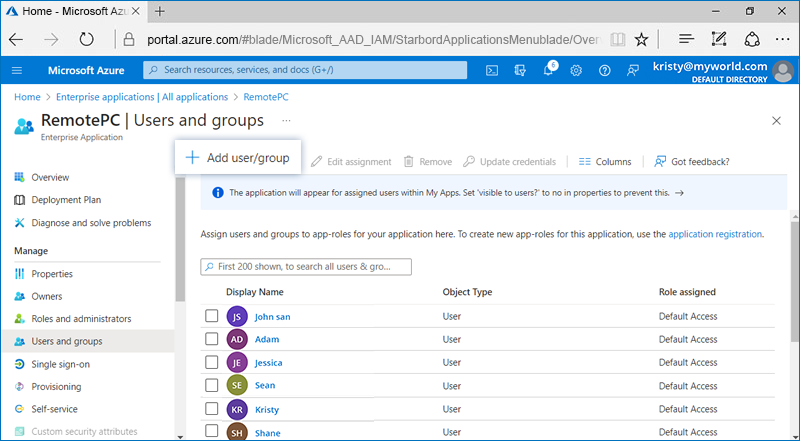
- Navigeer vanuit de nieuwe app die is aangemaakt onder 'Bedrijfstoepassingen' op de Azure AD-beheerconsole naar het tabblad 'Gebruikers en groepen' en klik op 'Gebruiker/groep toevoegen'.
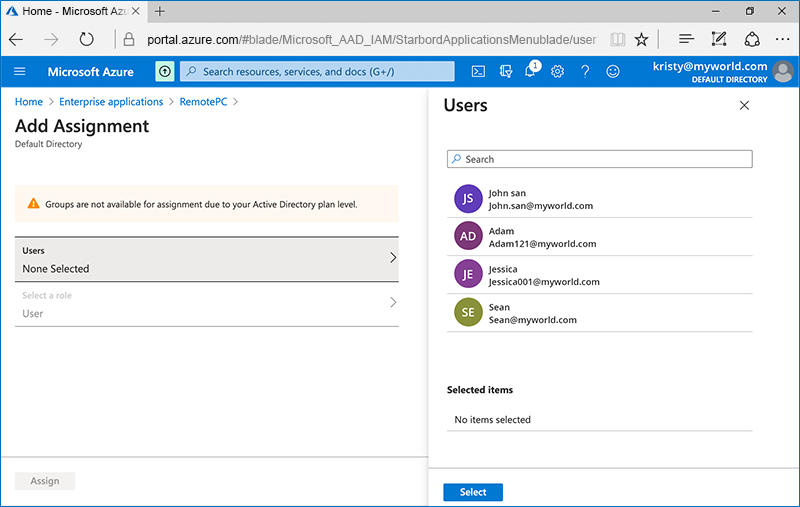
- Selecteer de gebruikers die u aan de app wilt toevoegen en klik op 'Toewijzen'.
Beheerder moet de ontvangen SAML 2.0-URL's en het certificaat opgeven in de Single Sign-On-applicatie via de RemotePC-webinterface.
SSO configureren,
- Log in bij RemotePC via webbrowser.
- Klik op de gebruikersnaam die in de rechterbovenhoek wordt weergegeven en klik op 'Mijn account'.
- Klik op 'Single Sign-On'.
- Voer een naam in voor uw SSO-profiel.
- Voer de volgende URL's in:
- Voeg de 'Aanmeldings-URL' verkregen van de Azure AD-console toe onder 'Single Sign-On'
- Voeg de 'Microsoft Entra-id' verkregen van de Azure AD-console toe onder 'IDP Issuer URL'
- Voeg het 'X.509-certificaat (Base 64)' toe dat u heeft ontvangen van uw nieuw gemaakte app op de Azure AD-console.
- Klik op 'Single Sign-On configureren'.
U ontvangt een e-mail wanneer SSO is ingeschakeld voor uw account.