Eenmalige aanmelding met OneLogin
RemotePC Gebruikers van Team- en Enterprise-abonnementen kunnen Single Sign-On (SSO) gebruiken voor toegang tot hun account. De beheerder van de accounts kan een SAML 2.0 identiteitsprovider (IdP) kiezen om in te loggen op uw RemotePC account zonder dat hij nog een wachtwoord hoeft te onthouden.
Om Single Sign-On (SSO) met OneLogin in te stellen, moet de beheerder het volgende doen:
- Maak een app op de OneLogin Console
- Wijs gebruikers toe aan de app
- Configureer RemotePC account voor Single Sign-On (SSO)
Om OneLogin als identiteitsprovider voor SSO te gebruiken, moet u een app maken op de OneLogin console.
Om de app te maken,
- Log in op de OneLogin console met uw OneLogin accountgegevens.
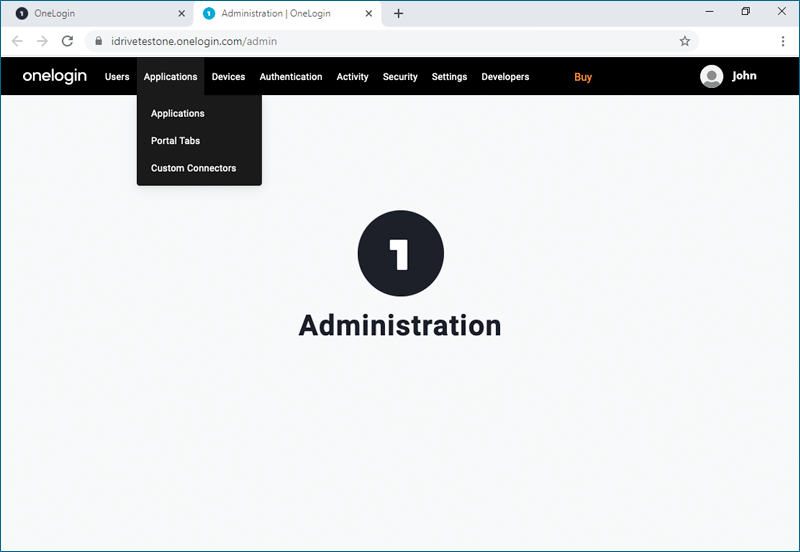
- Klik op 'Beheer' in de rechterbovenhoek om uw beheerdersconsole te bekijken.
- Selecteer 'Toepassingen' in het bovenste menu.
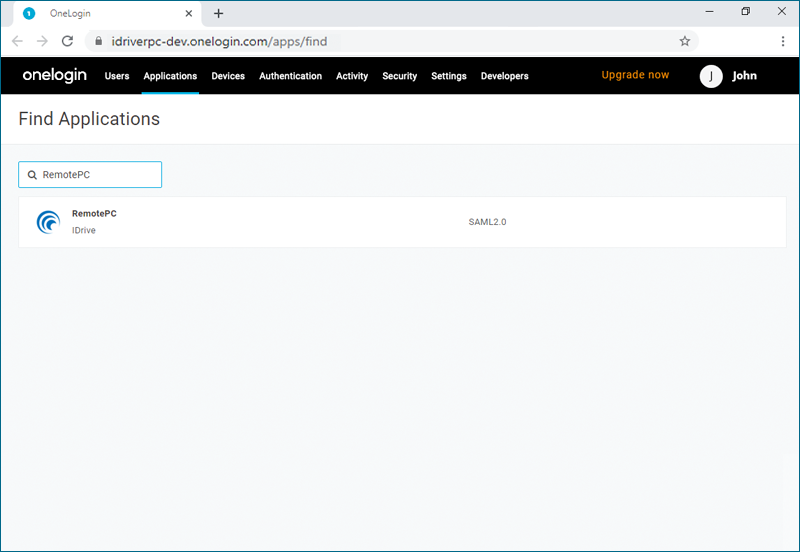
- Klik op de knop 'App toevoegen', zoek naar 'RemotePC' en klik vervolgens op de app die u wilt toevoegen.
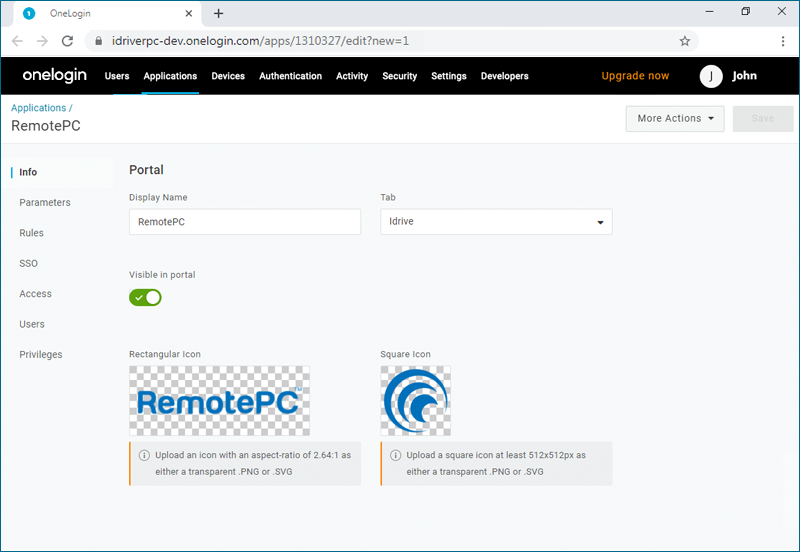
- Klik op 'Opslaan' om de RemotePC app toe te voegen aan uw Applicatielijst.
Om SSO in te schakelen voor gebruikersaccounts, moet de beheerder gebruikers toewijzen aan de app die is gemaakt op de OneLogin console.
Om gebruikers toe te wijzen aan de OneLogin app,
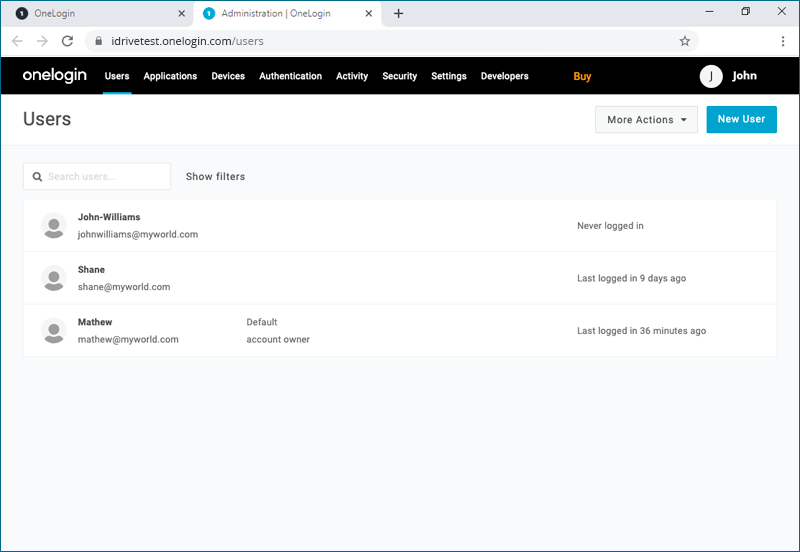
- Navigeer naar de OneLogin beheerdersconsole en selecteer 'Gebruikers' in het hoofdmenu.
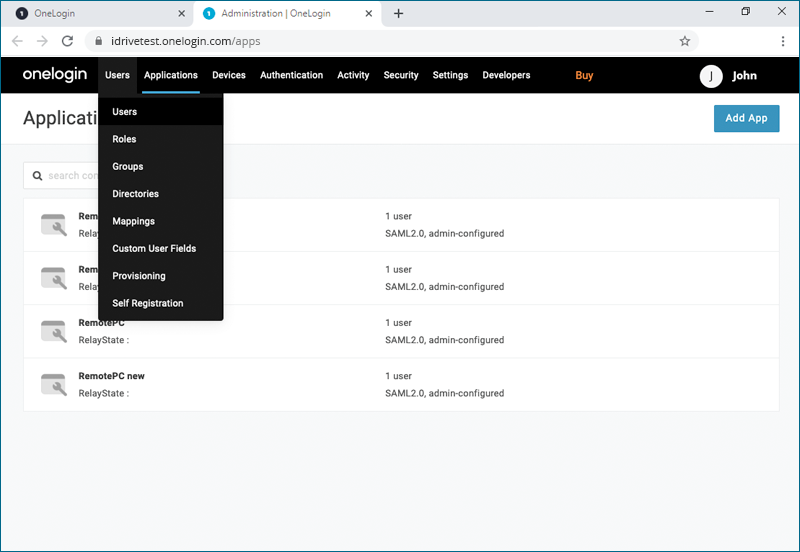
- Klik op de gebruiker die u aan de app wilt toevoegen of klik op 'Nieuwe gebruiker' om een ??nieuw gebruikersprofiel toe te voegen en klik op 'Gebruiker opslaan'.
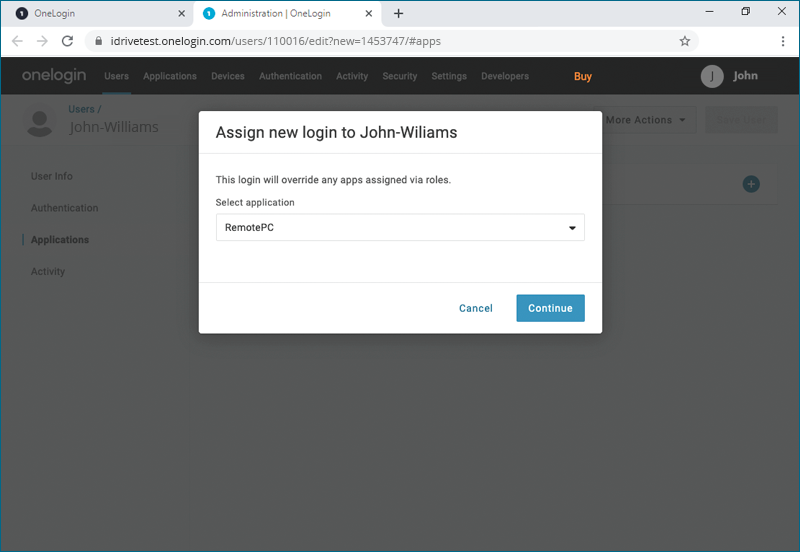
- Ga in het gebruikersprofiel naar het tabblad 'Toepassingen' en klik op
 om de app uit de vervolgkeuzelijst te selecteren en op 'Doorgaan' te klikken.
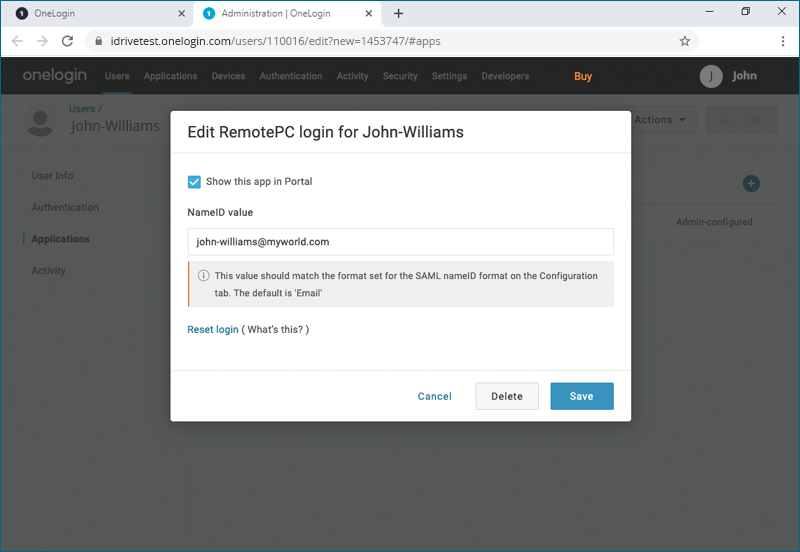
- Controleer de 'NameID-waarde' en klik op 'Opslaan'.
Opmerking: De 'NameID-waarde' moet een e-mailadres zijn.
De beheerder moet de ontvangen SAML 2.0 URL's en het certificaat opgeven in de Eenmalige aanmelding applicatie vanuit de RemotePC webinterface.
Om SSO te configureren,
- Log in op RemotePC via een webbrowser.
- Klik op de gebruikersnaam die rechtsboven wordt weergegeven en klik op 'Mijn account'.
- Klik op 'Eenmalige aanmelding'.
- Voer een naam in voor uw SSO profiel.
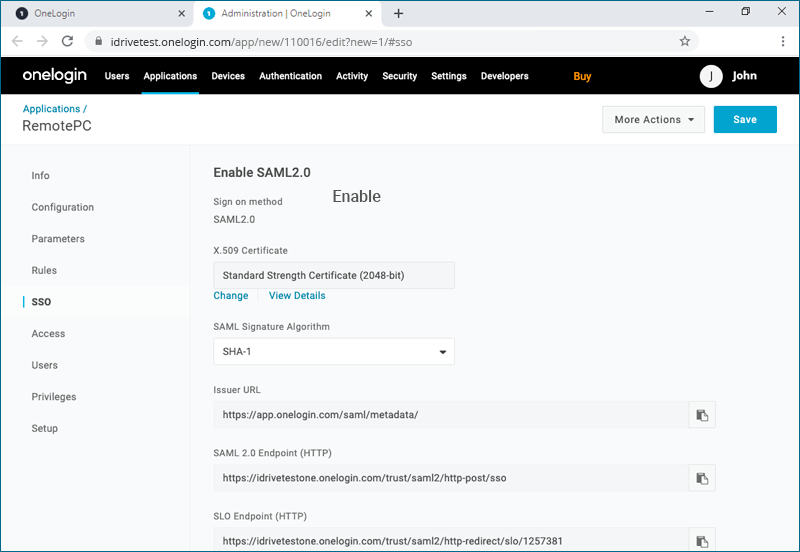
- Voer de 'Issuer URL', 'SAML 2.0 Single Sign-On Login URL' in en voeg het 'X.509 Certificaat' toe dat u van uw nieuw gemaakte app op de OneLogin console.
Opmerking: Voor het X.509 certificaat selecteert u 'Details bekijken' en klikt u
 kopiëren Plak het in het veld 'X.509 Certificaat' op RemotePC.
- Klik op 'Eenmalige aanmelding configureren'.
U ontvangt een e-mail wanneer SSO is ingeschakeld voor uw account.