Single Sign-On met JumpCloud
Configureer Single Sign-On (SSO) met JumpCloud (SAML 2.0) voor uw RemotePC-account.
- Een applicatie aanmaken in de JumpCloud-console
- Gebruikers toewijzen aan de RemotePC-applicatie
- RemotePC configureren voor Single Sign-On
Een applicatie aanmaken in de JumpCloud-console
- Log in op het JumpCloud-beheerdersportaal.
- Navigeer in de linkerzijbalk naar 'Gebruikersauthenticatie' > 'SSO-applicaties'.
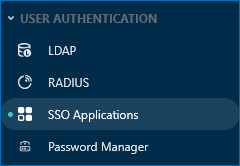
- Klik op 'Nieuwe applicatie toevoegen'.
- Selecteer 'Aangepaste applicatie' en klik op 'Volgende'.
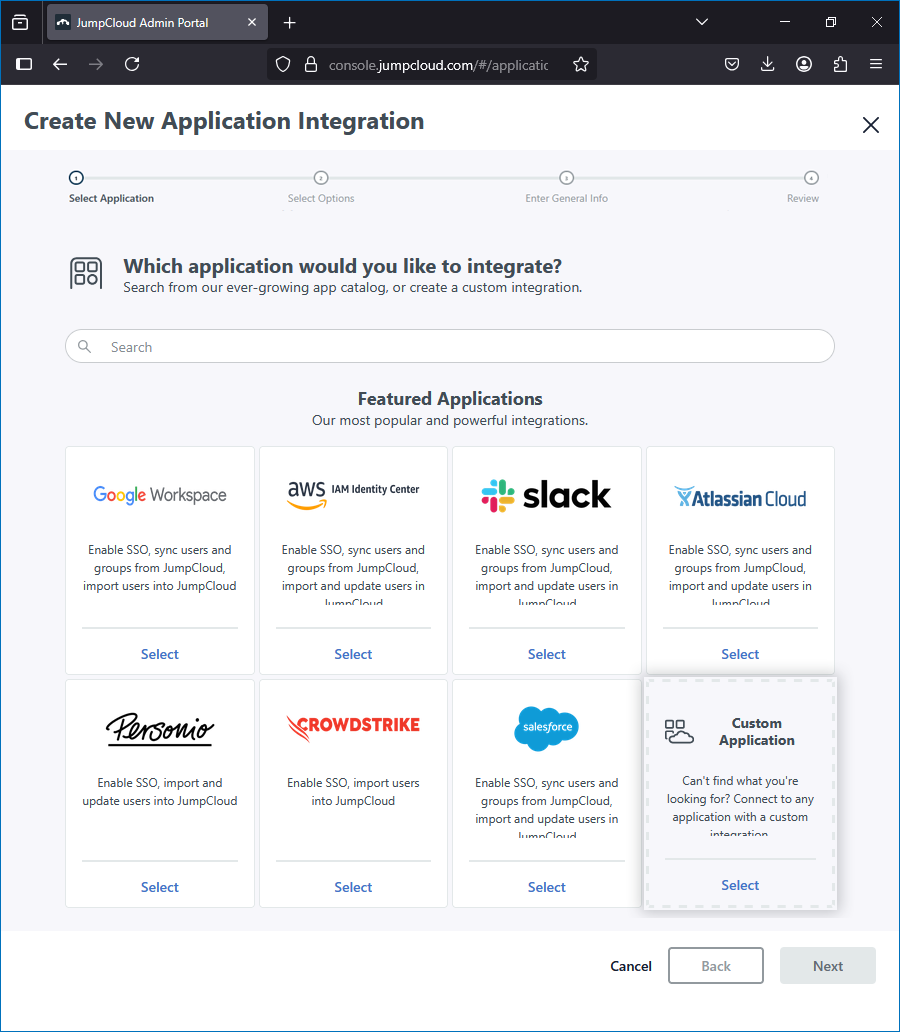
- Klik op het volgende scherm nogmaals op Volgende.
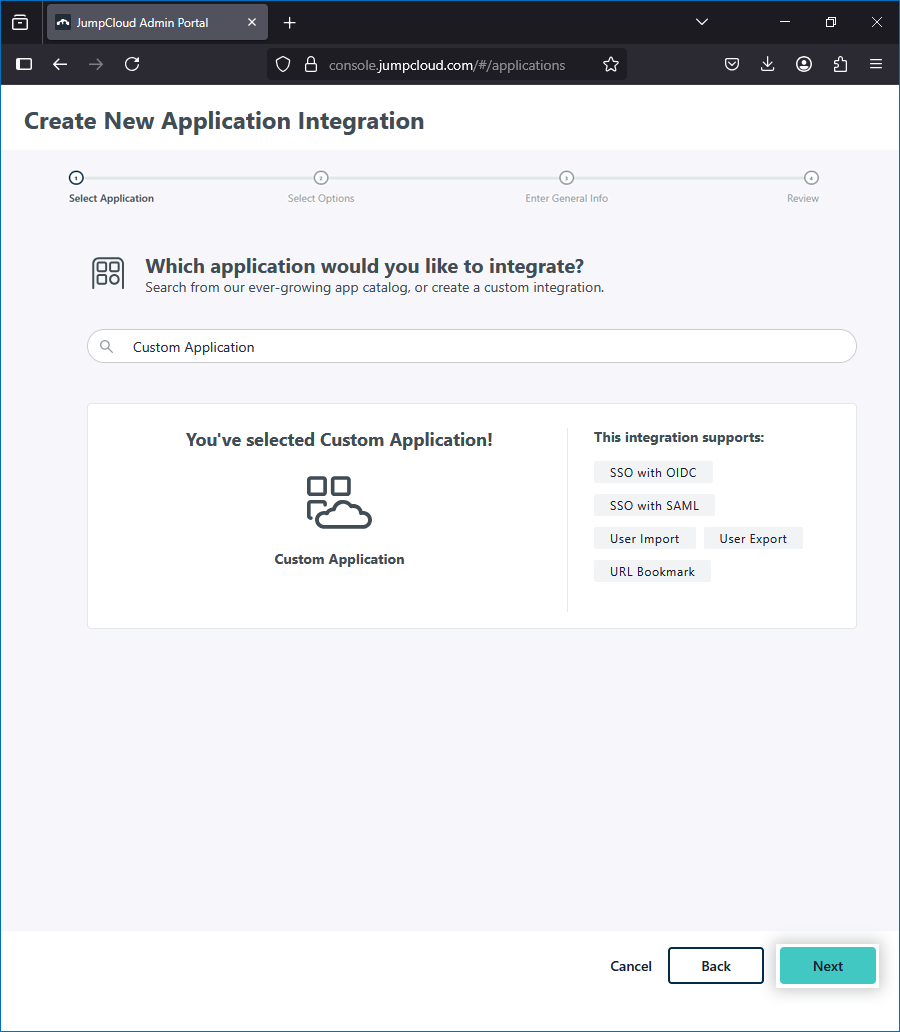
- Kies 'Single Sign-On (SSO) beheren' en zorg ervoor dat 'SSO configureren met SAML' is geselecteerd.
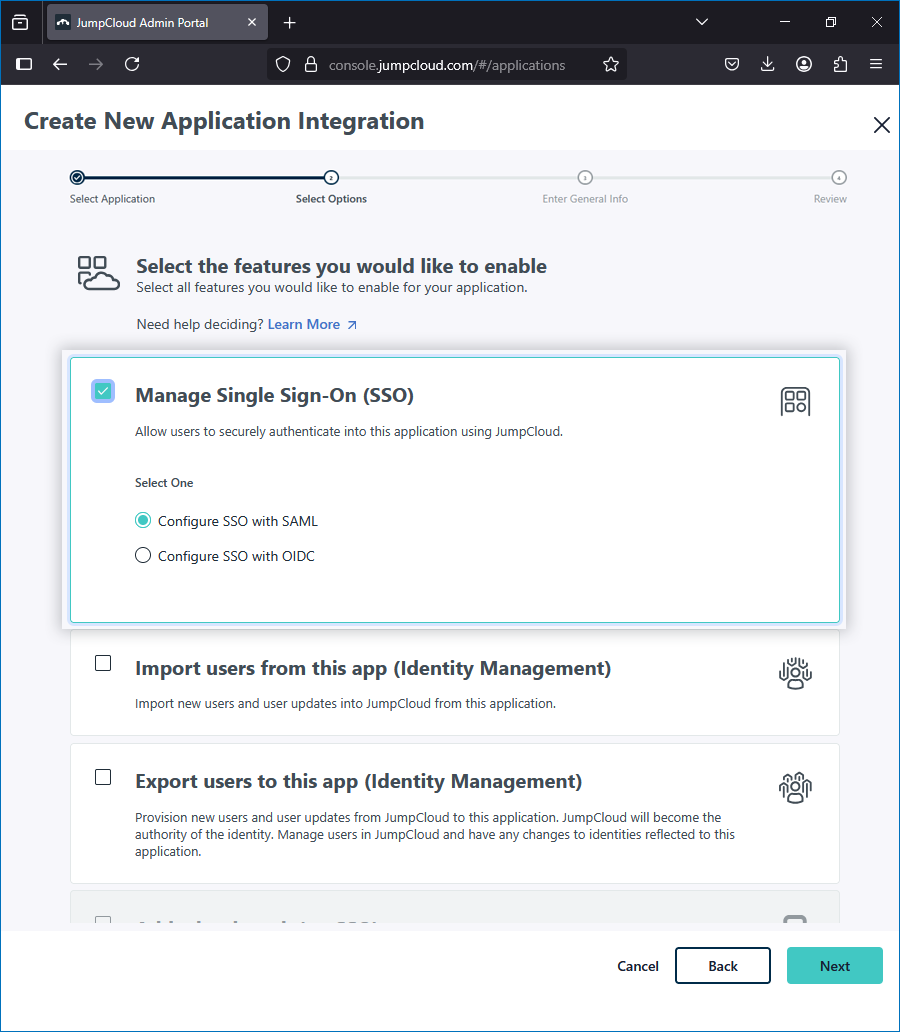
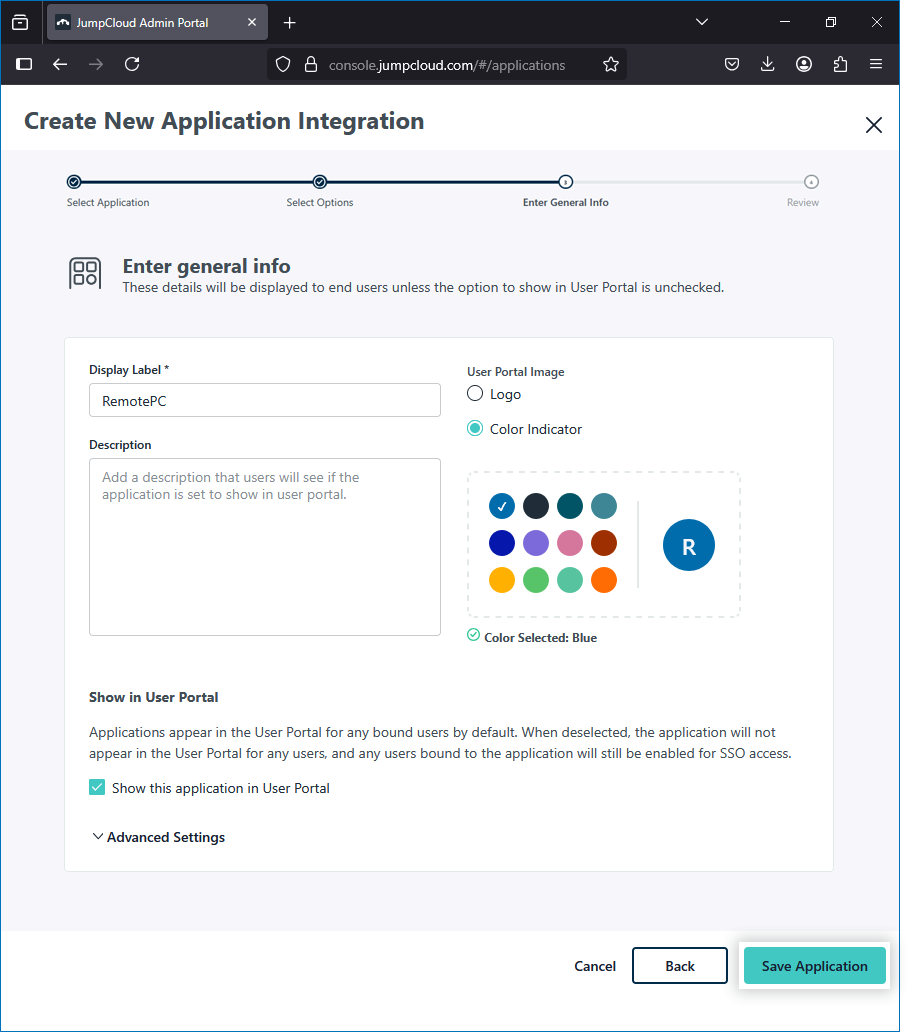
- Voer in het veld 'Weergavelabel' RemotePC in en klik op 'Applicatie opslaan'.
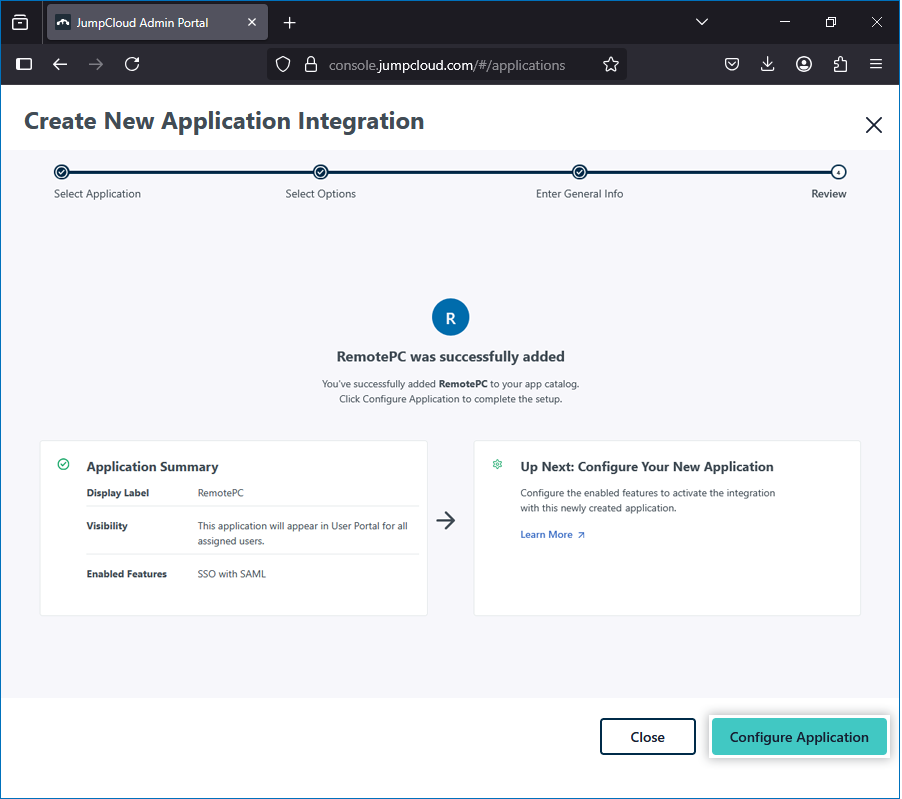
- Klik op het bevestigingsscherm op 'Applicatie configureren'.
-
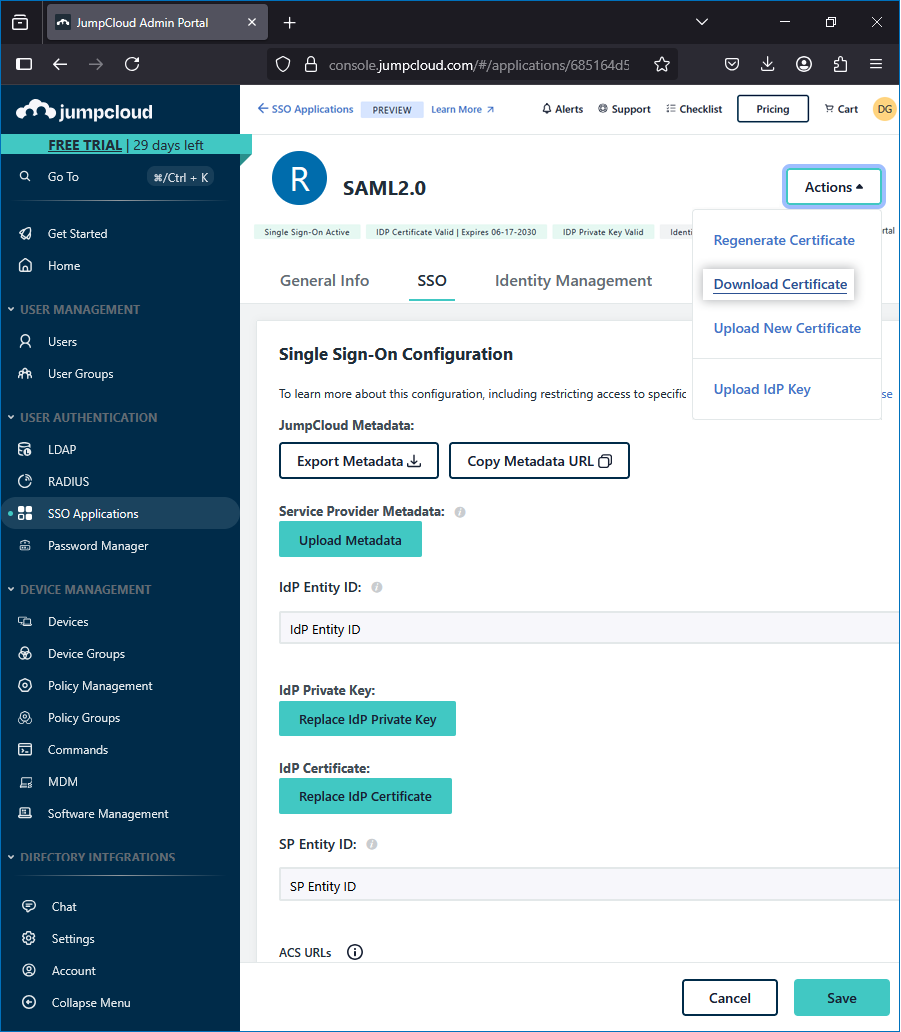
Voer op het tabblad 'SSO' het volgende in:
- IdP Entity ID: JumpCloud
- SP Entity ID: SP Entity ID:https://sso.remotepc.com/rpcnew/sso/metadata
- ACS URL: ACS URL:https://sso.remotepc.com/rpcnew/sso/process
- SAMLSubject NameID: email
- Klik op 'Opslaan' om de configuratie toe te passen.
-
Het certificaat downloaden:
- Open de RemotePC-applicatie en ga naar het tabblad 'SSO'.
- Klik op 'Acties' > 'Certificaat downloaden'.
Gebruikers toewijzen aan de RemotePC-applicatie
- Log in op het JumpCloud-beheerdersportaal.
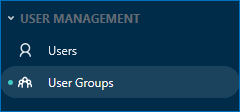
- Navigeer naar 'Gebruikersbeheer' > 'Gebruikersgroepen'.
- Klik op het
 pictogram om een nieuwe groep aan te maken.
 - Geef in de sectie 'Details' een naam op voor de groep.
- Selecteer in de sectie 'Gebruikers' de vereiste gebruikers.
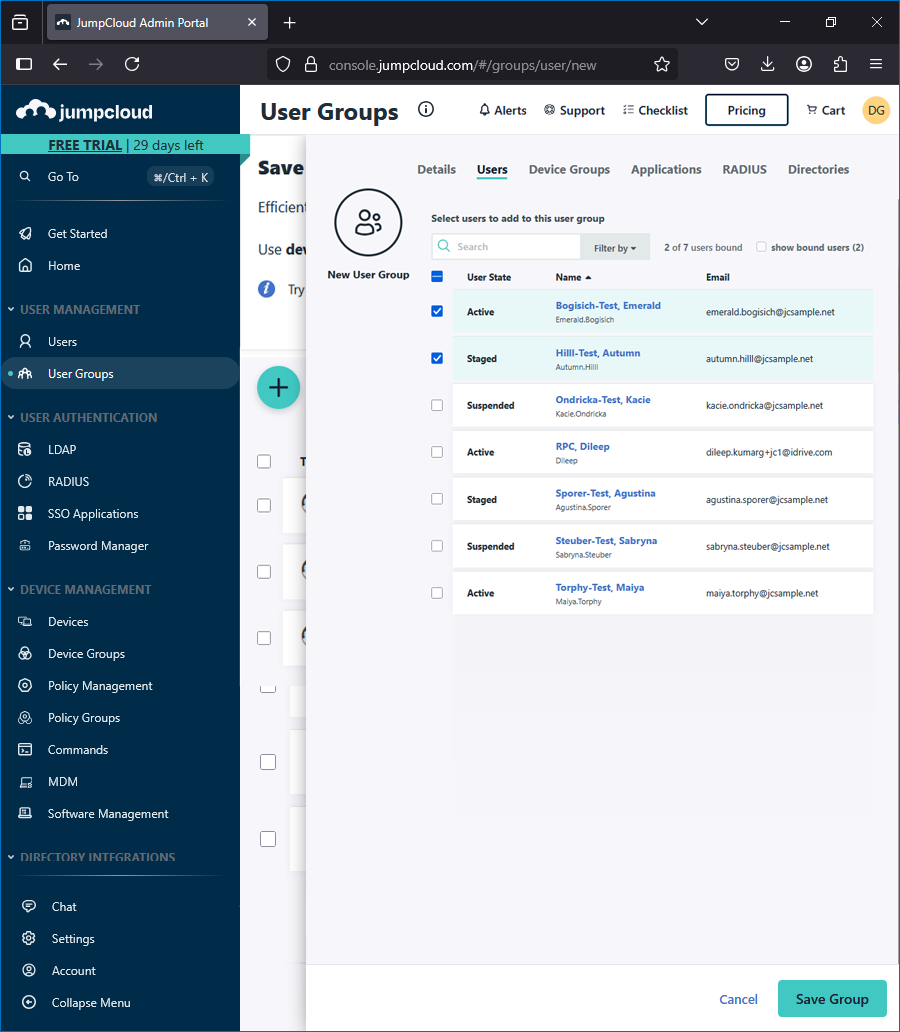
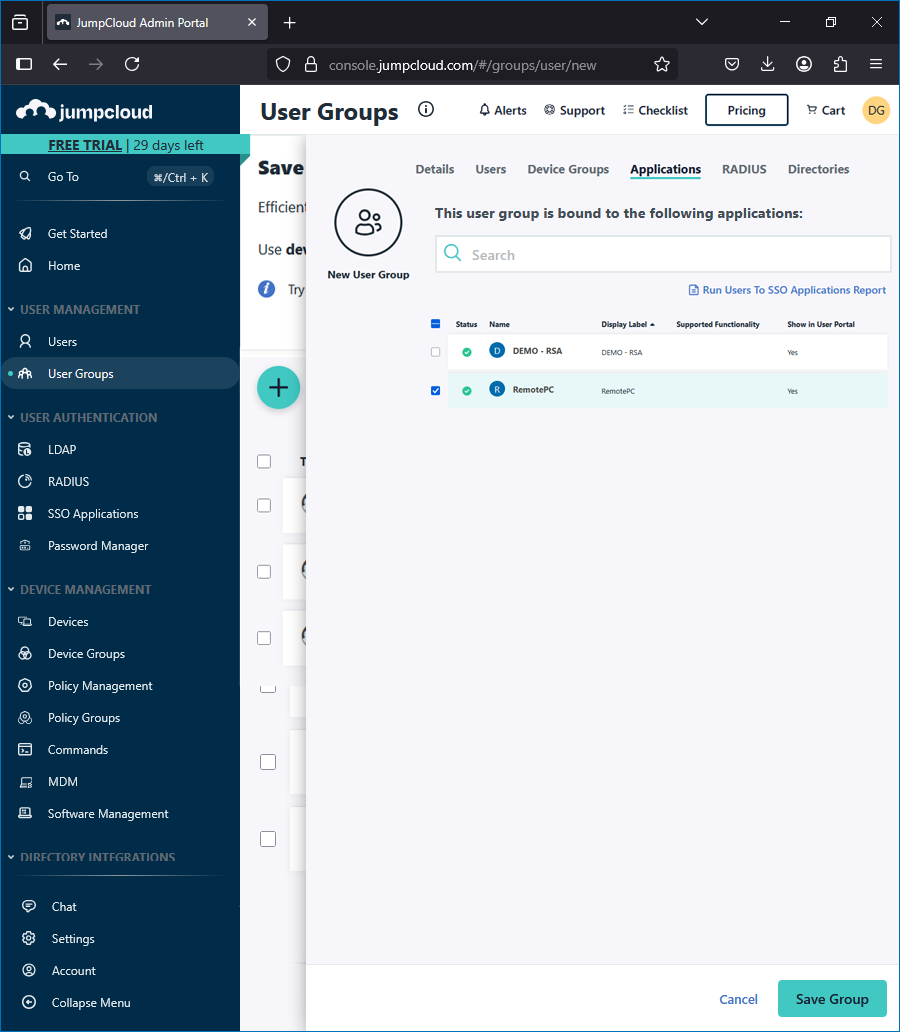
- Wijs in de sectie 'Applicaties' de eerder gemaakte RemotePC-app toe.
RemotePC configureren voor Single Sign-On
De RemotePC-beheerder moet SSO configureren via de RemotePC-webinterface met behulp van de gegevens van JumpCloud.
- Log in bij RemotePC via een webbrowser.
- Klik op de gebruikersnaam in de rechterbovenhoek en klik op 'Mijn account'.
- Navigeer naar 'Single Sign-On'.
- Voer een naam in voor uw SSO-profiel.
-
Verstrek de volgende gegevens:
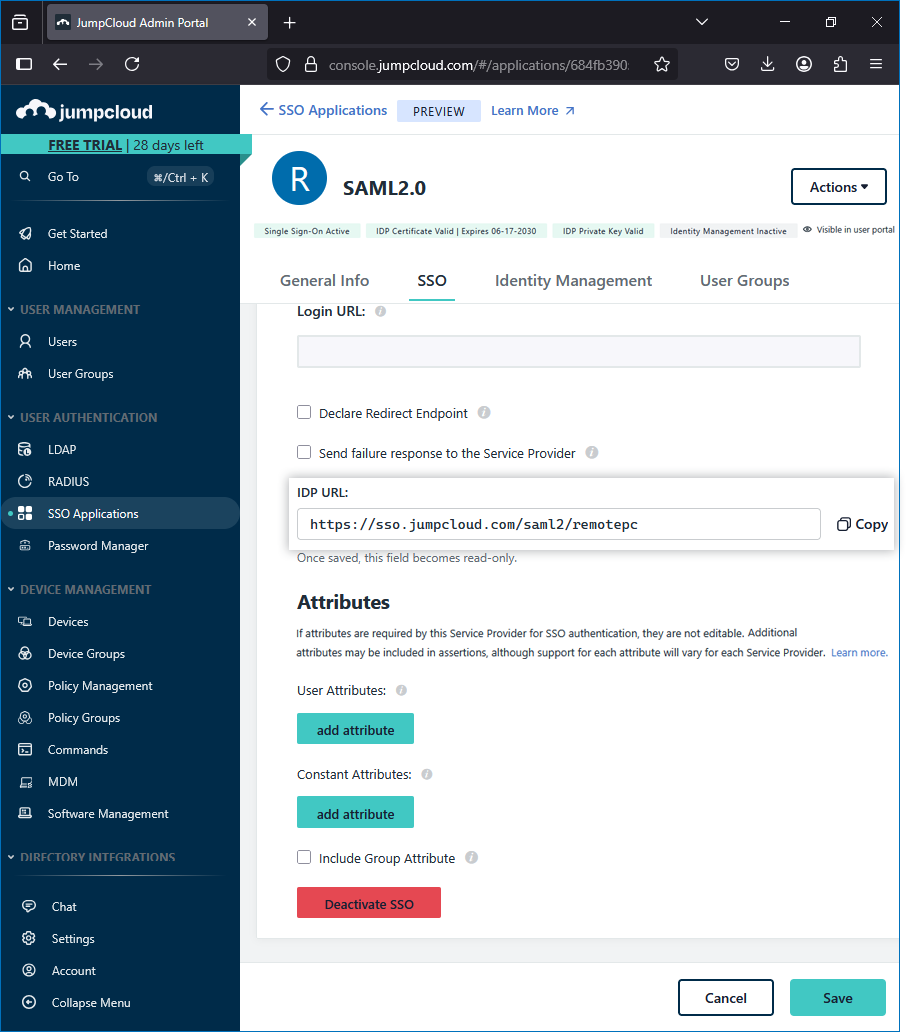
- Single Sign-On aanmeldings-URL: Navigeer in JumpCloud naar het tabblad 'SSO' van de RemotePC-applicatie die u heeft aangemaakt en kopieer de IdP-URL.
- IDP Issuer URL: JumpCloud
- X.509-certificaat: Inhoud van het certificaat dat is gedownload van JumpCloud.
- Single Sign-On aanmeldings-URL: Navigeer in JumpCloud naar het tabblad 'SSO' van de RemotePC-applicatie die u heeft aangemaakt en kopieer de IdP-URL.