Single Sign-On met Keycloak
RemotePC Team- en Enterprise-plangebruikers kunnen Single Sign-On (SSO) gebruiken voor toegang tot hun account. De beheerder van de accounts kan een SAML 2.0 identiteitsprovider (IdP) kiezen om in te loggen op uw RemotePC-account zonder een ander wachtwoord te hoeven onthouden.
Om Single Sign-On (SSO) in te stellen met Keycloak, moet de beheerder:
- Single Sign-On (SSO) configureren met Keycloak als IdP
- Gebruikers toevoegen
- RemotePC-account configureren voor Single Sign-On (SSO)
Om Keycloak te gebruiken als identiteitsprovider voor SSO, moet u een SAML 2.0-client aanmaken.
Om een SAML 2.0-client aan te maken,
- Log in op de Keycloak-beheerconsole. Nadat u bent ingelogd, kunt u de beheerconsole zien met een Master-realm die al aanwezig is.
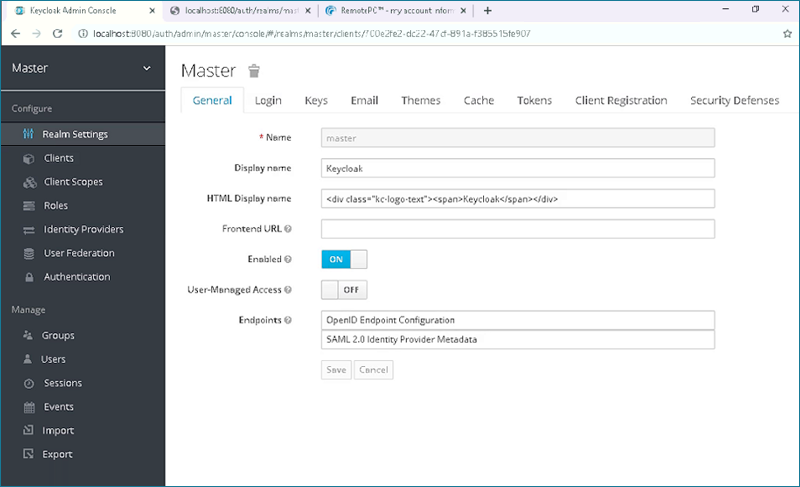
- Ga naar het tabblad 'Clients', klik op de knop 'Create' aan de rechterkant van de pagina en voeg de onderstaande URL toe:
Client ID: https://sso.remotepc.com/rpcnew/sso/metadata
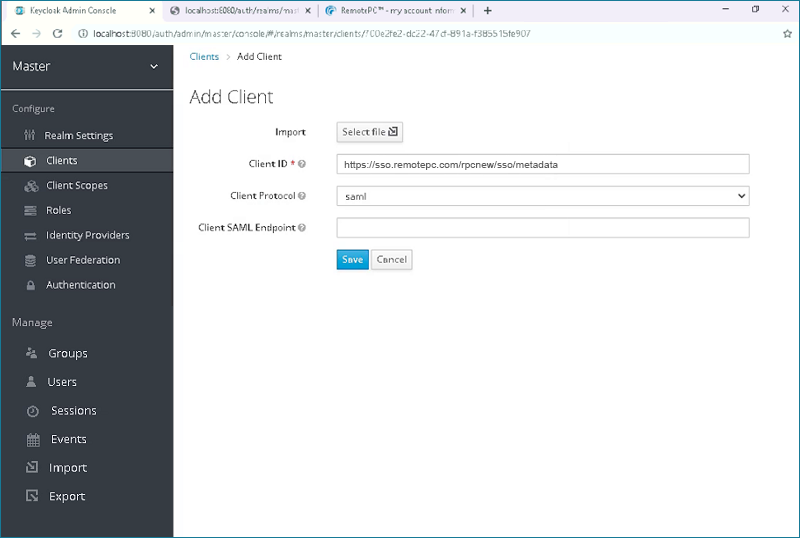
- Klik op het vervolgkeuzemenu 'Client Protocol' en selecteer 'saml'.
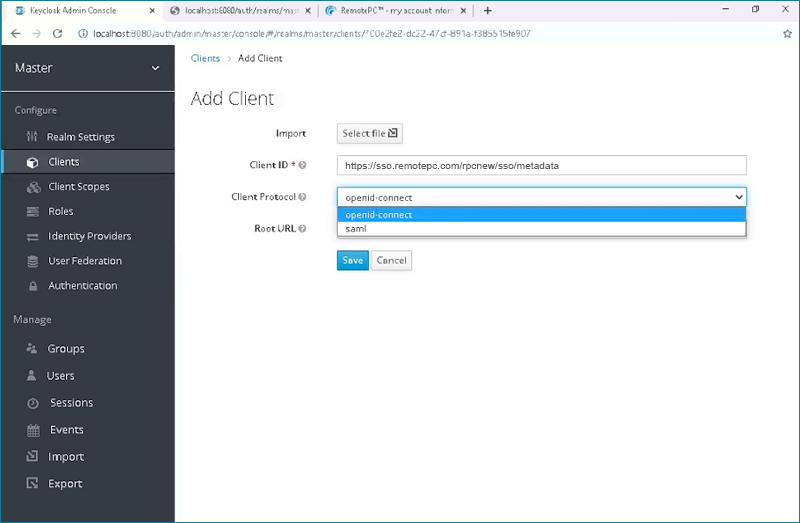
- Klik op 'Save'. Hiermee wordt de client aangemaakt en wordt u automatisch doorgestuurd naar het tabblad Clientinstellingen.
- Om Keycloak te gebruiken voor SSO met RemotePC, moeten we een paar wijzigingen aanbrengen in de Keycloak-clientinstellingen.
Breng de vereiste wijzigingen aan zoals hieronder:
- Client ID: https://sso.remotepc.com/com/rpcnew/sso/metadata
- Name: RemotePC
- Enabled: ON
- Consent Required: OFF
- Client Protocol: saml
- Include AuthnStatement: ON
- Include OneTimeUse Condition: OFF
- Sign Documents: ON
- Optimize REDIRECT signing key lookup: OFF
- Sign Assertions: OFF
- Signature Algorithm: RSA_SHA1
- SAML Signature Key Name: KEY_ID
- Canonicalization Method: EXCLUSIVE
- Encrypt Assertions: OFF
- Client Signature Required: OFF
- Force POST Binding: ON
- Front Channel Logout: ON
- Force Name ID Format: ON
- Name ID Format: email
- Valid Redirect URLs: https://sso.remotepc.com/rpcnew/sso/process
- Master SAML Processing URL: https://sso.remotepc.com/rpcnew/sso/process
- Assertion Consumer Service POST Binding URL: https://sso.remotepc.com/rpcnew/sso/metadata
- Assertion Consumer Service Redirect Binding URL: https://sso.remotepc.com/rpcnew/sso/metadata
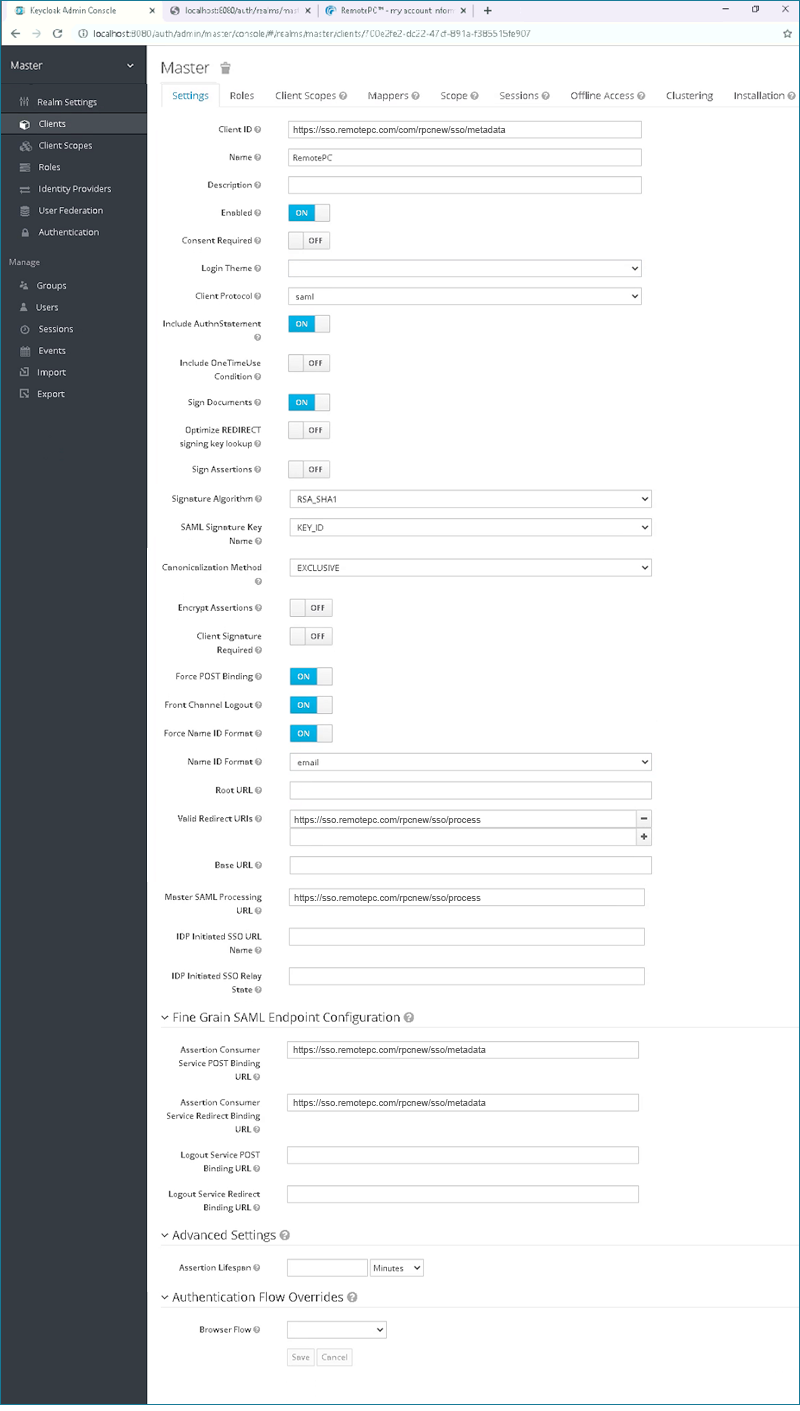
- Klik op 'Save'.
Om SSO in te schakelen voor gebruikersaccounts, moet de beheerder gebruikers toevoegen aan de SAML 2.0-client die is aangemaakt op de Keycloak-beheerconsole.
Om gebruikers toe te voegen,
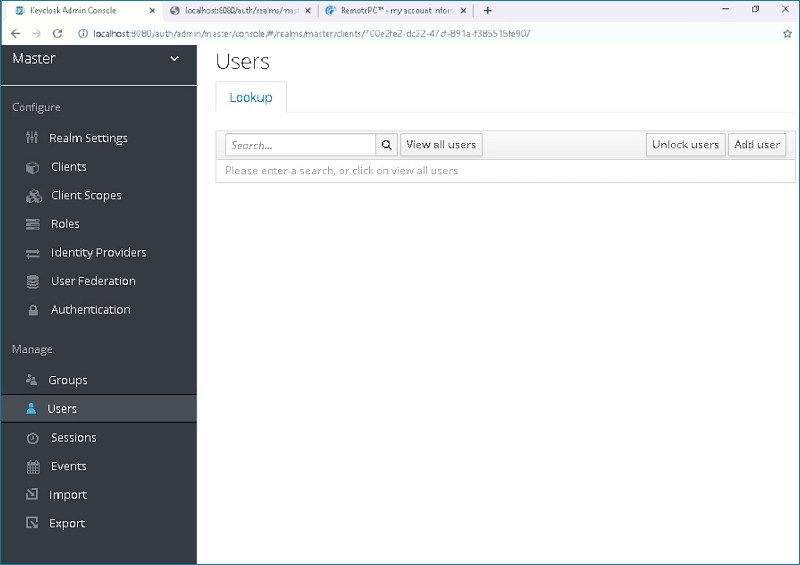
- Ga naar het tabblad 'Users' en klik op 'Add user'.
- Voer de 'Username', 'Email' in en klik op 'Save'.
Opmerking: Het ingevoerde e-mailadres moet overeenkomen met het e-mailadres dat u heeft opgegeven om in te loggen op uw RemotePC-account.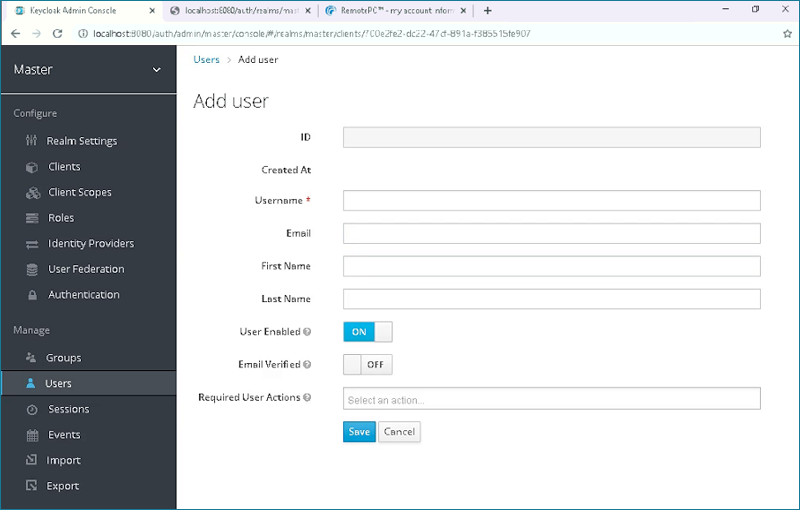
- Zodra de gebruiker is aangemaakt, gaat u naar het tabblad 'Credentials' en stelt u een wachtwoord in voor de gebruiker dat wordt gebruikt om in te loggen.
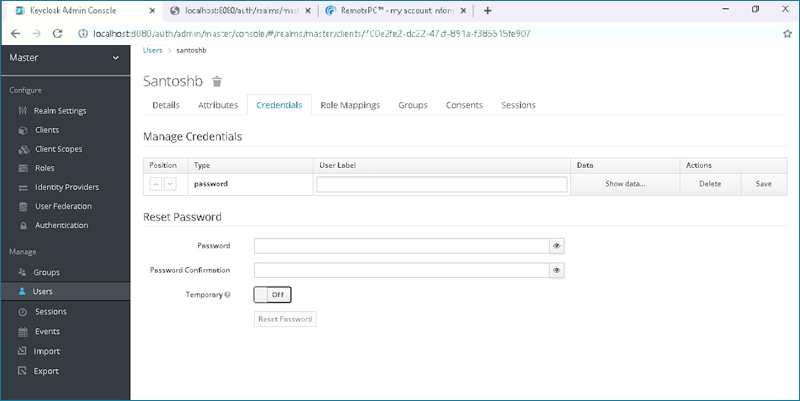
- Stel de schakelaar 'Temporary' in op 'OFF' en klik vervolgens op 'Set Password' om uw wijzigingen toe te passen.
De beheerder moet de ontvangen SAML 2.0 URL's en het certificaat opgeven in de Single Sign-On-toepassing via de RemotePC-webinterface.
Om SSO te configureren,
- Meld u aan bij RemotePC via een webbrowser.
- Klik op de gebruikersnaam die in de rechterbovenhoek wordt weergegeven en klik op 'My Account'.
- Klik op 'Single Sign-On'.
- Voer een naam in voor uw SSO-profiel en voeg de onderstaande URL's toe:
- IDP Issuer URL:
http://localhost:8080/auth/realms/master
Bijv.: https://serverdomainname/auth/realms/master - Single Sign-On Login URL:
http://localhost:8080/auth/realms/master/protocol/saml
Bijv.: https://serverdomainname/auth/realms/master/protocol/saml
Opmerking: URL's kunnen variëren afhankelijk van uw installatie van Keycloak. Standaard wordt Keycloak geïnstalleerd op poort 8080. Als u dit heeft gewijzigd of als uw Keycloak-installatie op een andere poort bestaat, moet u deze URL's aanpassen.
- IDP Issuer URL:
- Voeg het 'X.509 Certificate' toe dat u heeft ontvangen van uw SAML 2.0-client, aangemaakt op de Keycloak-beheerconsole.
Opmerking: Om het X.509-certificaat te bekijken en te kopiëren,
i. Ga naar het tabblad 'Realm Settings' in uw Keycloak-beheerconsole.
ii. Selecteer het tabblad 'Keys' en klik op de knop 'Certificate' aan de rechterkant van de pagina.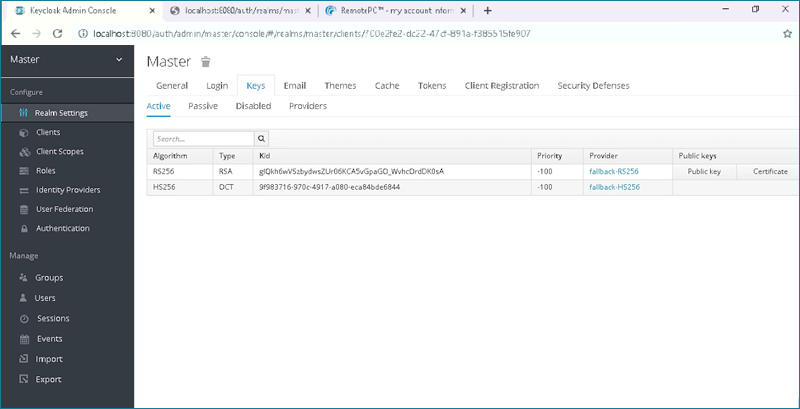
- Klik op 'Configure Single Sign-On'.
U ontvangt een e-mail wanneer SSO is ingeschakeld voor uw account.