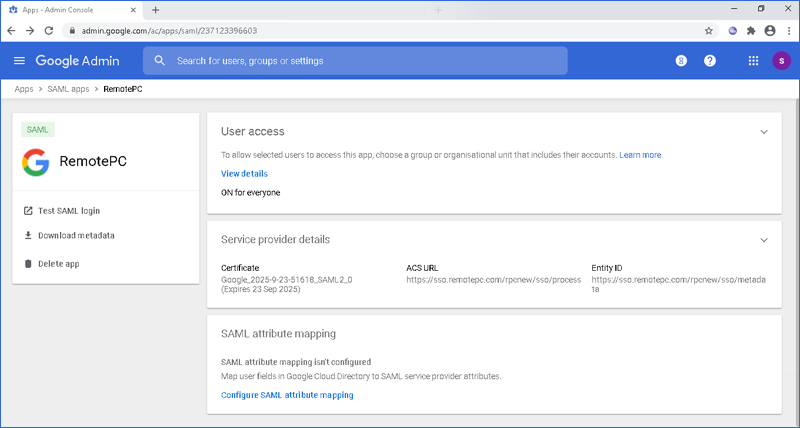
Single Sign-On met G-Suite
RemotePC Team- en Enterprise-plan gebruikers kunnen Single Sign-On (SSO) gebruiken voor toegang tot hun account. Beheerder van de accounts kan een SAML 2.0 identiteitsprovider (IdP) kiezen om in te loggen op uw RemotePC-account zonder een ander wachtwoord te hoeven onthouden.
Om Single Sign-On (SSO) met G-Suite in te stellen, moet de beheerder:
- Een app maken op de G-Suite-console
- Uw aangepaste app configureren
- RemotePC-account configureren voor Single Sign-On (SSO)
- Gebruikerstoegang instellen op de app
Om G-Suite te gebruiken als identiteitsprovider voor SSO, moet u een app aanmaken op de G-Suite-console.
De app aanmaken,
- Log in op de beheerconsole met uw G-Suite-accountgegevens.
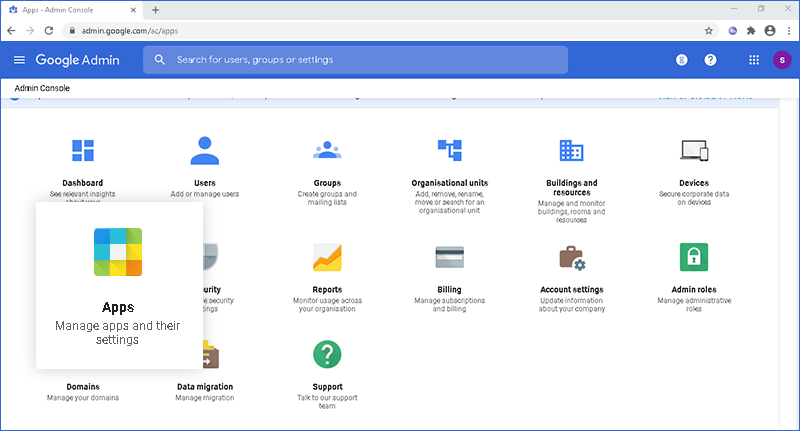
- Klik op 'Apps'.
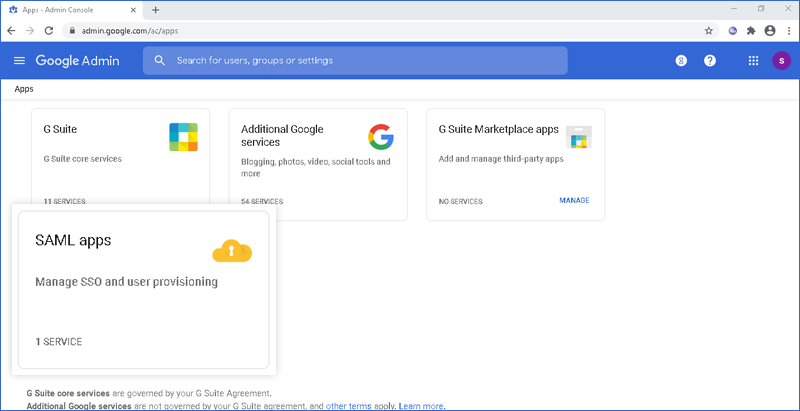
- Klik op 'SAML-apps'.
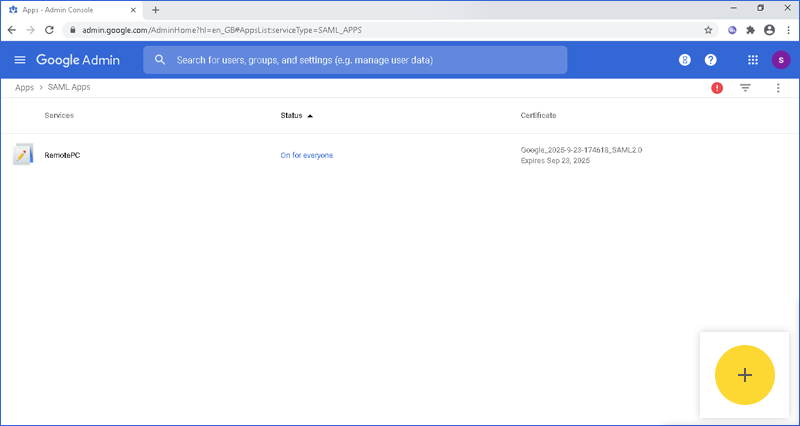
- Klik op het plus-pictogram onderaan de pagina.
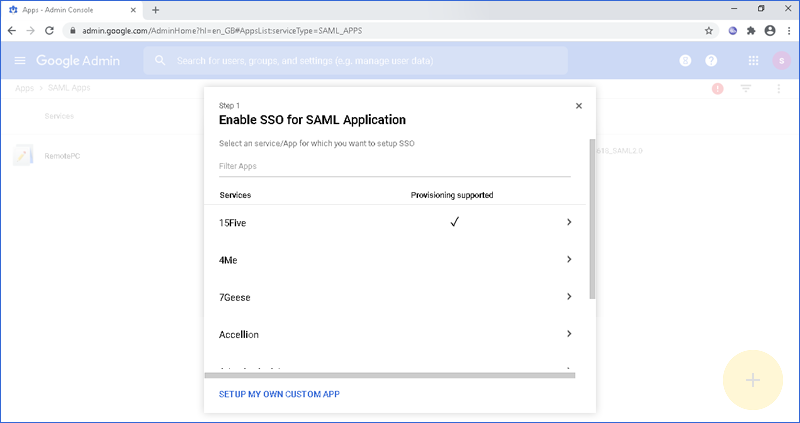
- Klik op de knop 'MIJN EIGEN AANGEPASTE APP INSTELLEN'.
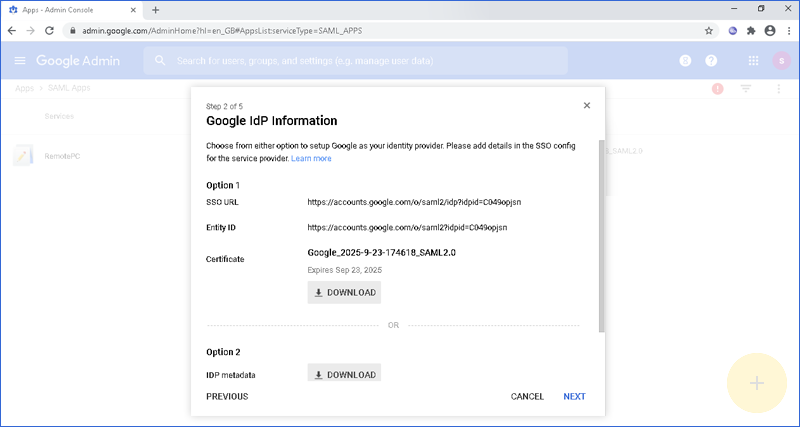
- Kopieer en bewaar de SAML 2.0-URL's en download het X.509-certificaat in de Single Sign-On-applicatie via de RemotePC-webinterface voor SSO-configuratie.
Geef basisinformatie over de app op om uw aangepaste app te configureren.
Configureren,
- Voer de naam en beschrijving van de applicatie in.
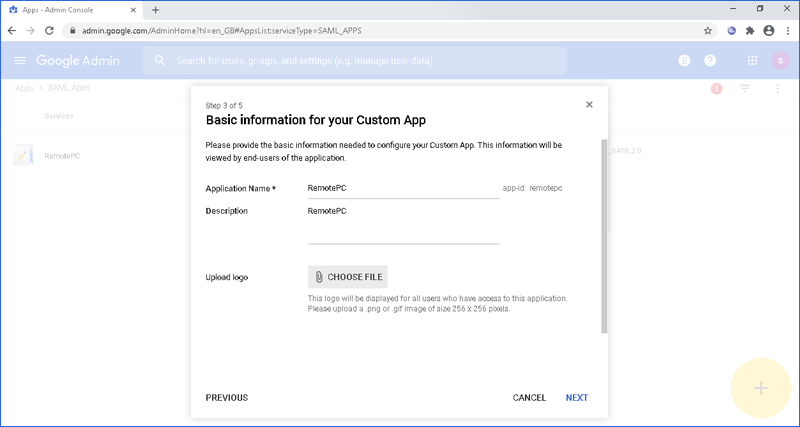
- Klik op 'Volgende'.
- Voeg in het formulier 'Serviceprovidergegevens' de volgende URL's toe:
- ACS URL: https://sso.remotepc.com/rpcnew/sso/process
- Entity ID: https://sso.remotepc.com/rpcnew/sso/metadata
- Start URL: https://sso.remotepc.com/rpcnew/sso/process
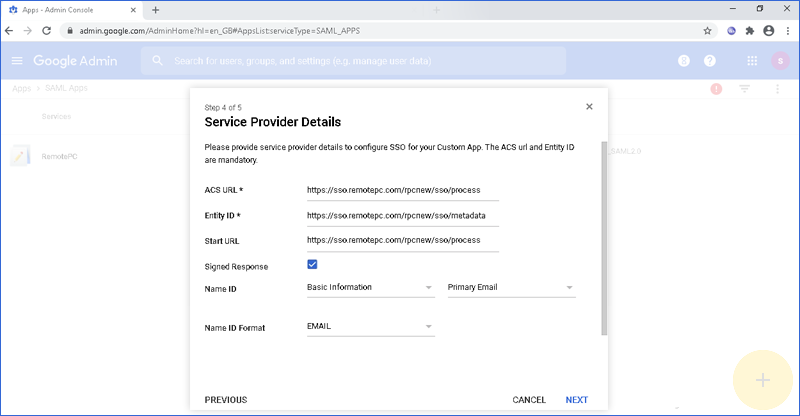
- Selecteer het selectievakje 'Ondertekend antwoord'.
- Selecteer in het veld 'Name ID' 'Basisinformatie' en 'Primair e-mailadres'.
- Selecteer 'E-mail' in het 'Name ID-formaat'.
- Klik op 'Volgende'.
- Klik op 'Voltooien'.
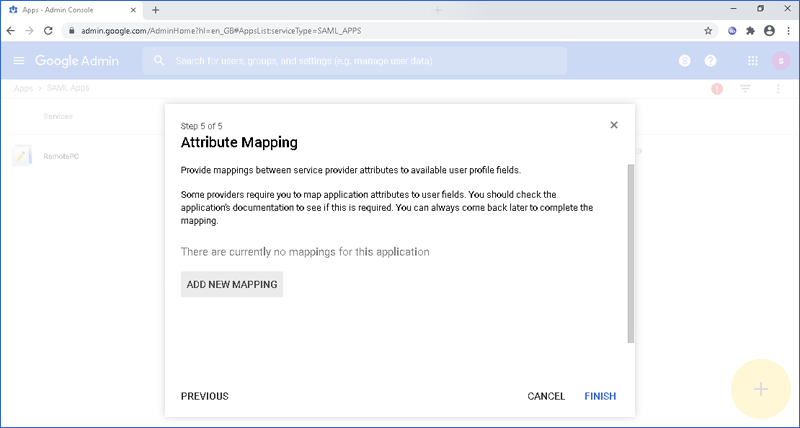
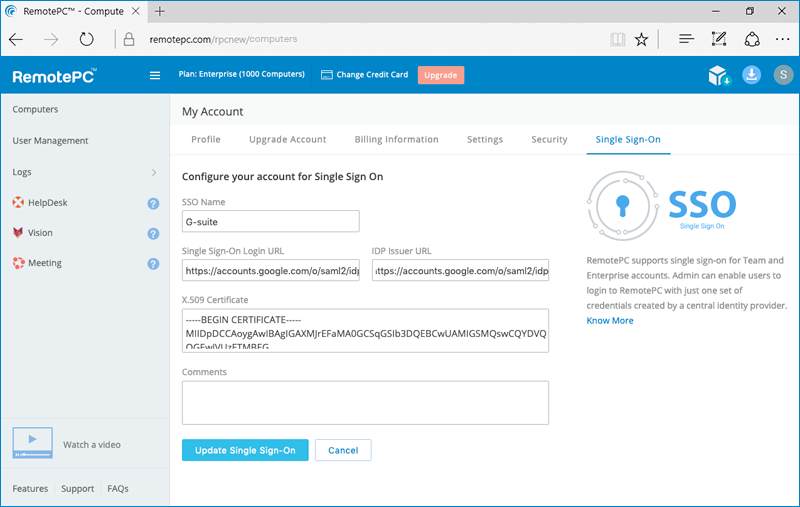
Beheerder moet de ontvangen SAML 2.0-URL's en het certificaat opgeven in de Single Sign-On-applicatie via de RemotePC-webinterface.
SSO configureren,
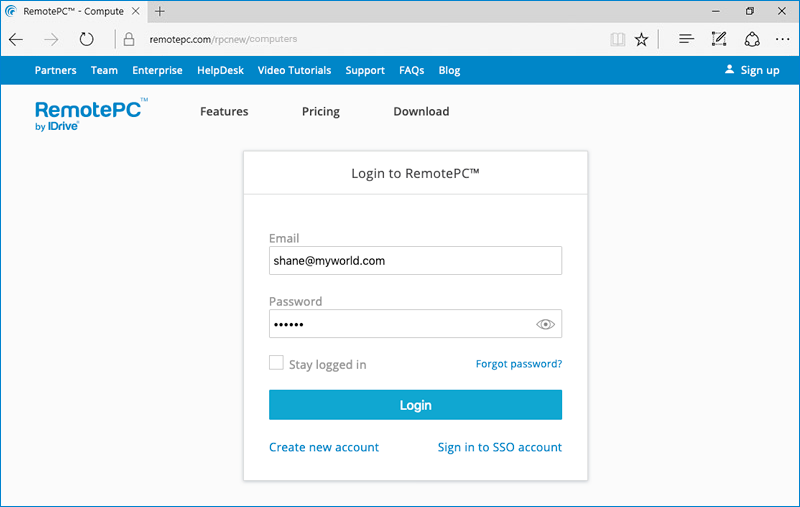
- Log in bij RemotePC via webbrowser.
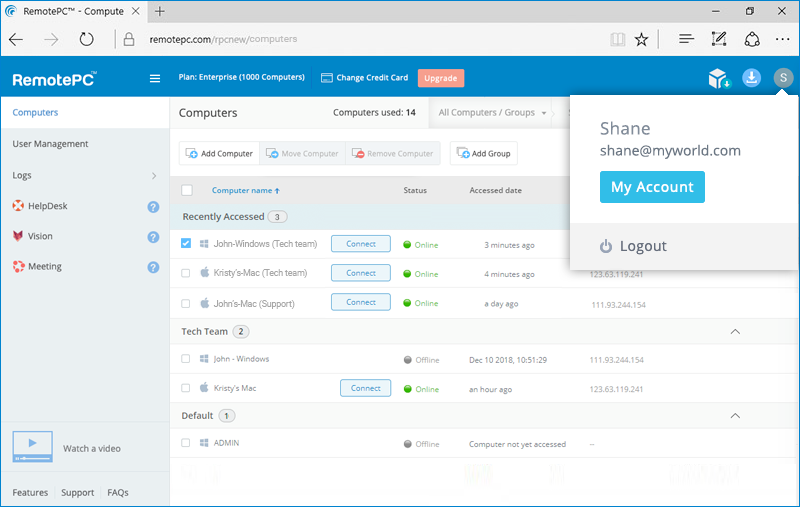
- Klik op de gebruikersnaam die in de rechterbovenhoek wordt weergegeven en klik op 'Mijn account'.
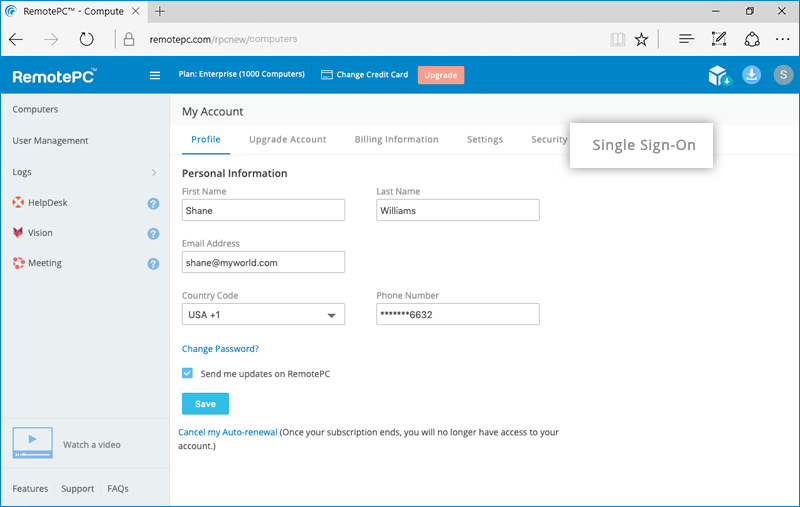
- Klik op 'Single Sign-On'.
- Voer een naam in voor uw SSO-profiel.
- Voer de 'SAML 2.0 Single Sign-On aanmeldings-URL', de 'Issuer URL' in en voeg het 'X.509-certificaat' toe dat u heeft ontvangen van uw nieuw gemaakte app op de G-Suite-console.
- Klik op 'Single Sign-On bijwerken'.
Om geselecteerde gebruikers toegang te geven tot de app, selecteert u 'AAN voor iedereen' of 'AAN voor organisaties' op de pagina 'Gebruikerstoegang'.