Kullanıcılar için SSO Etkinleştirme
Ekip veya Kurumsal hesap yöneticisi, kullanıcıları hesap oluşturmaya davet ederken giriş için SSO seçebilir veya mevcut kullanıcılar için SSO'yu etkinleştirebilir.
SSO kullanıcılarını davet etmek için,
- RemotePC'ye web tarayıcısı aracılığıyla giriş yapın.
- 'Kullanıcı Yönetimi' sekmesine gidin ve 'Kullanıcı Ekle'ye tıklayın.
- Kullanıcının e-posta adresini 'E-posta Adresi' alanına girin.
- Kullanıcı için grup ve diğer tercihleri seçin.
- 'SSO Etkinleştir'i seçin.
Not: Onay kutusunu seçerseniz, kullanıcıların hesapları için şifre belirlemeleri gerekmeyecektir.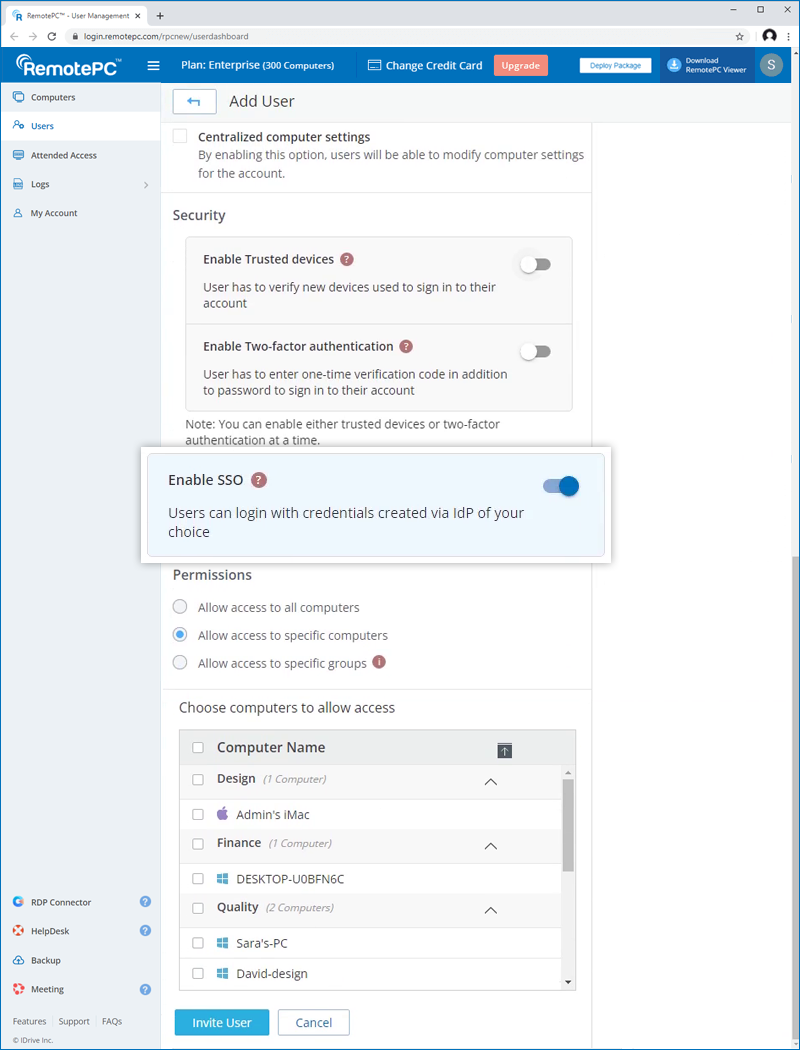
- 'Kullanıcıyı Davet Et'e tıklayın.
Davet edilen kullanıcı, RemotePC'ye kaydolmak için bir bağlantı içeren bir e-posta alacaktır. Kullanıcı kaydolduktan sonra, hesabı sizin hesabınıza eklenecektir.
Mevcut kullanıcılar için SSO'yu etkinleştirmek için,
- RemotePC'ye web tarayıcısı aracılığıyla giriş yapın ve 'Kullanıcı Yönetimi' sekmesine gidin.
- Düzenlemek istediğiniz kullanıcının üzerine gelin ve
 simgesine tıklayın.
 - 'SSO Etkinleştir'i seçin.
- 'Kaydet'e tıklayın.
