Tek Oturum Açma |
|
|
Sorunuz aşağıda yanıtlanmamışsa, lütfen destek formumuz aracılığıyla bizimle iletişime geçin; en kısa sürede size geri döneceğiz. | |
 |
Tek Oturum Açma nedir? |
|
RemotePC ile tek oturum açmayı (SSO) nasıl kurarım? |
|
SSO için RemotePC hesabımı nasıl yapılandırırım? |
|
IdP'den kişileri senkronize etmek için SSO için SCIM sağlama tokenını nasıl oluştururum? |
|
Kullanıcılarım için SSO'yu nasıl etkinleştiririm? |
|
SSO profilini silmek mümkün müdür? |
|
Bir kullanıcı için SSO'yu nasıl devre dışı bırakabilirim? |
|
SSO için kendi kimlik sağlayıcımı yapılandırabilir miyim? |
|
Bilgisayarlarımdan ve mobil cihazlarımdan SSO aracılığıyla giriş yapabilir miyim? |
|
SSO etkin hesabıma masaüstünden nasıl oturum açarım? |
Tek Oturum Açma (SSO), tek adımlı bir kullanıcı kimlik doğrulama sürecidir. Bir Ekip veya Enterprise hesabının yöneticisiyseniz, seçtiğiniz kimlik sağlayıcılar (IdP) ile SSO kurabilirsiniz. Kullanıcılarınız, yönetilmesi gereken başka bir parola olmaksızın IdP kimlik bilgilerini kullanarak RemotePC'ye erişebilir.
Not: RemotePC hesap sahipleri SSO kullanarak oturum açamayacaktır.
Bir Ekip veya Enterprise hesabının yöneticisi, merkezi bir kimlik sağlayıcıya oturum açarak RemotePC'ye erişmek için SSO yapılandırabilir. SSO kurmak için kimlik sağlayıcınızı yapılandırmanız ve ardından RemotePC hesabınızı yapılandırmanız gerekir.
RemotePC hesabınız için SSO kurmak üzere,
- Web tarayıcısı aracılığıyla RemotePC'ye giriş yapın.
- Sağ üst köşede görüntülenen kullanıcı adına tıklayın ve 'Hesabım'a tıklayın.
- 'Tek Oturum Açma'ya tıklayın.
- SSO profiliniz için bir ad girin.
- URL'leri girin ve IdP'nizden aldığınız X.509 sertifikasını ekleyin.
Not: X.509 sertifikası yalnızca .pem veya .cer formatında olmalıdır. - 'Tek Oturum Açmayı Yapılandır'a tıklayın.
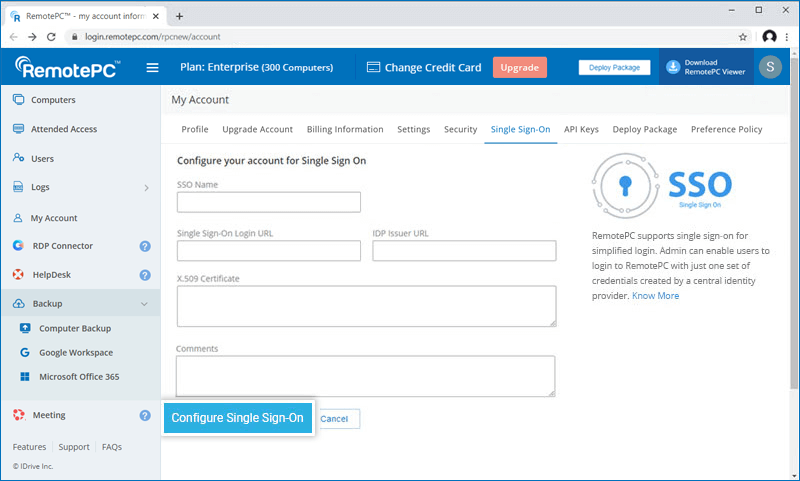
SSO etkinleştirildiğinde bir e-posta alacaksınız.
Not: SSO yapılandırması yalnızca RemotePC hesabınız için uygulanacaktır. RDP Connector hesabınızın SSO'sunu RDP Connector Panosu'nun Hesaplarım bölümünden yönetebilirsiniz.
Kişileri senkronize etmek için bir token oluşturmak üzere,
- Web tarayıcısı aracılığıyla RemotePC'ye giriş yapın.
- Sağ üst köşede görüntülenen kullanıcı adına tıklayın ve 'Hesabım'a tıklayın.
- 'Tek Oturum Açma' sekmesine gidin ve token oluşturmak için 'Kimlik sağlayıcınızdan kullanıcıları senkronize et' bölümünün altındaki 'Token Oluştur' düğmesine tıklayın.
- Tokenı kopyalayıp ileride başvurmak üzere kaydetmek için 'Tokenı Kopyala' düğmesine tıklayın.
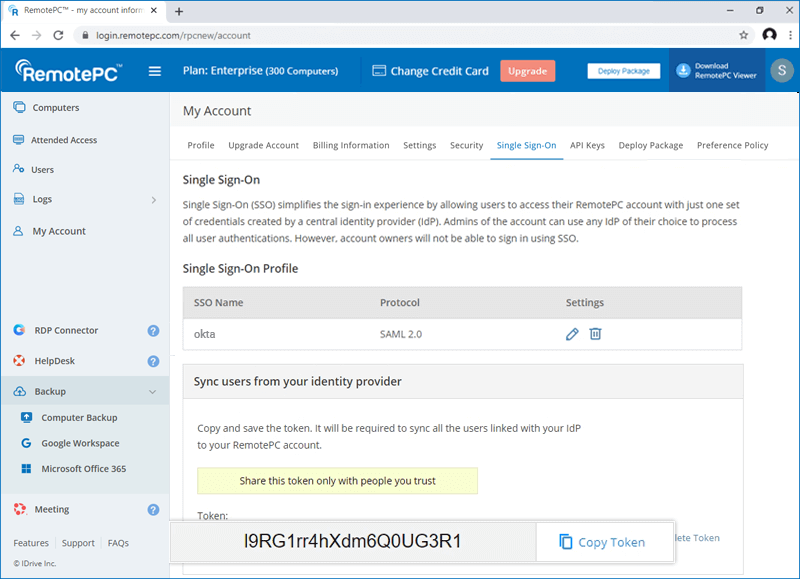
Okta, OneLogin ve Azure AD'den kişileri nasıl senkronize edeceğinizi öğrenin.
Ekip veya Enterprise hesaplarının yöneticisi, kullanıcıları hesap oluşturmaya davet ederken giriş için SSO'yu seçebilir veya mevcut kullanıcılar için SSO'yu etkinleştirebilir.
SSO kullanıcılarını davet etmek için,
- Web tarayıcısı aracılığıyla RemotePC'ye giriş yapın.
- 'Kullanıcı Yönetimi' sekmesine gidin ve 'Kullanıcı Ekle'ye tıklayın.
- 'E-posta Adresi' alanına kullanıcının e-posta adresini girin.
- Kullanıcı için grup ve diğer tercihleri seçin.
- 'SSO'yu Etkinleştir'i seçin.
Not: Onay kutusunu seçerseniz, kullanıcıların hesapları için bir parola belirlemesi gerekmeyecektir.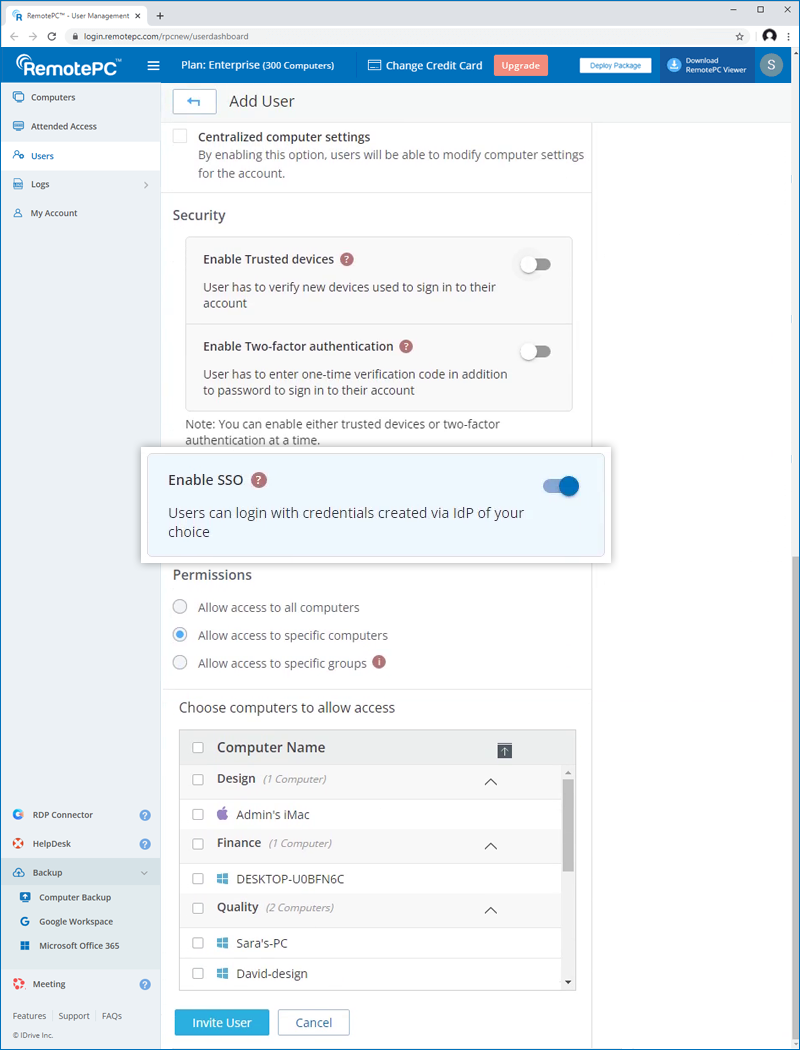
- 'Kullanıcıyı Davet Et'e tıklayın.
Mevcut kullanıcılar için SSO'yu etkinleştirmek üzere,
- Web tarayıcısı aracılığıyla RemotePC'ye giriş yapın ve 'Kullanıcı Yönetimi' sekmesine gidin.
- Düzenlemek istediğiniz kullanıcının üzerine gelin ve
 seçeneğine tıklayın.
 - 'SSO'yu Etkinleştir'i seçin.
- 'Kaydet'e tıklayın.
Evet, yöneticiler hesaplarından bir SSO profilini kaldırabilir.
SSO profilini kaldırmak için,
- Web tarayıcısı aracılığıyla RemotePC'ye giriş yapın.
- Sağ üst köşede görüntülenen kullanıcı adına tıklayın ve 'Hesabım'a tıklayın.
- 'Tek Oturum Açma'ya tıklayın.
- Silmek istediğiniz SSO profiline karşılık gelen
 seçeneğine tıklayın.
 - SSO profilini kaldırmak için onay açılır penceresinde 'Sil'e tıklayın.
SSO profilinin silinmesi, bu profille bağlantılı tüm kullanıcılar için Tek Oturum Açma'yı kaldıracak ve kullanıcıların giriş için kayıtlı e-posta ve parolalarını kullanmaları gerekecektir.
Bir kullanıcı için SSO'yu devre dışı bırakmak üzere,
- Web tarayıcısı aracılığıyla RemotePC'ye giriş yapın ve 'Kullanıcı Yönetimi' sekmesine gidin.
- Düzenlemek istediğiniz kullanıcının üzerine gelin ve seçeneğine tıklayın.
- 'SSO'yu Etkinleştir' onay kutusunun işaretini kaldırın.
- 'Kaydet'e tıklayın.
Bir kullanıcı için tek oturum açmayı devre dışı bırakmanız durumunda, kullanıcının hesabı için yeni bir parola belirlemesi gerekecektir. Bu işlem tamamlandıktan sonra, kullanıcı giriş yapmak için e-posta adresi ve yeni parolasını kullanmalıdır.
Evet, aşağıda açıklanan bir dizi parametre ile birlikte SSO için kendi kimlik sağlayıcınızı yapılandırabilirsiniz:
- RemotePC, RemotePC'den IdP'ye HTTP Redirect bağlaması ve IdP'den RemotePC'ye HTTP Post bağlaması bekleyerek SAML2 kullanır.
- SAML ile yapılandırma yaparken aşağıdaki URL'leri kullanın ve değişiklikleri kaydedin.
- Tek oturum açma URL'si:
https://sso.remotepc.com/rpcnew/sso/process - Hedef Kitle URL'si (SP Varlık Kimliği):
https://sso.remotepc.com/rpcnew/sso/metadata
- Tek oturum açma URL'si:
- Kimlik sağlayıcınız SAML onayını, SAML yanıtını veya her ikisini de imzalamak isteyip istemediğinizi sorabilir.
Şu anda RemotePC hesaplarına bağlı olan tüm bilgisayarlar ve mobil cihazlar eskisi gibi çalışmaya devam edecektir. Ancak kullanıcıların zaten yapılandırılmış veya yeni bir cihazdan giriş yapmaları gerekirse, tek oturum açmanın çalışması için masaüstü uygulamasının ve mobil uygulamanın en son sürümlerine* ihtiyaçları olacaktır. Kimlik sağlayıcınıza oturum açmamışlarsa, giriş sırasında otomatik olarak IdP'ye yönlendirileceklerdir.
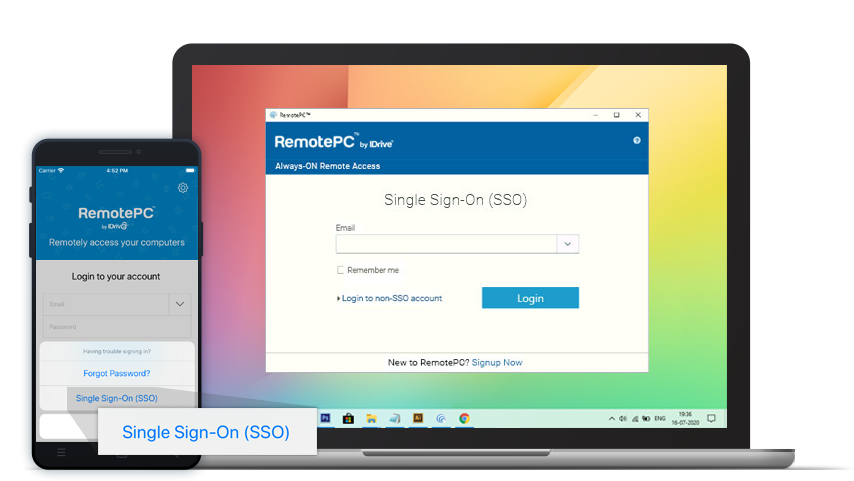
*Not: SSO, RemotePC Windows uygulaması 7.6.31 ve üzeri / Mac uygulaması 7.6.23 ve üzeri / iOS uygulaması 7.6.26 ve üzeri / Android uygulaması 4.2.3 ve üzeri sürümler için desteklenmektedir.
Masaüstü aracılığıyla SSO etkin hesaba oturum açmak için,
- Giriş ekranında 'Tek Oturum Açma (SSO)'ya tıklayın.
- 'E-posta Adresi'ni girin ve 'Giriş Yap'a tıklayın. IdP web oturum açma sayfasına yönlendirileceksiniz.
- Kimlik bilgilerini girmeniz istendiğinde, IdP'ye kayıtlı kullanıcı adı ve parolayı girin.
Kullanıcı kimliğinin başarıyla doğrulanmasının ardından masaüstü uygulamasına geri dönmeniz istenecektir ve artık RemotePC hesabınızı kullanmaya devam edebilirsiniz.