Azure AD ile Single Sign-On
RemotePC Ekip ve Kurumsal plan kullanıcıları, hesaplarına erişmek için Single Sign-On (SSO) kullanabilirler. Hesap yöneticileri, başka bir şifreyi hatırlamak zorunda kalmadan RemotePC hesabınıza giriş yapmak için bir SAML 2.0 kimlik sağlayıcısı (IdP) seçebilir.
Azure AD ile Single Sign-On (SSO) kurmak için yöneticinin şunları yapması gerekir:
- Azure AD konsolunda uygulama oluşturun
- Kullanıcıları uygulamaya atayın
- RemotePC hesabını Single Sign-On (SSO) için yapılandırın
Azure AD'yi SSO için kimlik sağlayıcısı olarak kullanmak için Azure AD konsolunda bir uygulama oluşturmanız gerekir.
Uygulamayı oluşturmak için,
- Azure AD hesap kimlik bilgilerinizi kullanarak Azure AD konsoluna giriş yapın ve 'Kurumsal uygulamalar'a tıklayın.
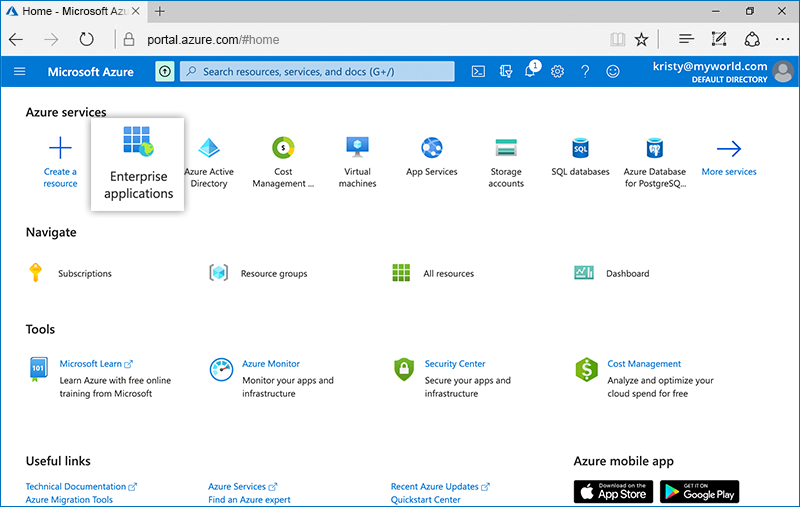
- 'Tüm Uygulamalar'ı seçin ve 'Yeni uygulama'ya tıklayın.
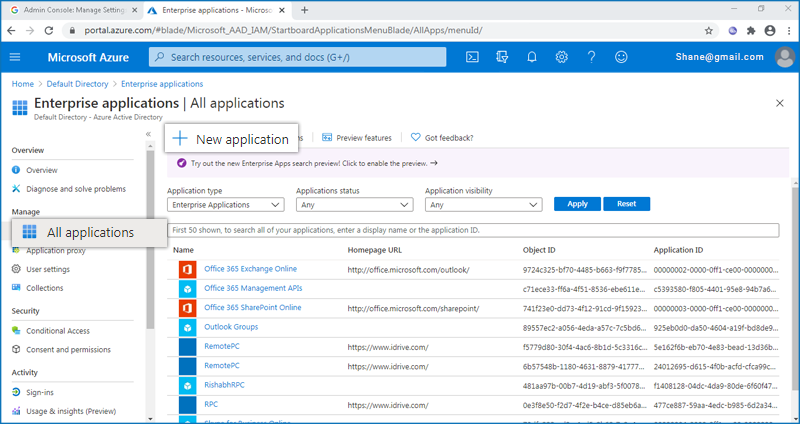
- Görünen uygulama galerisinde RemotePC uygulamasını arayın.
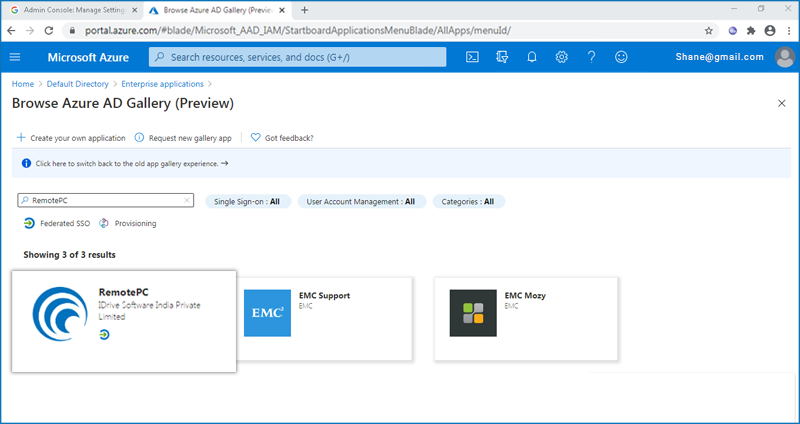
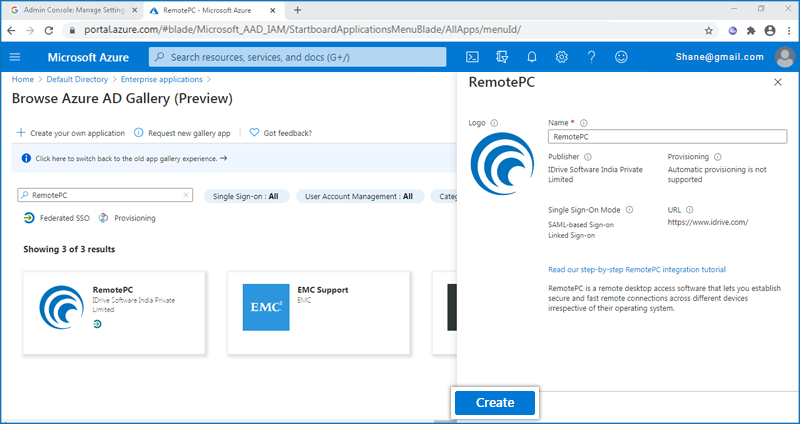
- RemotePC uygulamasını hesabınıza eklemek için 'Oluştur'a tıklayın.
- 'Single sign-on'ı kur' seçeneğini seçin ve tercih edilen single sign-on yöntemi olarak 'SAML'yi seçin.
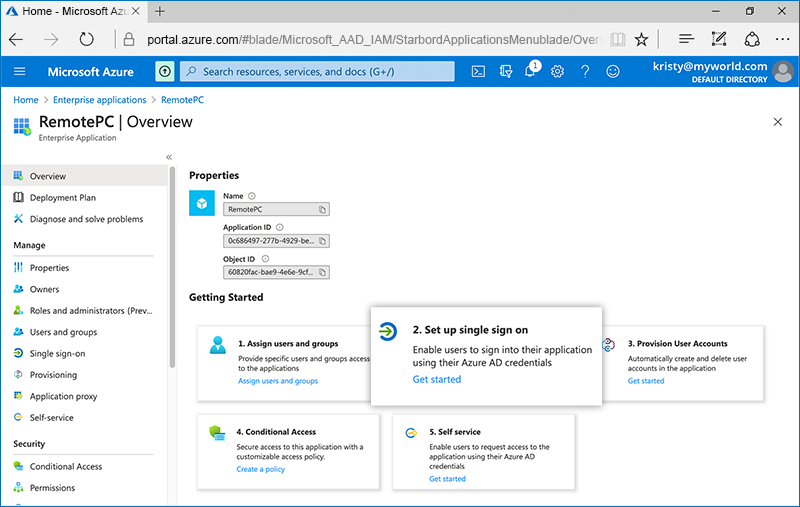
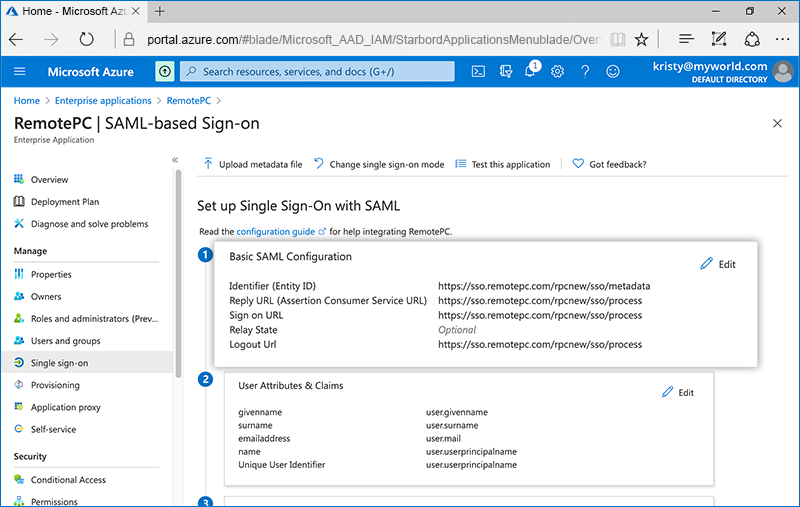
- Görünen 'SAML ile Single Sign-On Kurulumu' ekranı altında,
- 'Temel SAML Yapılandırması'na karşılık gelen 'Düzenle'ye tıklayın ve aşağıda verilen URL'leri girin:
- Identifier (Entity ID): https://sso.remotepc.com/rpcnew/sso/metadata
- Reply URL (Assertion Consumer Service URL): https://sso.remotepc.com/rpcnew/sso/process
- Sign on URL: https://sso.remotepc.com/rpcnew/sso/process
- Logout URL: https://sso.remotepc.com/rpcnew/sso/process
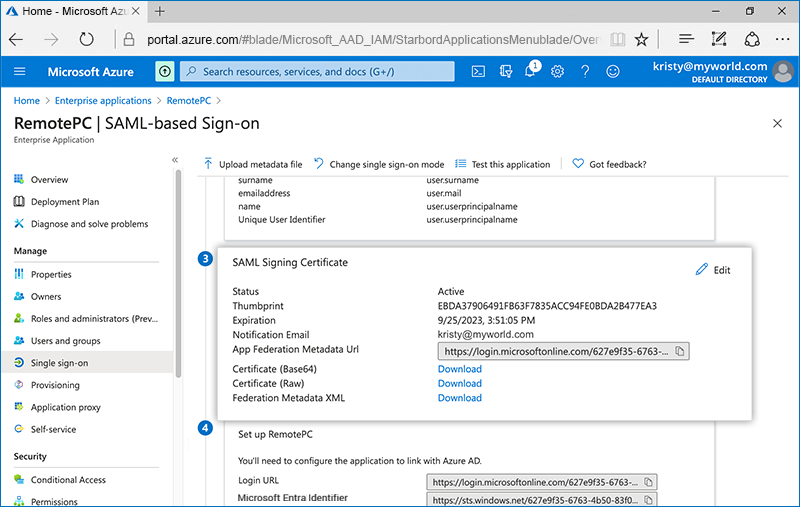
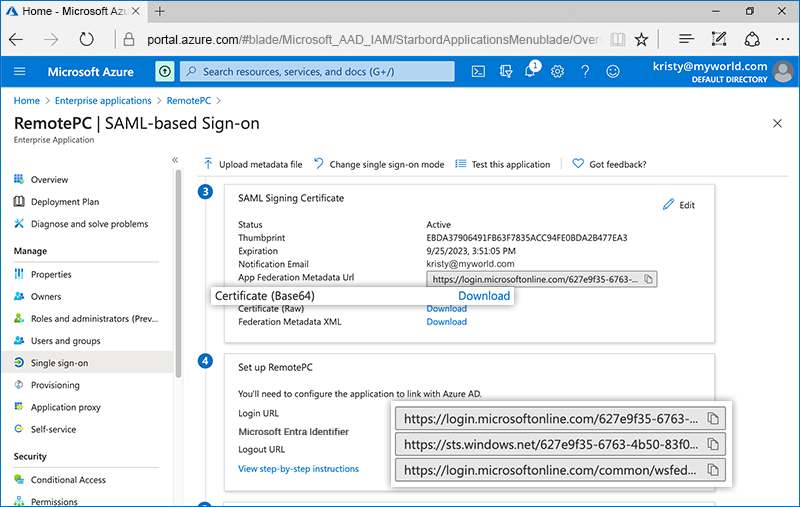
- 'SAML İmzalama Sertifikası' bölümünden 'İndir'e tıklayın ve x509 sertifikasını (Base64) kaydedin.
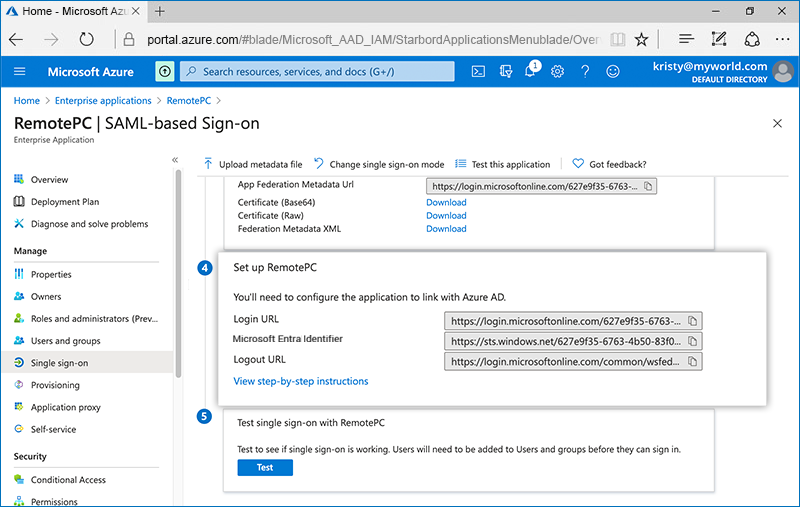
- 'Giriş URL'sini' ve 'Microsoft Entra Tanımlayıcısını' kopyalayın ve RemotePC hesabınızla yapılandırın.
- 'Temel SAML Yapılandırması'na karşılık gelen 'Düzenle'ye tıklayın ve aşağıda verilen URL'leri girin:
Kullanıcı hesapları için SSO'yu etkinleştirmek amacıyla yönetici, Azure AD konsolunda oluşturulan uygulamaya kullanıcı atamalıdır.
Azure AD uygulamasına kullanıcı atamak için,
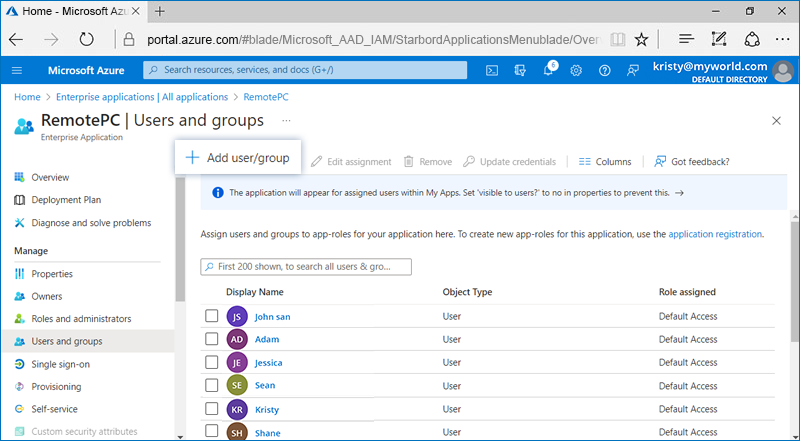
- Azure AD yönetici konsolundaki 'Kurumsal uygulamalar' altında oluşturulan yeni uygulamadan 'Kullanıcılar ve gruplar' sekmesine gidin ve 'Kullanıcı/grup ekle'ye tıklayın.
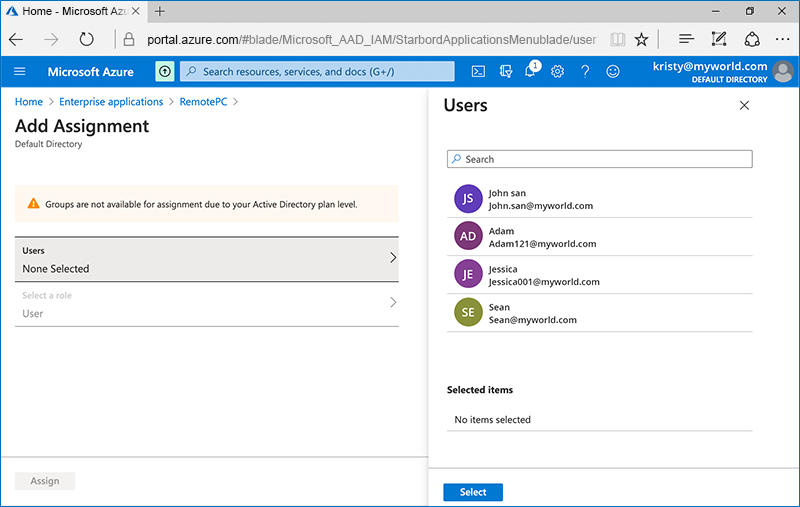
- Uygulamaya eklemek istediğiniz kullanıcıları seçin ve 'Ata'ya tıklayın.
Yönetici, alınan SAML 2.0 URL'lerini ve Sertifikayı RemotePC web arayüzündeki Single Sign-On uygulamasında sağlamalıdır.
SSO yapılandırmak için,
- RemotePC'ye web tarayıcısı aracılığıyla giriş yapın.
- Sağ üst köşede görüntülenen kullanıcı adına tıklayın ve 'Hesabım'a tıklayın.
- 'Single Sign-On'a tıklayın.
- SSO profiliniz için bir ad girin.
- Aşağıdaki URL'leri girin:
- 'Single Sign-On' altında Azure AD konsolundan alınan 'Giriş URL'sini ekleyin
- 'IDP Issuer URL' altında Azure AD konsolundan alınan 'Microsoft Entra Tanımlayıcısını' ekleyin
- Azure AD konsolundaki yeni oluşturduğunuz uygulamadan aldığınız 'X.509 Sertifikası (Base 64)' ekleyin.
- 'Single Sign-On Yapılandır'a tıklayın.
Hesabınız için SSO etkinleştirildiğinde bir e-posta alacaksınız.