G-Suite ile Single Sign-On
RemotePC Ekip ve Kurumsal plan kullanıcıları, hesaplarına erişmek için Single Sign-On (SSO) kullanabilirler. Hesap yöneticileri, başka bir şifreyi hatırlamak zorunda kalmadan RemotePC hesabınıza giriş yapmak için bir SAML 2.0 kimlik sağlayıcısı (IdP) seçebilir.
G-Suite ile Single Sign-On (SSO) kurmak için yöneticinin şunları yapması gerekir:
- G-Suite konsolunda uygulama oluşturun
- Özel uygulamanızı yapılandırın
- RemotePC hesabını Single Sign-On (SSO) için yapılandırın
- Uygulamada kullanıcı erişimini ayarlayın
G-Suite'i SSO için kimlik sağlayıcısı olarak kullanmak için G-Suite konsolunda bir uygulama oluşturmanız gerekir.
Uygulamayı oluşturmak için,
- G-Suite hesap kimlik bilgilerinizi kullanarak Yönetici Konsoluna giriş yapın.
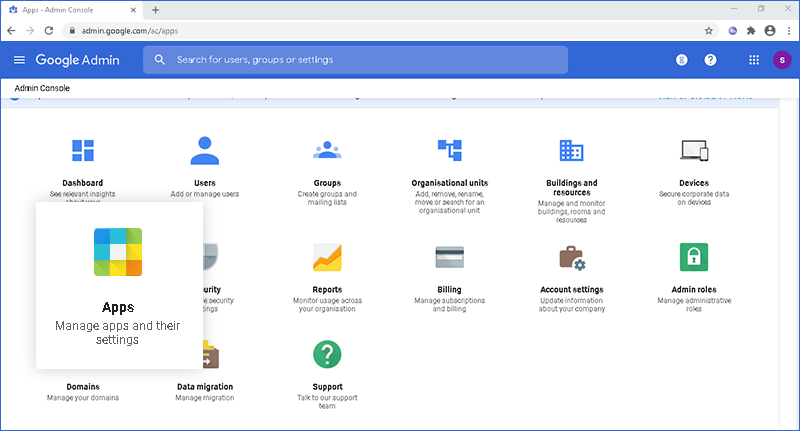
- 'Uygulamalar'a tıklayın.
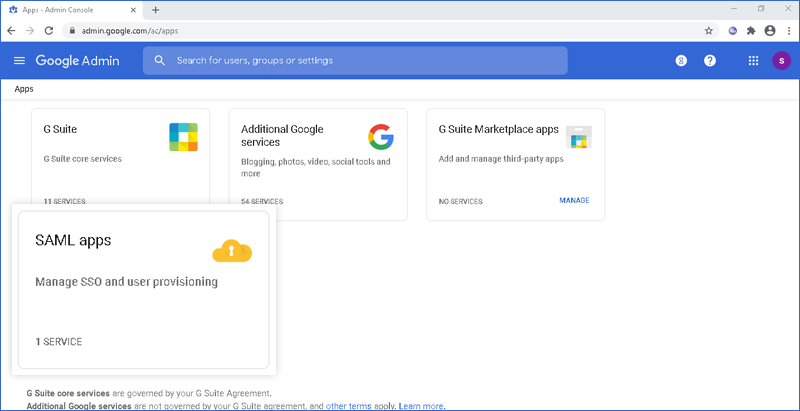
- 'SAML uygulamaları'na tıklayın.
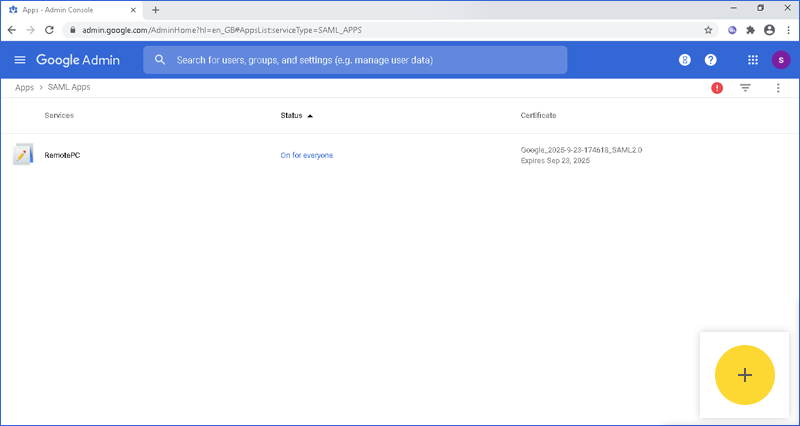
- Sayfanın altındaki artı simgesine tıklayın.
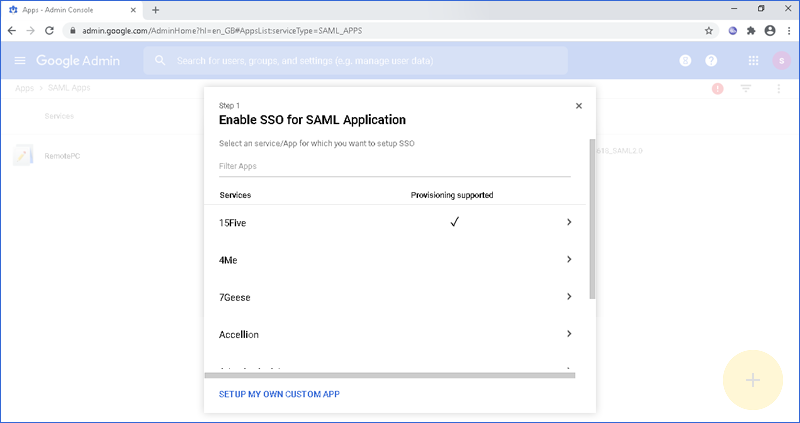
- 'KENDİ ÖZEL UYGULAMAMI KURU' düğmesine tıklayın.
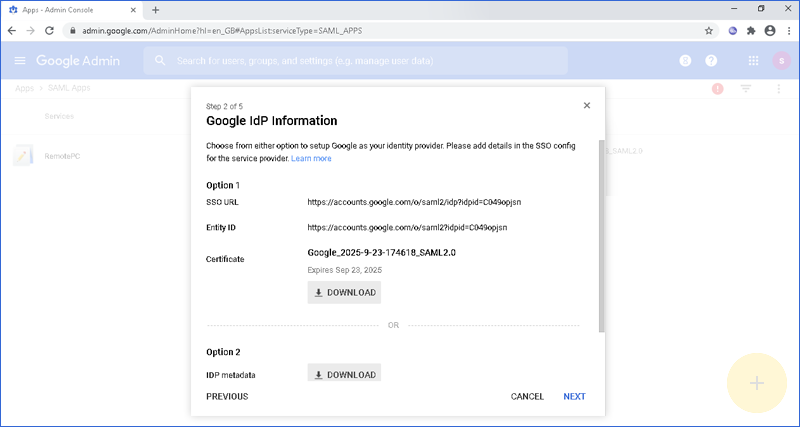
- SAML 2.0 URL'lerini kopyalayıp kaydedin ve SSO yapılandırması için RemotePC web arayüzündeki Single Sign-On uygulamasından X.509 Sertifikasını indirin.
Özel uygulamanızı yapılandırmak için uygulama hakkında temel bilgileri sağlayın.
Yapılandırmak için,
- Uygulama adını ve açıklamasını girin.
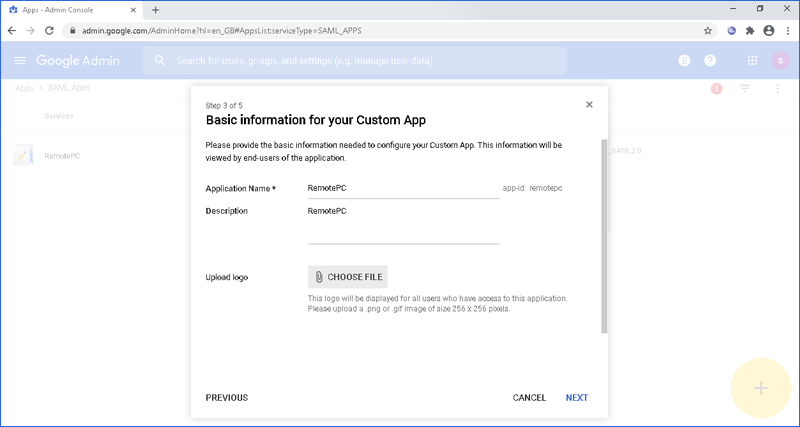
- 'İleri'ye tıklayın.
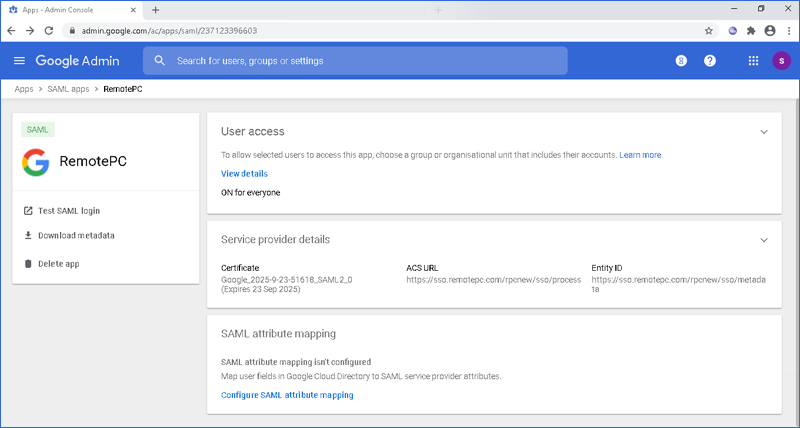
- 'Hizmet Sağlayıcı Ayrıntıları' formuna aşağıdaki URL'leri ekleyin:
- ACS URL: https://sso.remotepc.com/rpcnew/sso/process
- Entity ID: https://sso.remotepc.com/rpcnew/sso/metadata
- Start URL: https://sso.remotepc.com/rpcnew/sso/process
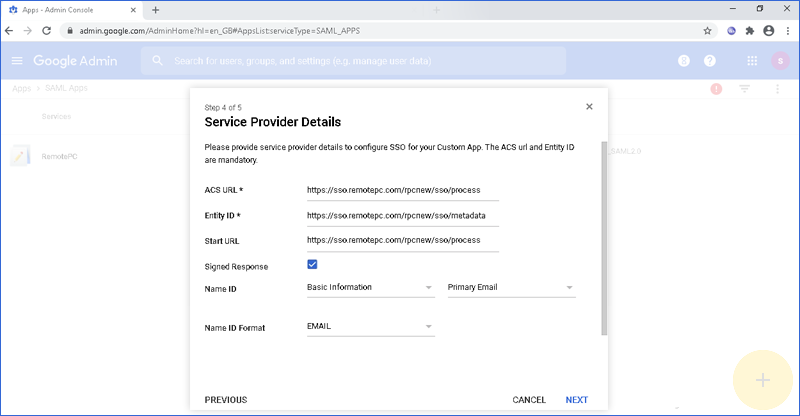
- 'İmzalı Yanıt' onay kutusunu seçin.
- 'Name ID' alanında 'Temel Bilgiler' ve 'Birincil E-posta'yı seçin.
- 'Name ID Biçimi'nde 'E-posta'yı seçin.
- 'İleri'ye tıklayın.
- 'Bitir'e tıklayın.
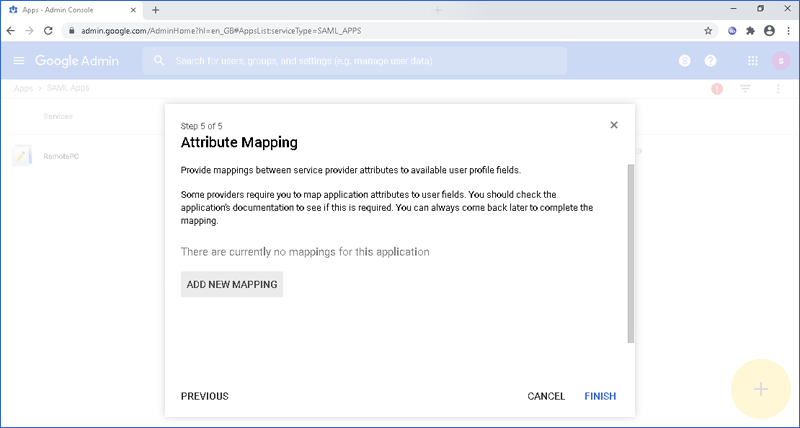
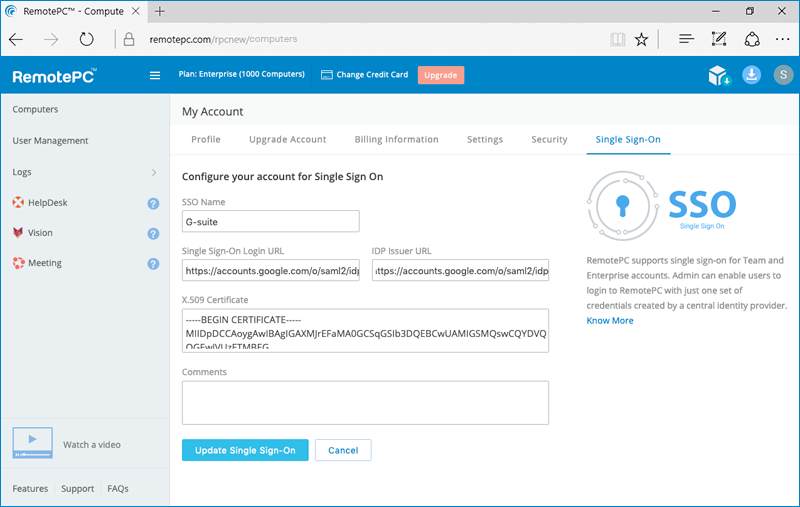
Yönetici, alınan SAML 2.0 URL'lerini ve Sertifikayı RemotePC web arayüzündeki Single Sign-On uygulamasında sağlamalıdır.
SSO yapılandırmak için,
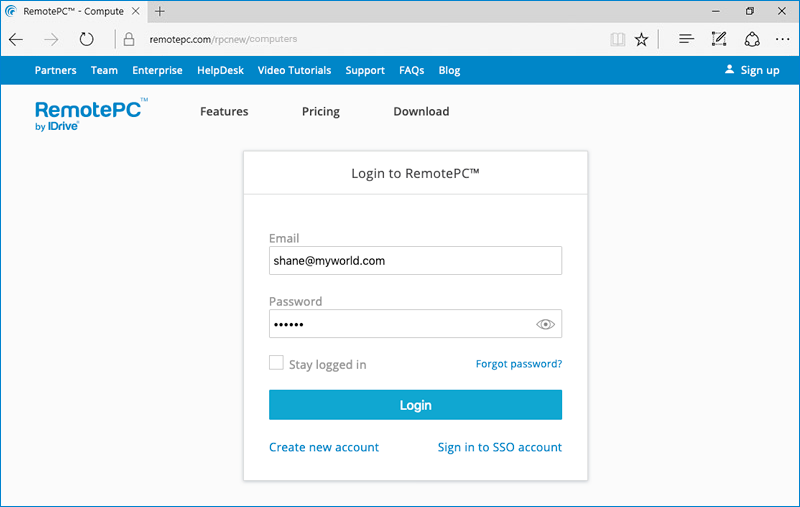
- RemotePC'ye web tarayıcısı aracılığıyla giriş yapın.
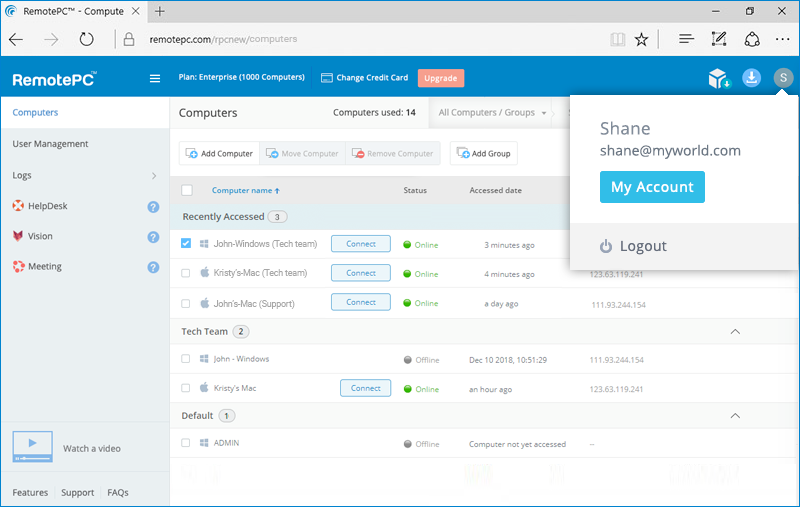
- Sağ üst köşede görüntülenen kullanıcı adına tıklayın ve 'Hesabım'a tıklayın.
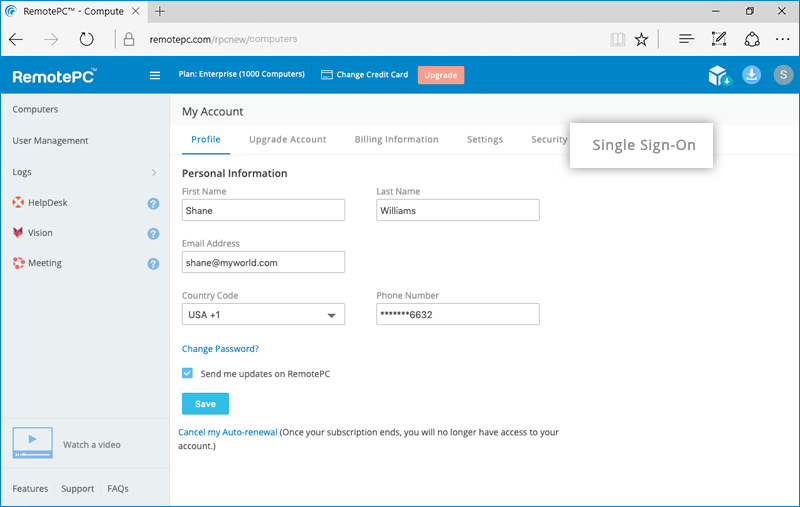
- 'Single Sign-On'a tıklayın.
- SSO profiliniz için bir ad girin.
- 'SAML 2.0 Single Sign-On Giriş URL'si', 'Issuer URL'yi girin ve G-Suite konsolundaki yeni oluşturduğunuz uygulamadan aldığınız 'X.509 Sertifikasını' ekleyin.
- 'Single Sign-On'ı Güncelle'ye tıklayın.
Seçili kullanıcıların uygulamaya erişmesine izin vermek için 'Kullanıcı Erişimi' sayfasından 'Herkes için AÇIK' veya 'Kuruluşlar için AÇIK'ı seçin.