JumpCloud ile Single Sign-On
RemotePC hesabınız için JumpCloud (SAML 2.0) kullanarak Single Sign-On (SSO) yapılandırın.
- JumpCloud Konsolunda uygulama oluşturun
- Kullanıcıları RemotePC uygulamasına atayın
- RemotePC'yi Single Sign-On için yapılandırın
JumpCloud Konsolunda uygulama oluşturun
- JumpCloud Yönetici Portalına giriş yapın.
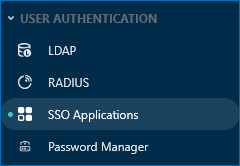
- Sol kenar çubuğunda 'Kullanıcı Kimlik Doğrulaması' > 'SSO Uygulamaları'na gidin.
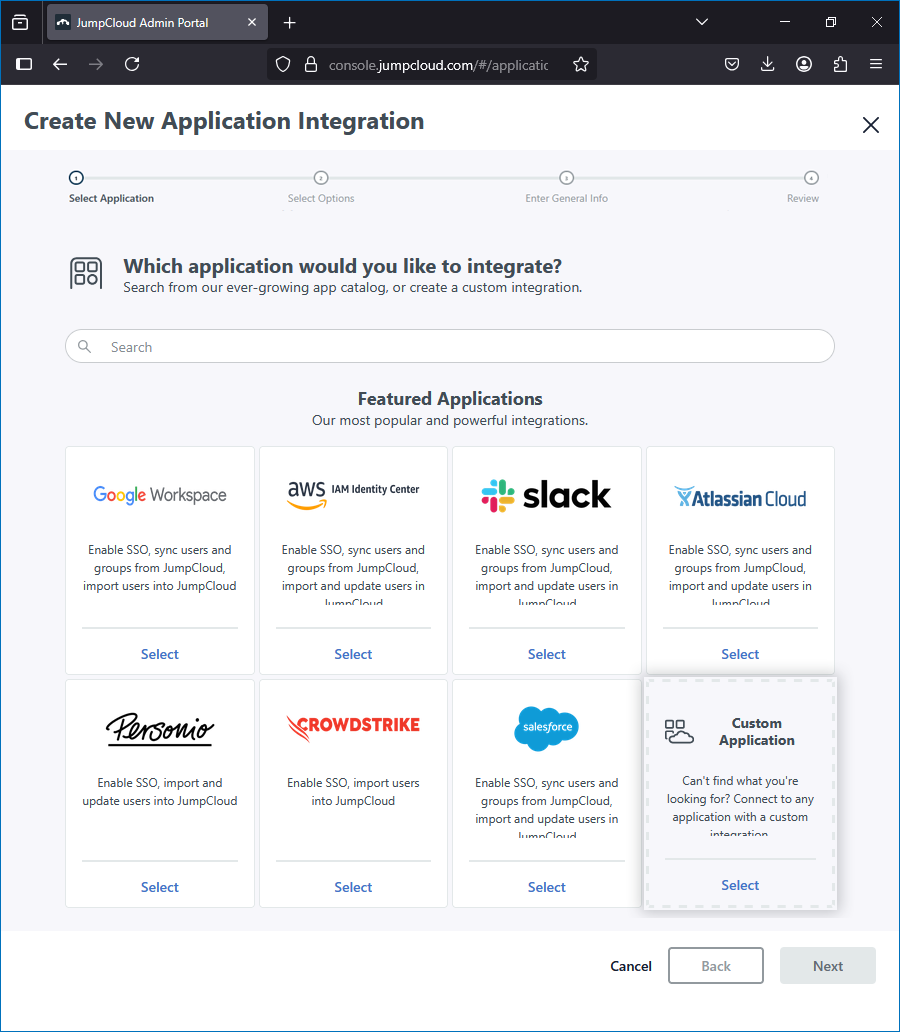
- 'Yeni Uygulama Ekle'ye tıklayın.
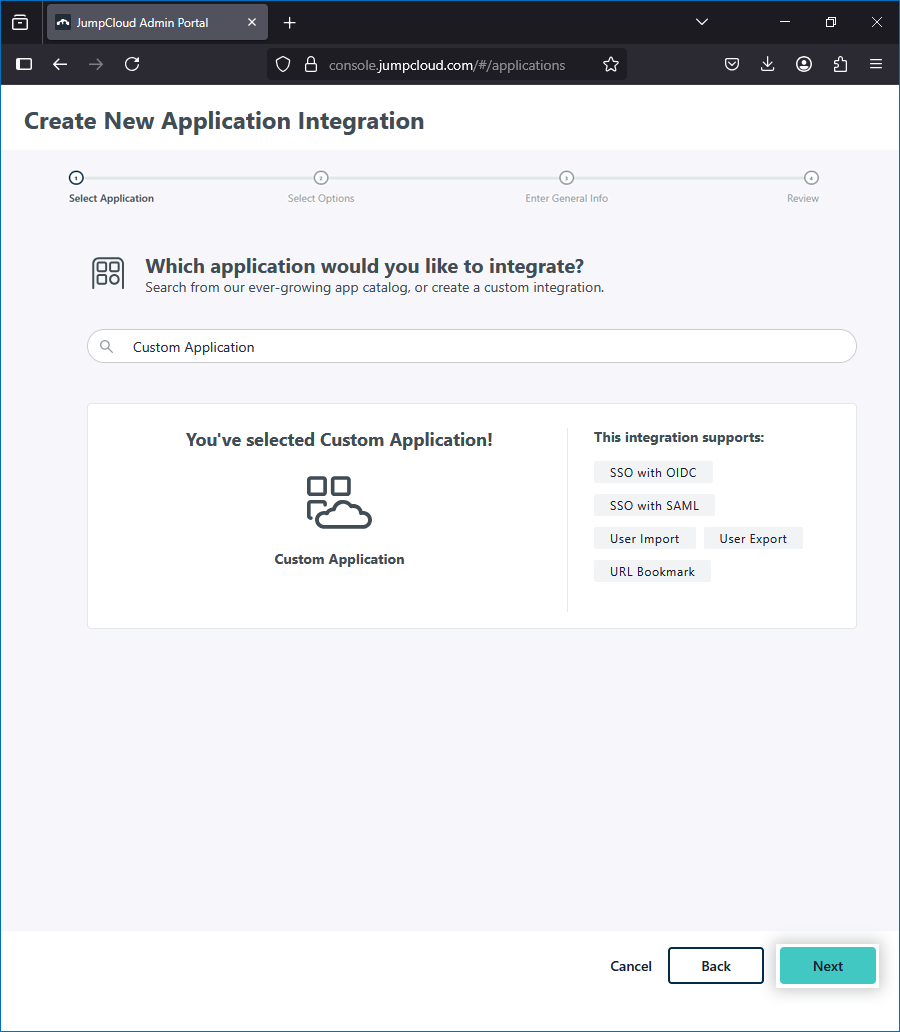
- 'Özel Uygulama'yı seçin ve 'İleri'ye tıklayın.
- Sonraki ekranda tekrar İleri'ye tıklayın.
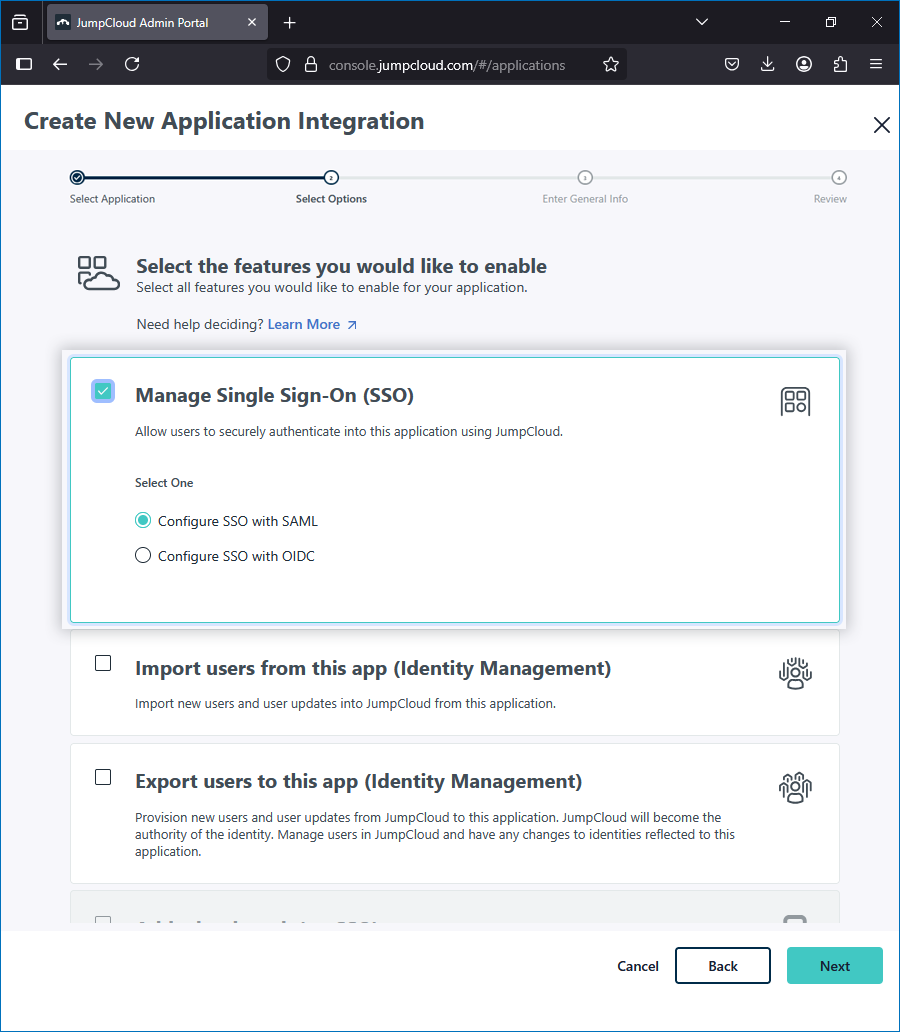
- 'Single Sign-On (SSO) Yönet'i seçin ve 'SAML ile SSO Yapılandır'ın seçili olduğundan emin olun.
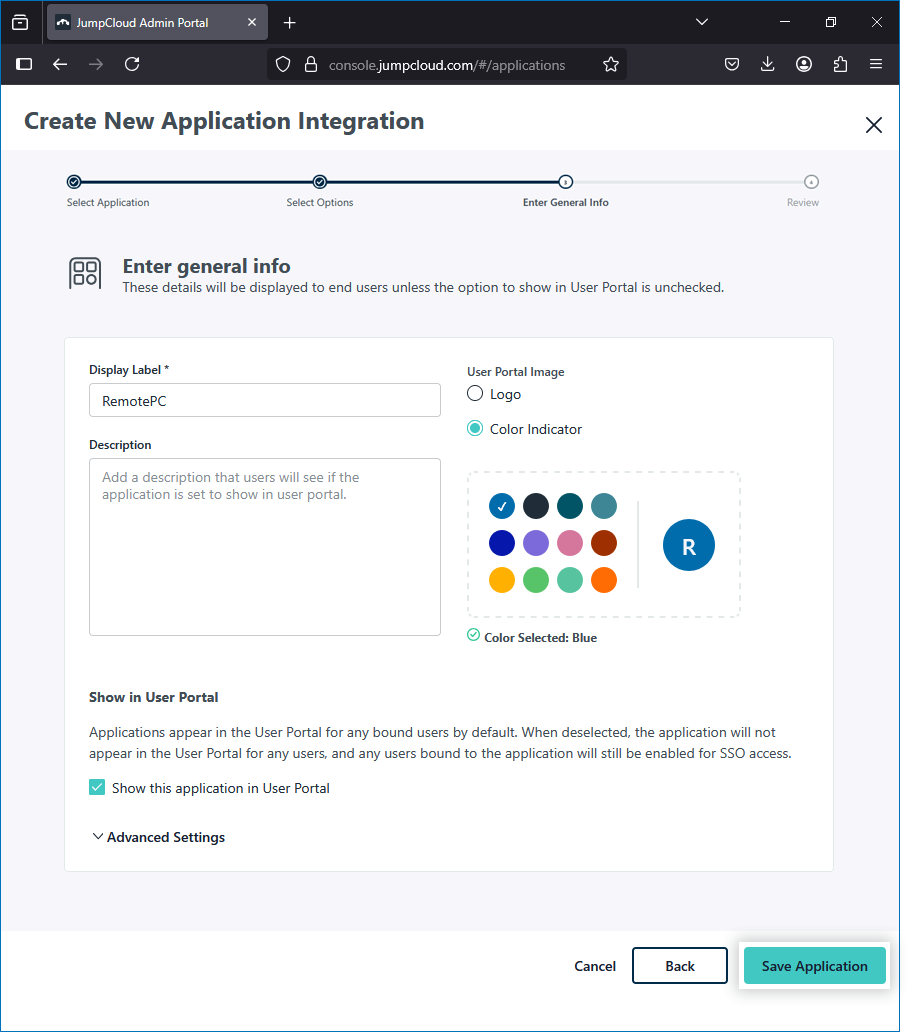
- 'Görüntüleme Etiketi' alanına RemotePC girin ve 'Uygulamayı Kaydet'e tıklayın.
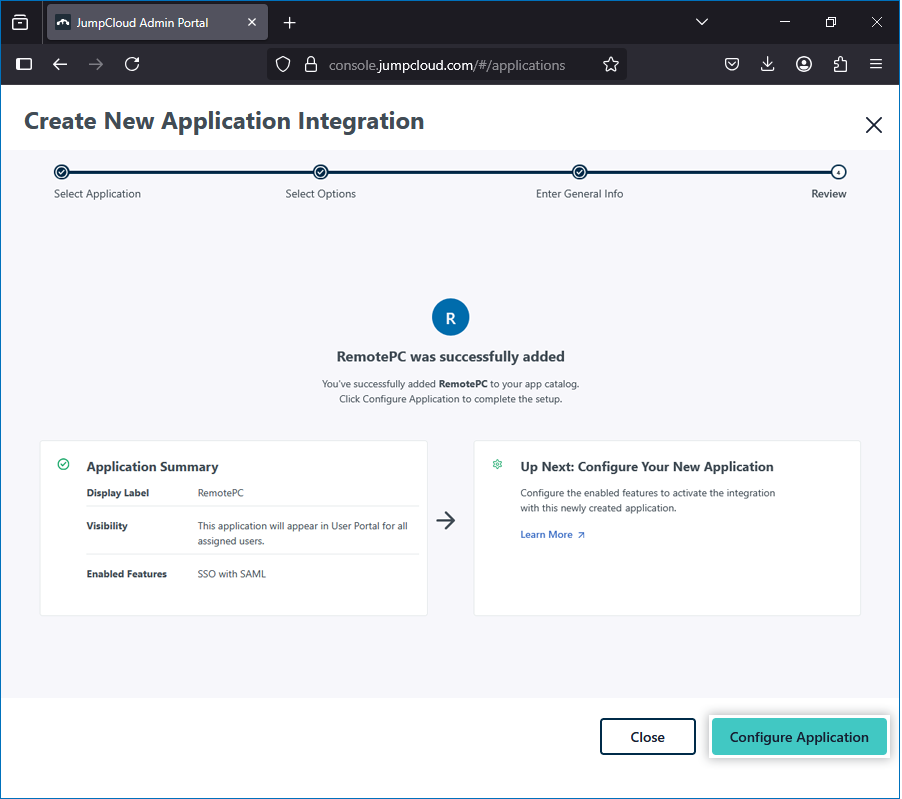
- Onay ekranında 'Uygulamayı Yapılandır'a tıklayın.
-
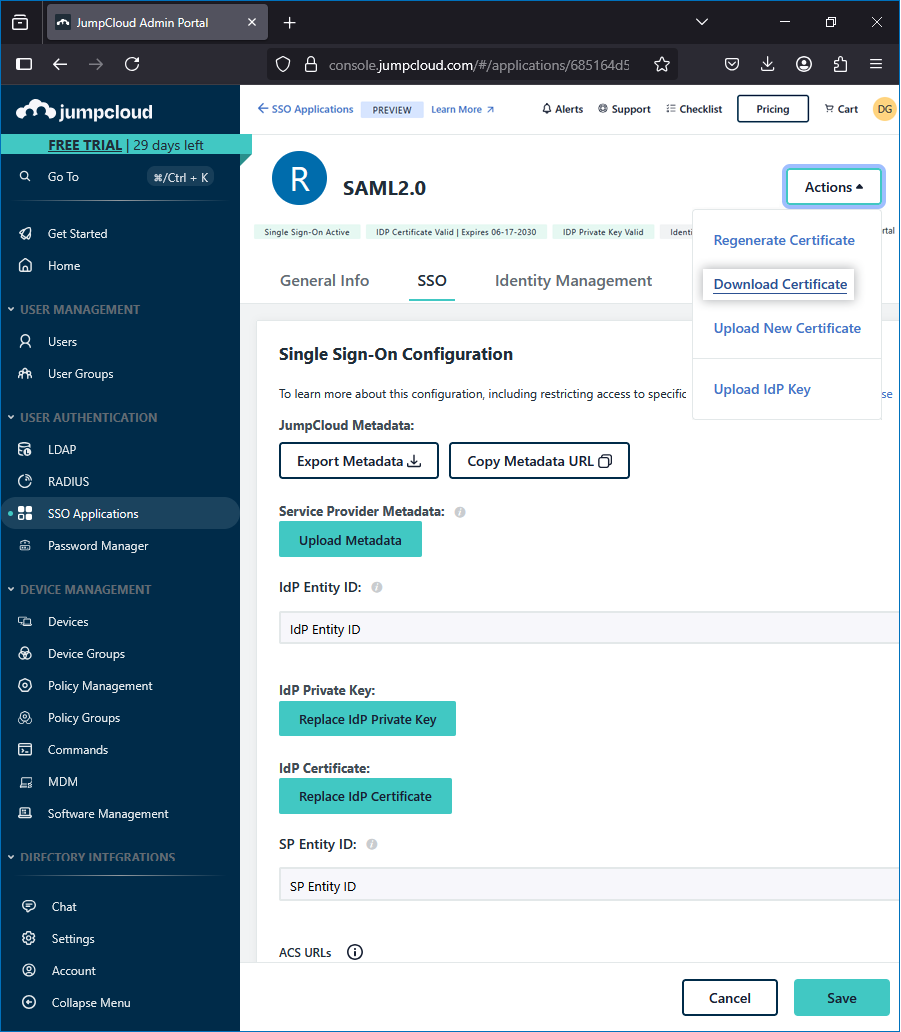
'SSO' sekmesinde aşağıdakileri girin:
- IdP Entity ID: JumpCloud
- SP Entity ID: SP Entity ID https://sso.remotepc.com/rpcnew/sso/metadata
- ACS URL: ACS URL https://sso.remotepc.com/rpcnew/sso/process
- SAMLSubject NameID: email
- Yapılandırmayı uygulamak için 'Kaydet'e tıklayın.
-
Sertifikayı indirmek için:
- RemotePC uygulamasını açın ve 'SSO' sekmesine gidin.
- 'İşlemler' > 'Sertifikayı İndir'e tıklayın.
Kullanıcıları RemotePC uygulamasına atayın
- JumpCloud Yönetici Portalına giriş yapın.
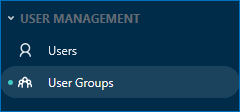
- 'Kullanıcı Yönetimi' > 'Kullanıcı Grupları'na gidin.
- Yeni bir grup oluşturmak için
 simgesine tıklayın.
 - 'Ayrıntılar' bölümü altında grup için bir ad girin.
- 'Kullanıcılar' bölümü altında gerekli kullanıcıları seçin.
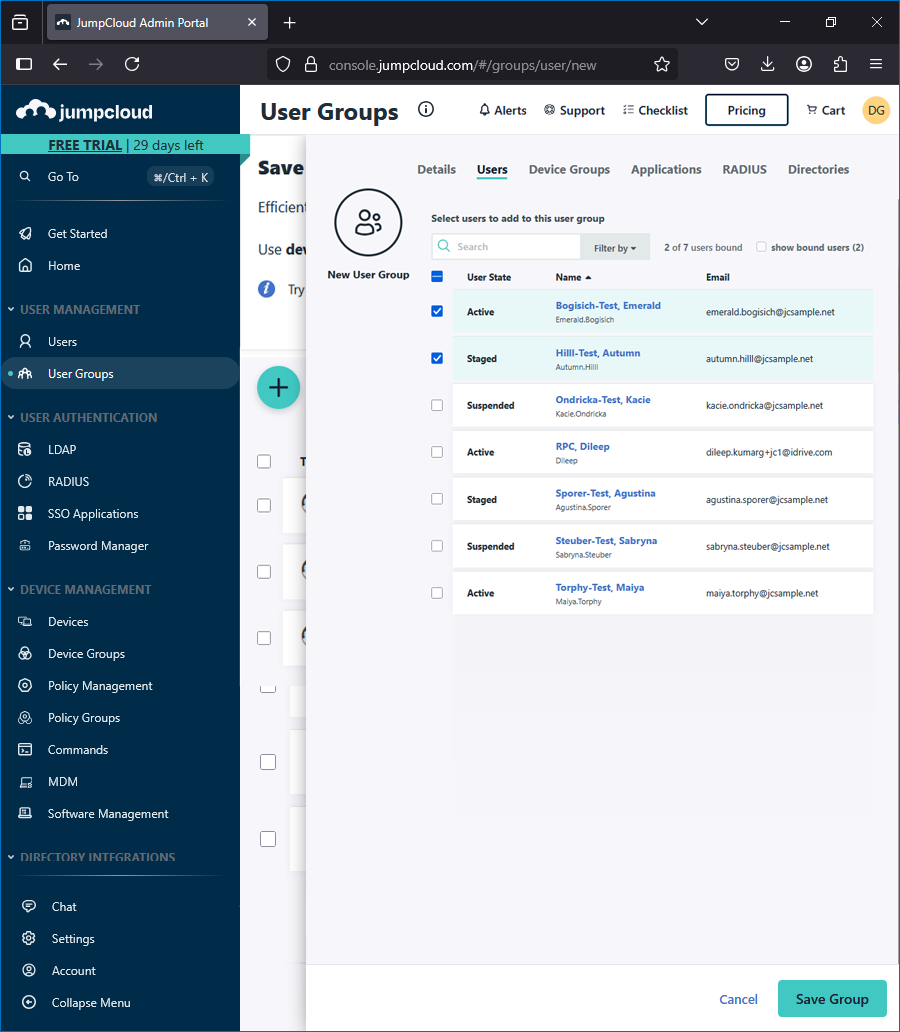
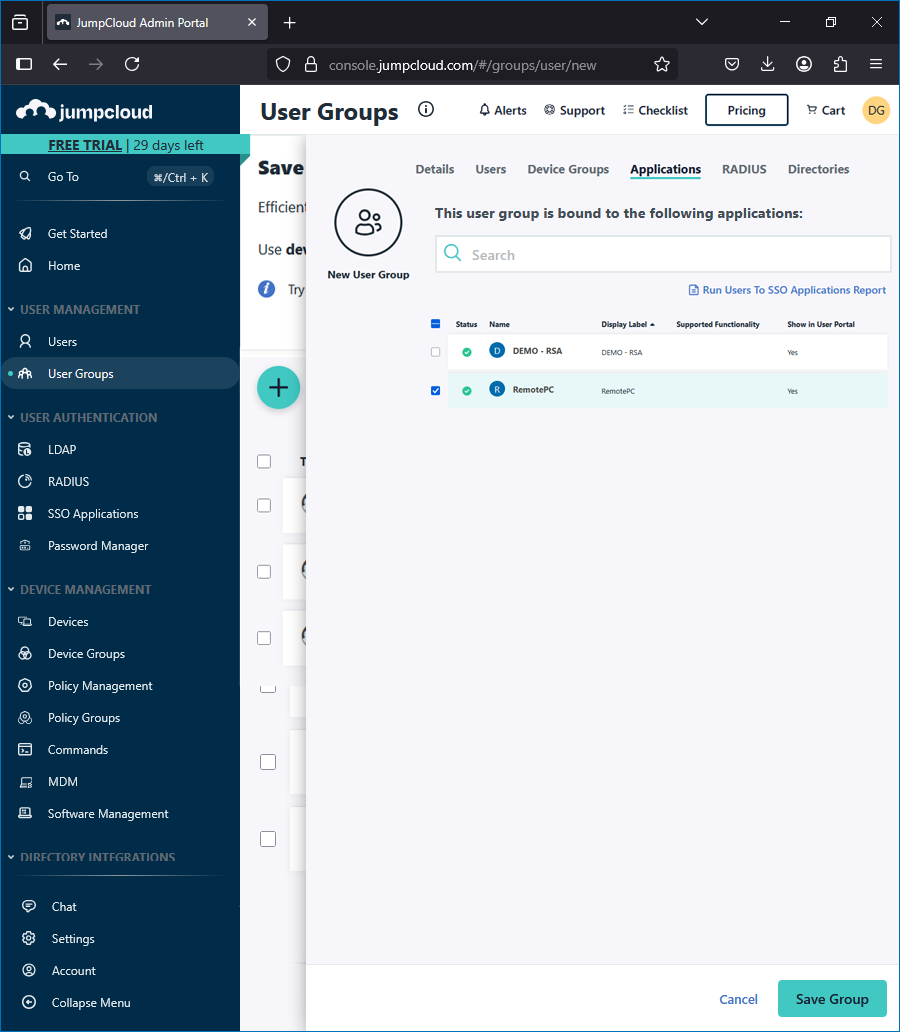
- 'Uygulamalar' bölümü altında, daha önce oluşturulan RemotePC uygulamasını atayın.
RemotePC'yi Single Sign-On için yapılandırın
RemotePC yöneticisi, JumpCloud'dan alınan ayrıntıları kullanarak RemotePC web arayüzünden SSO yapılandırmalıdır.
- Bir web tarayıcısı aracılığıyla RemotePC'ye giriş yapın.
- Sağ üst köşedeki kullanıcı adına tıklayın ve 'Hesabım'a tıklayın.
- 'Single Sign-On'a gidin.
- SSO profiliniz için bir ad girin.
-
Aşağıdaki ayrıntıları sağlayın:
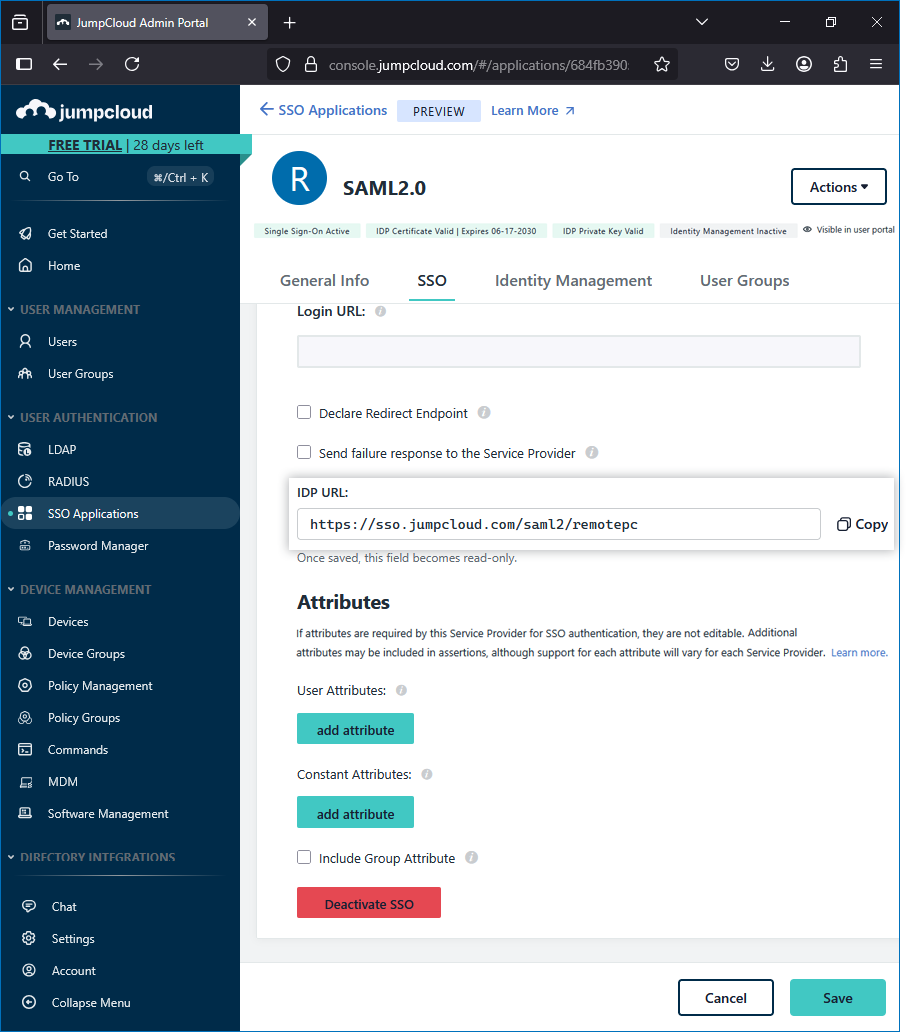
- Single Sign-On Giriş URL'si: JumpCloud'da oluşturduğunuz RemotePC uygulamasının 'SSO' sekmesine gidin ve IdP URL'sini kopyalayın.
- IDP Issuer URL: JumpCloud
- X.509 Sertifikası: JumpCloud'dan indirilen sertifikanın içeriği.
- Single Sign-On Giriş URL'si: JumpCloud'da oluşturduğunuz RemotePC uygulamasının 'SSO' sekmesine gidin ve IdP URL'sini kopyalayın.