Keycloak ile Single Sign-On
RemotePC Team ve Enterprise plan kullanıcıları, hesaplarına erişmek için Single Sign-On (SSO) kullanabilir. Hesap yöneticileri, başka bir şifre hatırlamak zorunda kalmadan RemotePC hesabınıza giriş yapmak için bir SAML 2.0 kimlik sağlayıcısı (IdP) seçebilir.
Keycloak ile Single Sign-On (SSO) kurmak için, yöneticinin yapması gerekenler:
- Keycloak'ı IdP olarak Single Sign-On (SSO) yapılandırın
- Kullanıcı Ekle
- Single Sign-On (SSO) için RemotePC hesabını yapılandırın
Keycloak'ı SSO için kimlik sağlayıcı olarak kullanmak için bir SAML 2.0 istemcisi oluşturmanız gerekir.
Bir SAML 2.0 istemcisi oluşturmak için,
- Keycloak Yönetim Konsoluna giriş yapın. Giriş yaptıktan sonra, zaten mevcut olan Master realm ile Yönetim Konsolunu görebilirsiniz.
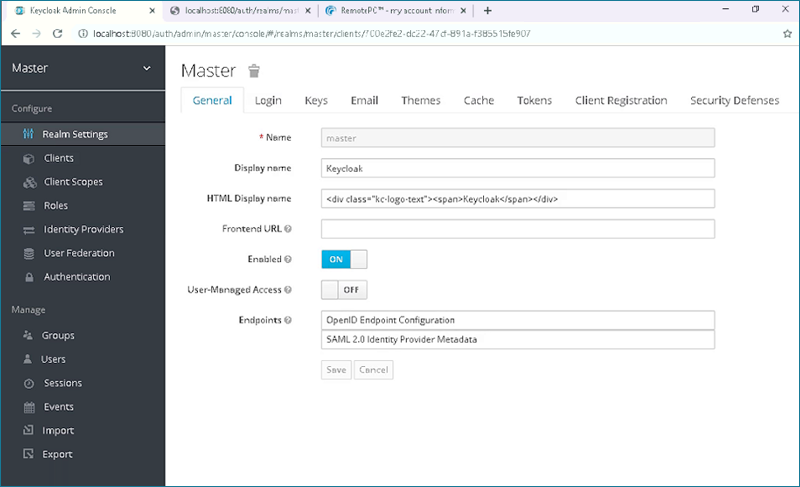
- 'Clients' sekmesine gidin, sayfanın sağ tarafındaki 'Create' düğmesine tıklayın ve aşağıdaki URL'yi ekleyin:
Client ID: https://sso.remotepc.com/rpcnew/sso/metadata
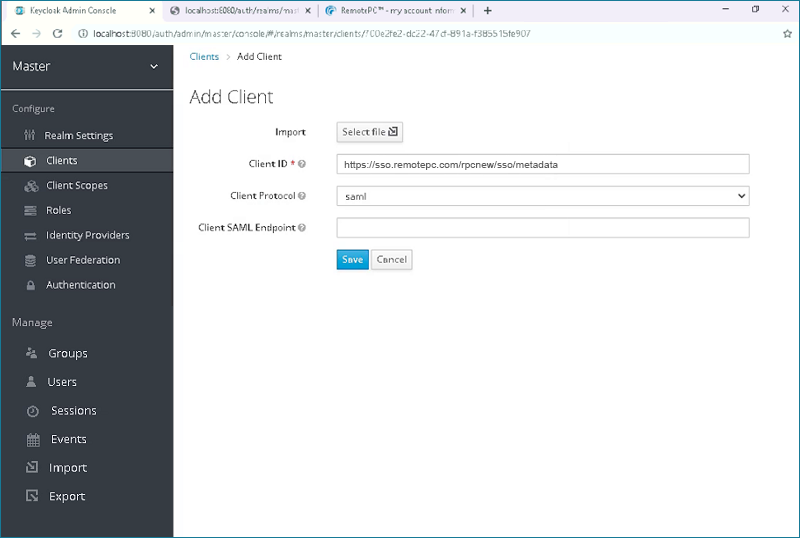
- 'Client Protocol' açılır kutusuna tıklayın ve 'saml' seçin.
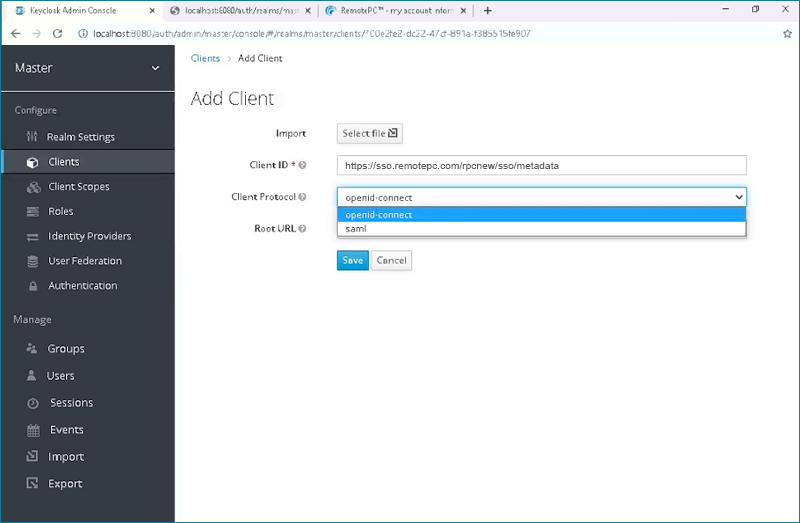
- 'Save' düğmesine tıklayın. Bu, istemciyi oluşturacak ve sizi otomatik olarak istemci Ayarları sekmesine yönlendirecektir.
- RemotePC ile SSO için Keycloak kullanmak amacıyla Keycloak istemci ayarlarında birkaç değişiklik yapmamız gerekir.
Gerekli değişiklikleri aşağıdaki gibi yapın:
- Client ID: https://sso.remotepc.com/com/rpcnew/sso/metadata
- Name: RemotePC
- Enabled: ON
- Consent Required: OFF
- Client Protocol: saml
- Include AuthnStatement: ON
- Include OneTimeUse Condition: OFF
- Sign Documents: ON
- Optimize REDIRECT signing key lookup: OFF
- Sign Assertions: OFF
- Signature Algorithm: RSA_SHA1
- SAML Signature Key Name: KEY_ID
- Canonicalization Method: EXCLUSIVE
- Encrypt Assertions: OFF
- Client Signature Required: OFF
- Force POST Binding: ON
- Front Channel Logout: ON
- Force Name ID Format: ON
- Name ID Format: email
- Valid Redirect URLs: https://sso.remotepc.com/rpcnew/sso/process
- Master SAML Processing URL: https://sso.remotepc.com/rpcnew/sso/process
- Assertion Consumer Service POST Binding URL: https://sso.remotepc.com/rpcnew/sso/metadata
- Assertion Consumer Service Redirect Binding URL: https://sso.remotepc.com/rpcnew/sso/metadata
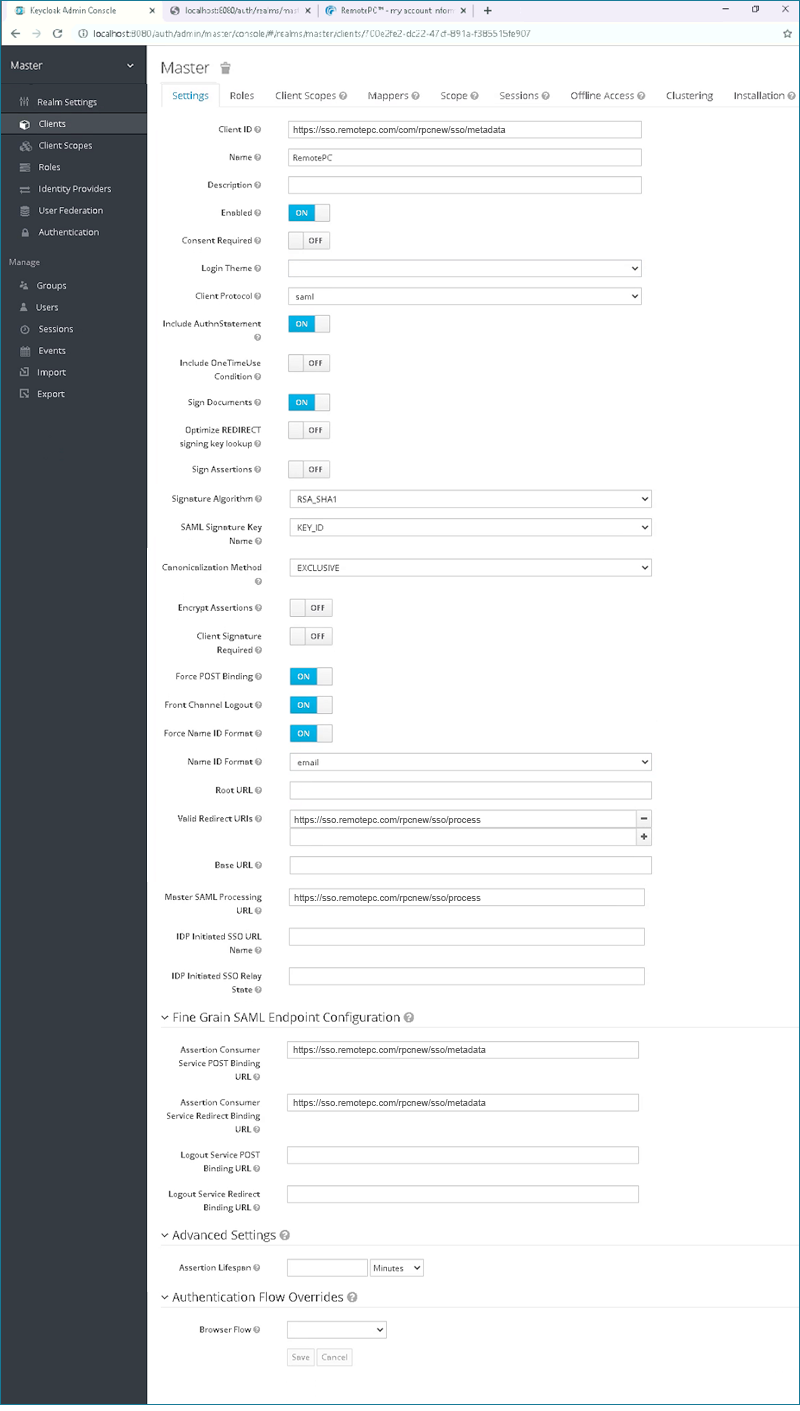
- 'Save' düğmesine tıklayın.
Kullanıcı hesapları için SSO'yu etkinleştirmek amacıyla yöneticinin, Keycloak Yönetim Konsolunda oluşturulan SAML 2.0 istemcisine kullanıcı eklemesi gerekir.
Kullanıcı eklemek için,
- 'Users' sekmesine gidin ve 'Add user' üzerine tıklayın.
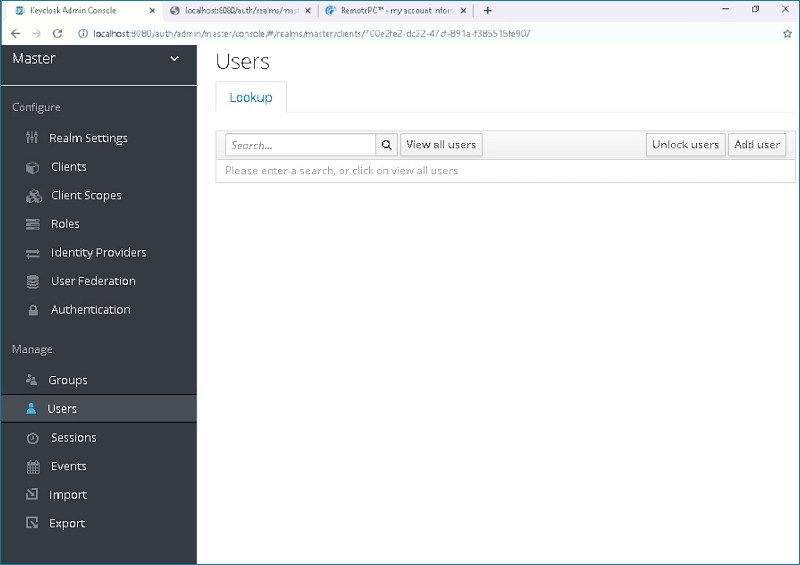
- 'Username', 'Email' girin ve 'Save' düğmesine tıklayın.
Not: Girilen e-posta adresi, RemotePC hesabınıza giriş yapmak için sağladığınız e-posta adresiyle eşleşmelidir.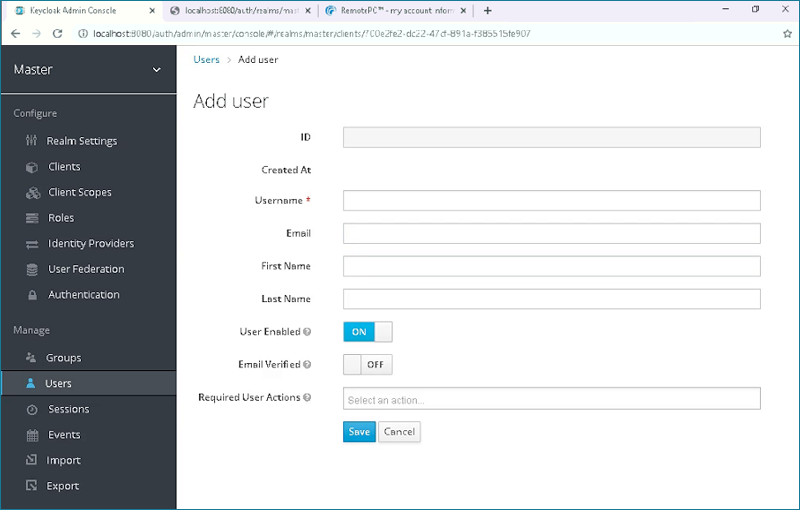
- Kullanıcı oluşturulduktan sonra, 'Credentials' sekmesine gidin ve giriş yapmak için kullanılacak kullanıcı şifresini ayarlayın.
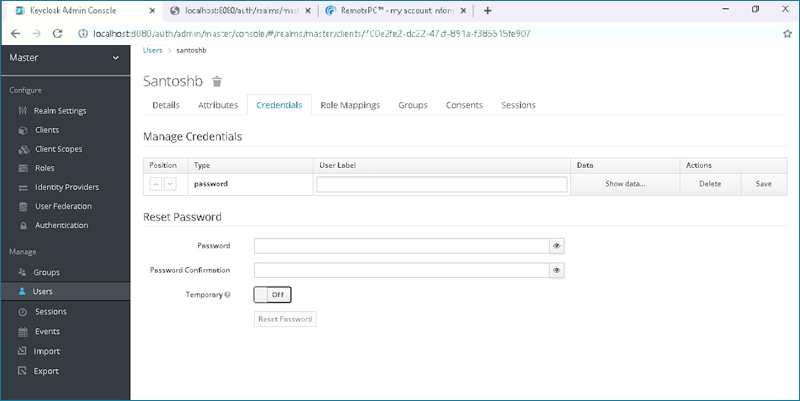
- 'Temporary' geçiş anahtarını 'OFF' konumuna ayarlayın ve ardından değişikliklerinizi uygulamak için 'Set Password' düğmesine tıklayın.
Yöneticinin, RemotePC web arayüzünden Single Sign-On uygulamasında alınan SAML 2.0 URL'lerini ve Sertifikayı sağlaması gerekmektedir.
SSO'yu yapılandırmak için,
- Web tarayıcısı aracılığıyla RemotePC'ye giriş yapın.
- Sağ üst köşede görüntülenen kullanıcı adına tıklayın ve 'My Account' üzerine tıklayın.
- 'Single Sign-On' üzerine tıklayın.
- SSO profiliniz için bir ad girin ve aşağıdaki URL'leri ekleyin:
- IDP Issuer URL:
http://localhost:8080/auth/realms/master
Örn.: https://serverdomainname/auth/realms/master - Single Sign-On Login URL:
http://localhost:8080/auth/realms/master/protocol/saml
Örn.: https://serverdomainname/auth/realms/master/protocol/saml
Not: URL'ler Keycloak kurulumunuza bağlı olarak değişebilir. Varsayılan olarak Keycloak 8080 portuna kurulur. Bunu değiştirdiyseniz veya Keycloak kurulumunuz farklı bir portta mevcutsa, bu URL'leri değiştirmeniz gerekecektir.
- IDP Issuer URL:
- Keycloak Yönetim Konsolunda oluşturulan SAML 2.0 istemcinizden alınan 'X.509 Certificate'ı ekleyin.
Not: X.509 Certificate'ı görüntülemek ve kopyalamak için,
i. Keycloak yönetici konsolunuzdan 'Realm Settings' sekmesine gidin.
ii. 'Keys' sekmesini seçin ve sayfanın sağ tarafındaki 'Certificate' düğmesine tıklayın.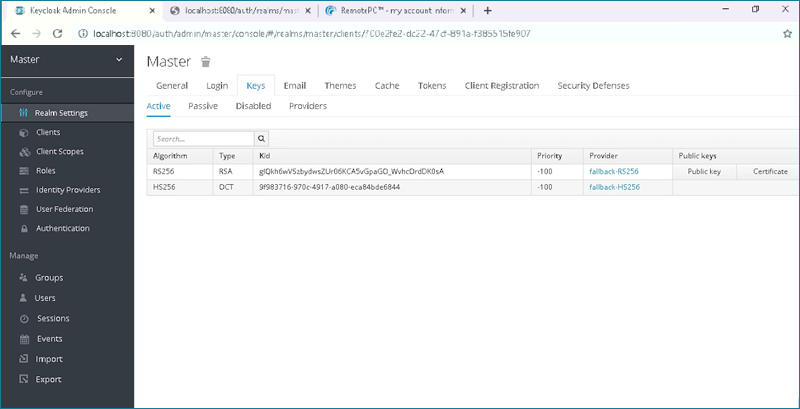
- 'Configure Single Sign-On' üzerine tıklayın.
Hesabınız için SSO etkinleştirildiğinde bir e-posta alacaksınız.