OneLogin ile Tek Oturum Açma
RemotePC Ekip ve Kurumsal plan kullanıcıları, hesaplarına erişmek için Tek Oturum Açma'yı (SSO) kullanabilir. Hesapların yöneticisi, başka bir şifreyi hatırlamak zorunda kalmadan RemotePC hesabınıza giriş yapmak için bir SAML 2.0 kimlik sağlayıcısı (IdP) seçebilir.
OneLogin ile Tek Oturum Açma'yı (SSO) ayarlamak için yöneticinin şunları yapması gerekir:
- OneLogin Konsolunda bir uygulama oluşturun
- Kullanıcıları uygulamaya atayın
- Tek Oturum Açma için RemotePC hesabını yapılandırın (SSO)
OneLogin'yu SSO için kimlik sağlayıcı olarak kullanmak için OneLogin konsolunda bir uygulama oluşturmanız gerekir.
Uygulamayı oluşturmak için
- OneLogin hesap kimlik bilgilerinizi kullanarak OneLogin konsolunda oturum açın.
- Yönetici konsolunuzu görüntülemek için sağ üst köşedeki 'Yönetim'i tıklayın.
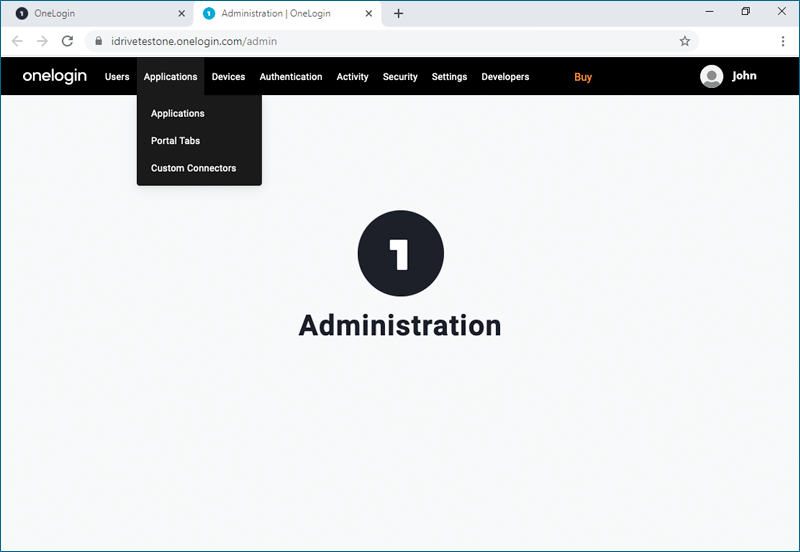
- Üst menüden 'Uygulamalar'ı seçin.
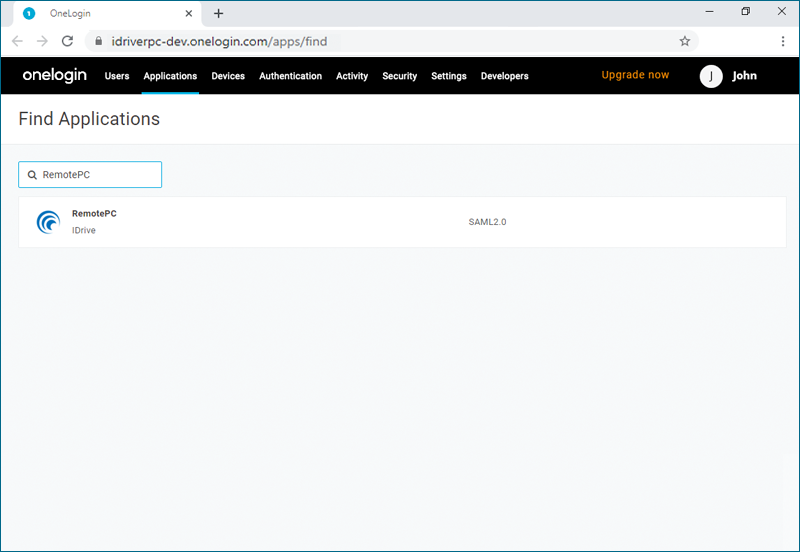
- 'Uygulama Ekle' düğmesini tıklayın ve 'RemotePC' ifadesini arayın, ardından eklenecek uygulamayı tıklayın.
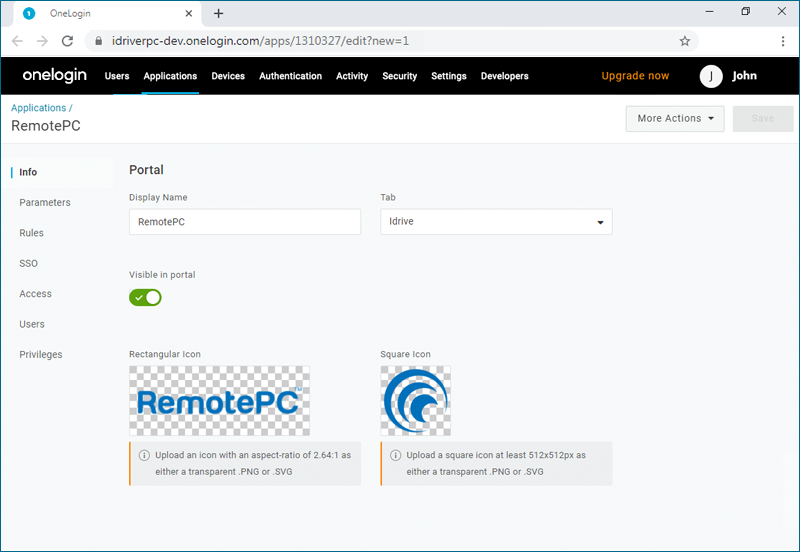
- RemotePC uygulamasını Uygulama listenize eklemek için 'Kaydet'i tıklayın.
Kullanıcı hesapları için SSO'yi etkinleştirmek amacıyla yöneticinin, kullanıcıları OneLogin konsolunda oluşturulan uygulamaya ataması gerekir.
Kullanıcıları OneLogin uygulamasına atamak için,
- OneLogin yönetici konsoluna gidin ve üst menüden 'Kullanıcılar'ı seçin.
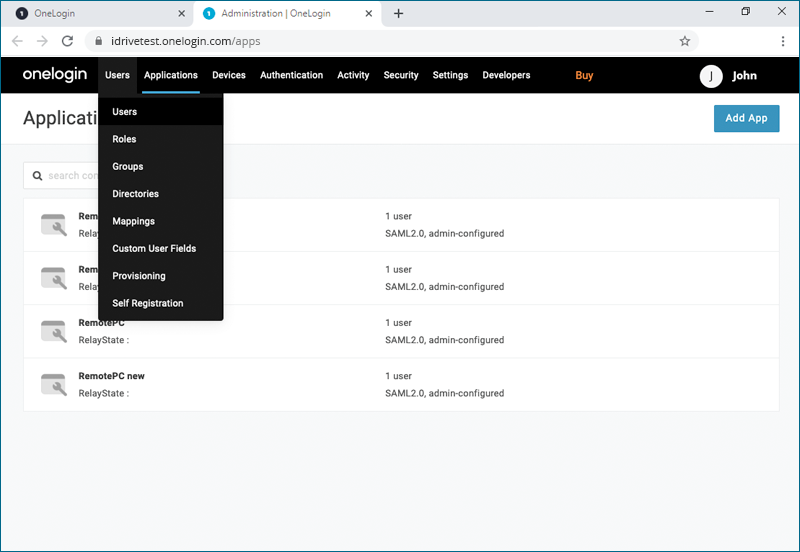
- Uygulamaya eklemek istediğiniz kullanıcıya tıklayın veya yeni bir kullanıcı profili eklemek için 'Yeni Kullanıcı'ya tıklayın ve 'Kullanıcıyı Kaydet'e tıklayın.
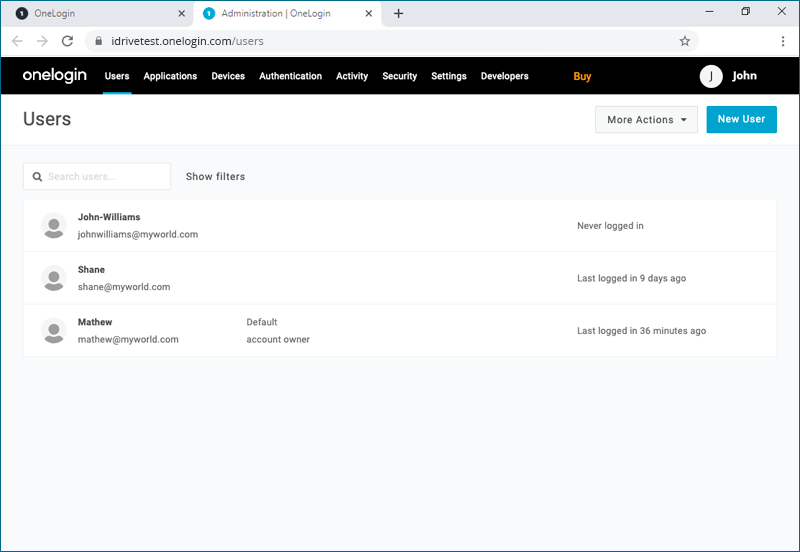
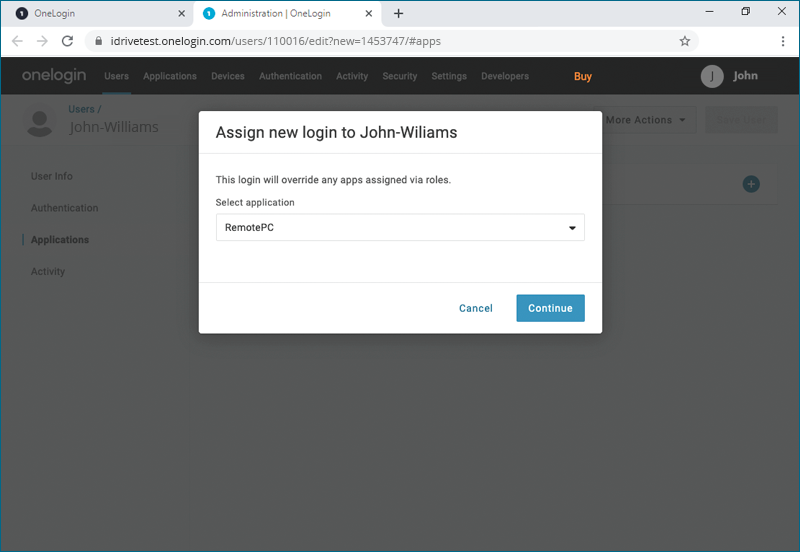
- Kullanıcı profilinde 'Uygulamalar' sekmesine gidin ve
 açılır listeden uygulamayı seçin ve 'Devam Et'i tıklayın.
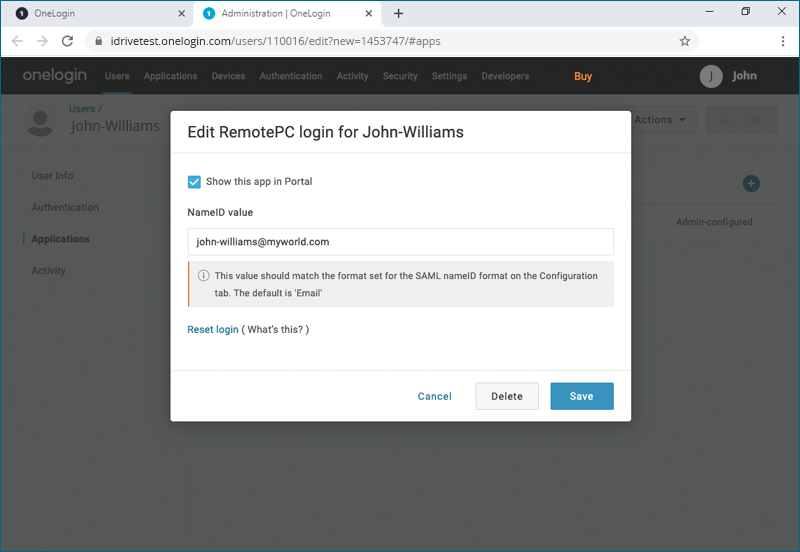
- 'NameID değerini' doğrulayın ve 'Kaydet'i tıklayın.
Not: 'NameID değeri'nin bir e-posta adresi olması gerekir.
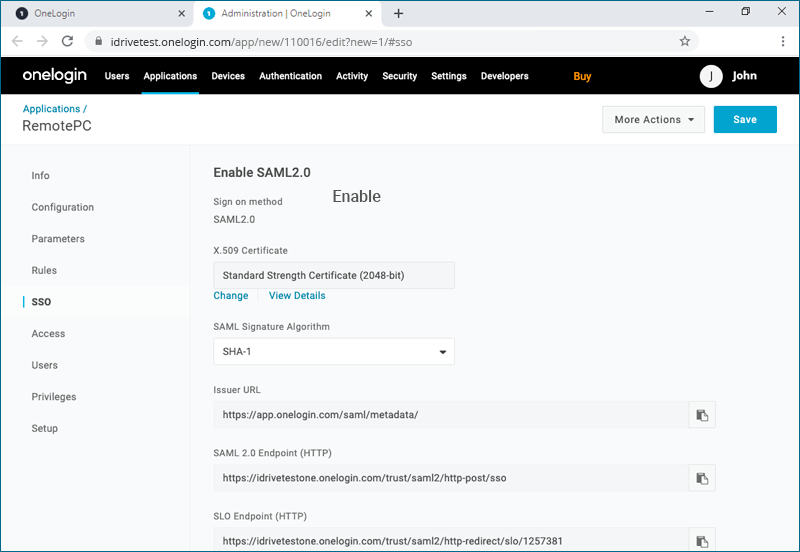
Yöneticinin alınan SAML 2.0 URL'leri ve Sertifikayı Tek Oturum Açma RemotePC web arayüzünden uygulama.
SSO'yi yapılandırmak için,
- Web tarayıcısı aracılığıyla RemotePC'ye giriş yapın.
- Sağ üst köşede görüntülenen kullanıcı adını tıklayın ve 'Hesabım'ı tıklayın.
- 'Tek Oturum Açma'yı tıklayın.
- SSO profiliniz için bir ad girin.
- 'Verici URL'sini', 'SAML 2.0 Tek Oturum Açma Oturum Açma URL'sini' girin ve cihazınızdan alınan 'X.509 Sertifikasını' ekleyin. OneLogin konsolunda yeni oluşturulan uygulama.
Not: X.509 sertifikası için 'Ayrıntıları Görüntüle'yi seçin ve tıklayın
 kopyalamak için. Bunu RemotePC'deki 'X.509 Sertifikası' alanına yapıştırın.
- 'Tek Oturum Açmayı Yapılandır'ı tıklayın.
Hesabınız için SSO etkinleştirildiğinde bir e-posta alacaksınız.