
Inicio de sesión único con Okta
Los usuarios de HelpDesk pueden usar Inicio de sesión único (SSO) para acceder a su cuenta. El administrador de las cuentas puede elegir un proveedor de identidad (IdP) SAML 2.0 para permitir que los técnicos inicien sesión en HelpDesk sin tener que recordar otra contraseña.
Para configurar Inicio de sesión único (SSO) con Okta, el administrador debe:
- Crear una aplicación en la consola de Okta
- Asignar técnicos a la aplicación
- Configurar la cuenta de HelpDesk para Inicio de sesión único (SSO)
Crear una aplicación en la consola de Okta
Cree una aplicación en la consola de Okta y utilícela como proveedor de identidad para SSO.
Para crear la aplicación,
- Inicie sesión en la consola de Okta usando sus credenciales de cuenta de Okta.
-
Haga clic en 'Admin' en la esquina superior derecha para ir a la consola de administración.
Nota:
- Este paso es solo para cuentas de desarrollador. Omita este paso si está usando una cuenta de producción regular.
- Si aparece 'Developer Console' en la esquina superior izquierda, haga clic en el menú desplegable y seleccione 'Classic UI' para cambiar a la clásica.
-
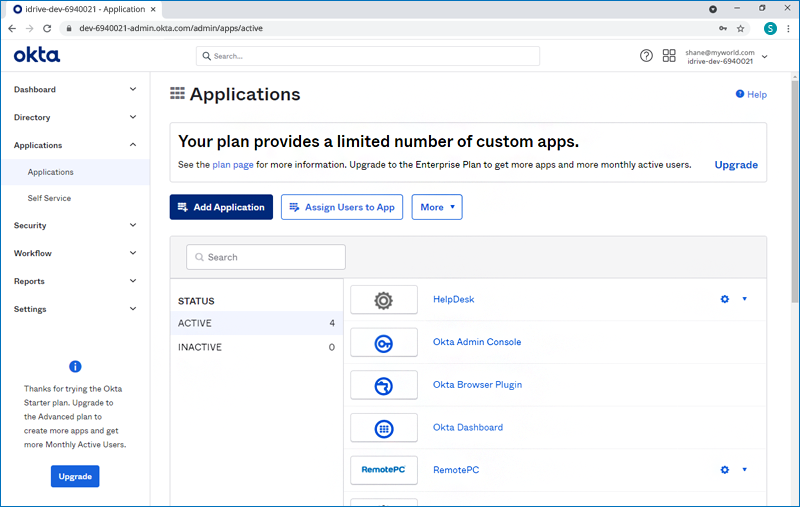
Vaya a la pestaña 'Applications' y haga clic en 'Add Application'.
-
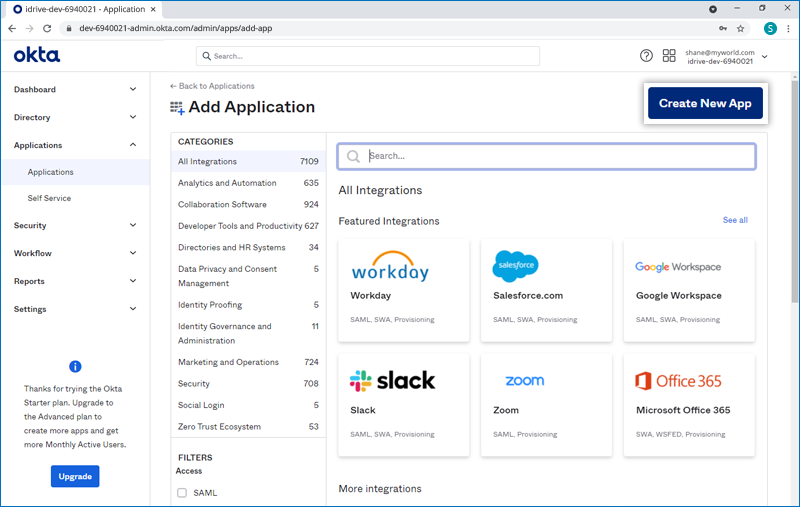
Haga clic en 'Create New App'.
-
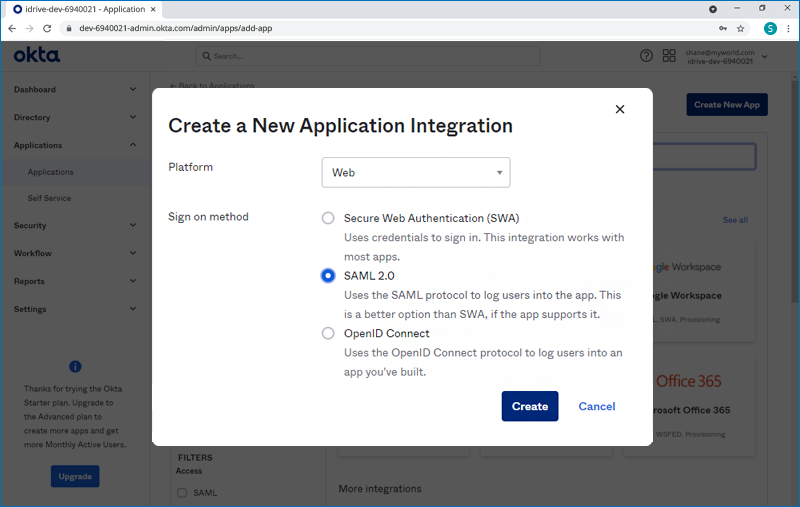
Seleccione 'SAML 2.0' y haga clic en 'Create'.
-
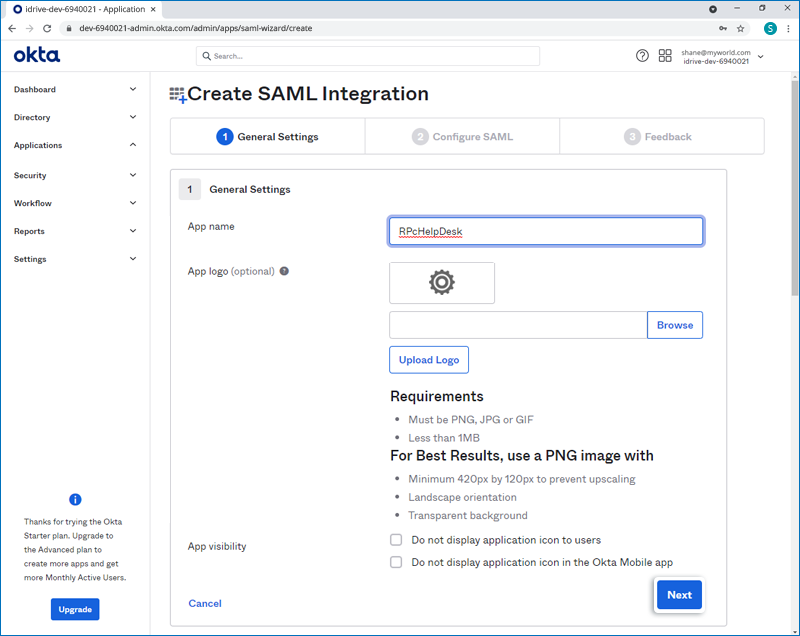
Ingrese el 'App name' y haga clic en 'Next'.
-
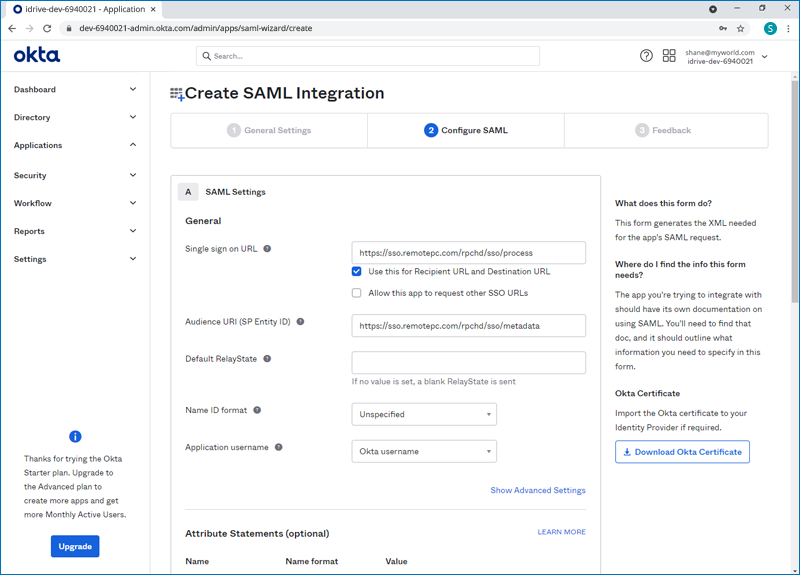
Agregue el 'SSO URL' y 'Audience URL' y luego haga clic en 'Next'.
-
Seleccione 'I'm an Okta customer adding an internal app'. Seleccione la casilla 'This is an internal app that we have created'.
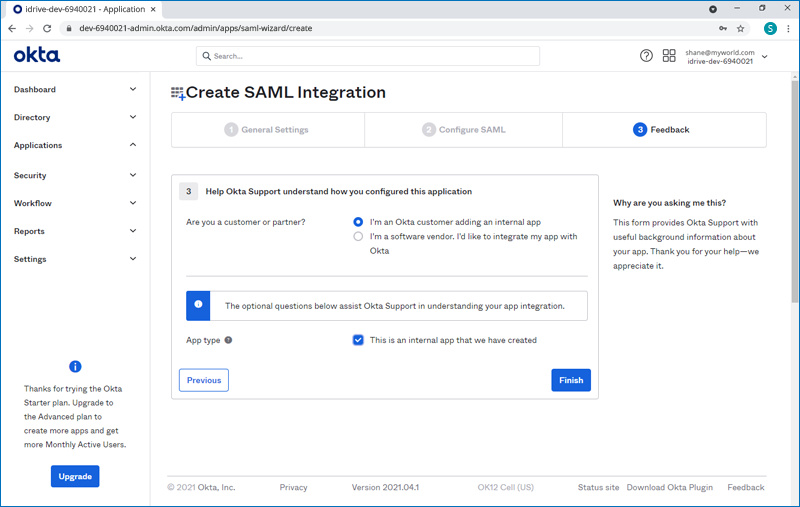
- Haga clic en 'Finish'.
-
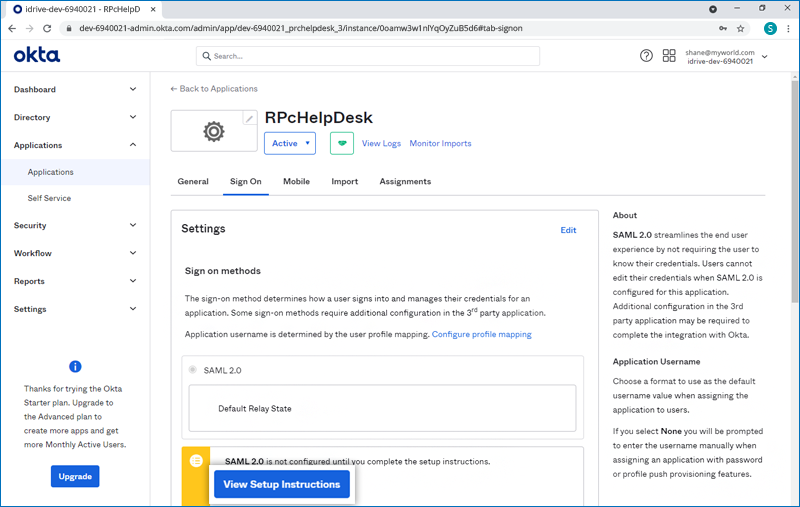
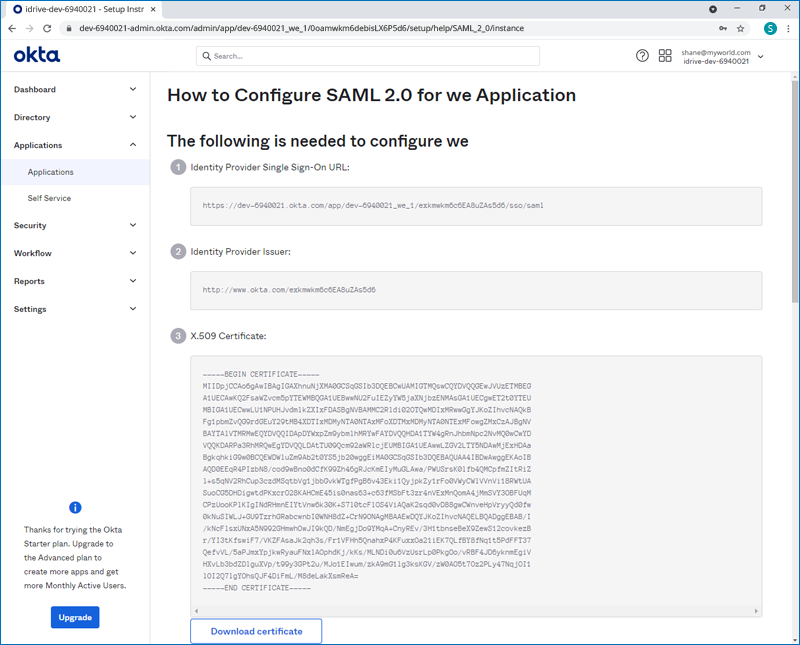
Vaya a la pestaña 'Sign On' y haga clic en 'View Setup Instructions'. Será dirigido a una página web donde encontrará la URL de inicio de sesión SAML 2.0, la URL del emisor y el certificado X.509. Copie estos y péguelos en su cuenta de HelpDesk a través de la interfaz web.
Asignar técnicos a la aplicación
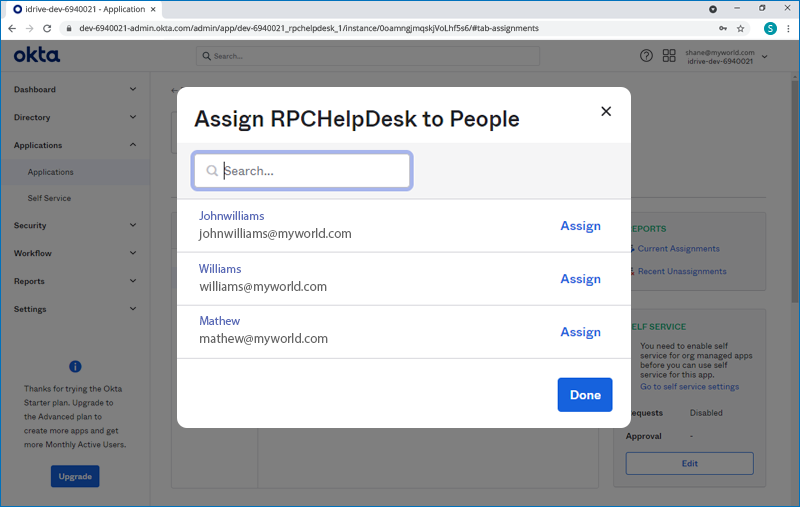
Para habilitar SSO para los técnicos, el administrador debe asignar usuarios a la nueva aplicación en la consola de Okta.
Para asignar técnicos,
-
Abra la nueva aplicación en la consola de Okta.
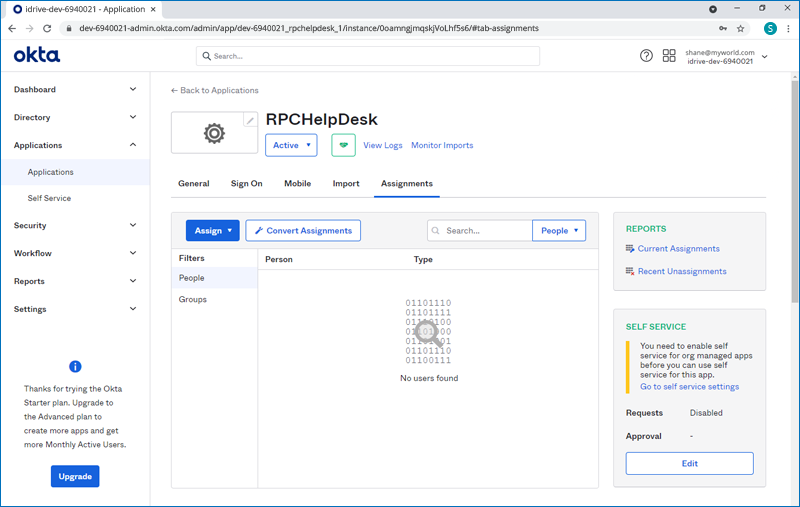
- Haga clic en 'Assign'.
-
Seleccione 'Assign to people' y asigne usuarios para SSO.
Configurar la cuenta de HelpDesk para Inicio de sesión único (SSO)
El administrador debe proporcionar las URLs SAML 2.0 y el certificado recibidos en la aplicación de Inicio de sesión único desde la interfaz web de HelpDesk.
Para configurar SSO,
- Inicie sesión en la aplicación de HelpDesk desde cualquier navegador web.
- Haga clic en el nombre de usuario en la esquina superior derecha y luego en 'Mi cuenta'.
- Haga clic en 'Inicio de sesión único'.
- Ingrese un nombre para su perfil de SSO.
-
Ingrese la 'Issuer URL', la 'SAML 2.0 Inicio de sesión único Login URL' y agregue el 'X.509 Certificate' recibido de su nueva aplicación en la consola de Okta.
- Haga clic en 'Configurar Inicio de sesión único'.
Recibirá un correo de confirmación una vez que SSO esté habilitado para su cuenta.
