Acceso vía Web
-
Administrador
-
Técnico
- ¿Cómo accedo remotamente al ordenador de mi cliente?
- ¿Puedo acceder al ordenador del cliente usando mi escritorio?
- ¿Es posible programar una sesión de soporte remoto para mis clientes?
- ¿Puedo compartir mi pantalla para brindar soporte remoto?
- ¿Dónde puedo ver las sesiones y su estado?
- ¿Cómo empiezo a trabajar en una sesión?
- ¿Puedo trabajar en una sesión que no está asignada a mí?
- ¿Es posible trabajar en varias sesiones simultáneamente?
- ¿Cómo invito a un técnico durante una sesión?
- ¿Puedo invitar a un técnico externo a mi organización HelpDesk para unirse a una sesión?
- ¿Cómo cierro una sesión?
- ¿Dónde veo los detalles de una sesión una vez finalizada?
-
Cliente
- ¿Cómo permito el acceso remoto a mi ordenador?
- Necesito una guía de la interfaz de la aplicación HelpDesk
- ¿Cómo uso la pizarra durante una sesión remota?
- ¿Qué debo hacer si el acceso remoto parece sospechoso o una parte no autorizada intenta acceder a mi ordenador?
- ¿Puedo finalizar una sesión en curso cuando están accediendo a mi ordenador?
-
General
-
Viewer Lite
-
Vista
-
Utilidades
- ¿Cómo recibo archivos del ordenador de un cliente?
- ¿Puedo grabar una sesión de soporte en curso?
- ¿Cómo chateo con el cliente?
- ¿Puedo agregar notas durante una sesión de soporte remoto en curso?
- ¿Puedo cambiar al modo administrador durante una sesión en curso?
- ¿Puedo bloquear la pantalla del ordenador del cliente?
- ¿Puedo bloquear el teclado y ratón para ordenadores remotos?
RemotePC HelpDesk equipa a las organizaciones con una plataforma de soporte remoto rápida y sencilla para atender consultas de clientes. Con HelpDesk, puedes permitir que tus técnicos se conecten remotamente a dispositivos PC, Mac, Linux, iOS, Android y servidores para ofrecer soporte en tiempo real. Los técnicos también pueden compartir su pantalla para demostraciones de producto, formación en línea, etc. Los técnicos no requieren instalar software adicional para iniciar sesiones de soporte remoto.
HelpDesk se configura fácilmente, ofrece una interfaz sencilla y se integra perfectamente con tu flujo de trabajo existente.
Para agregar técnicos,
- Inicia sesión en HelpDesk desde cualquier navegador web.
-
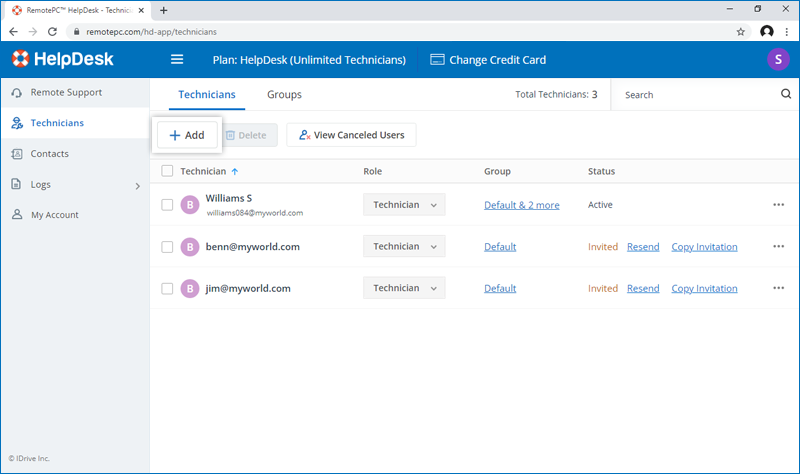
Ve a la pestaña 'Técnicos' y haz clic en 'Agregar'.
-
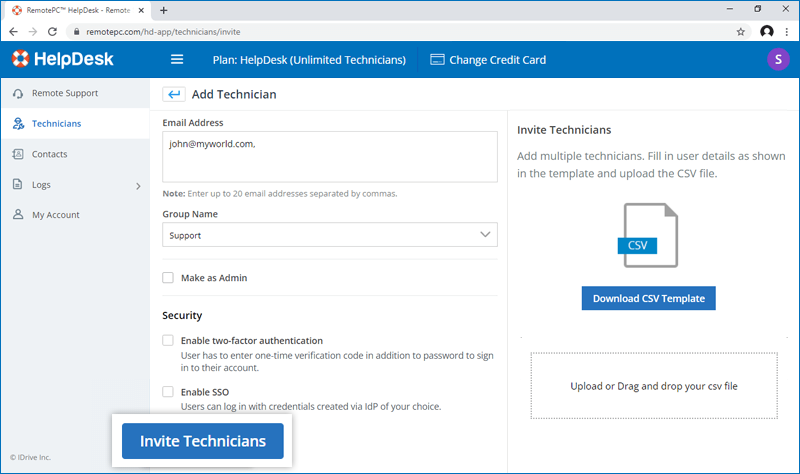
Ingresa las direcciones de correo electrónico de los técnicos que deseas agregar, selecciona un grupo y, si es necesario, otorga derechos de administrador, habilita la autenticación de dos factores y configura SSO.
Nota: Puedes asignar derechos de administrador a un técnico y habilitar la autenticación de dos factores seleccionando las casillas correspondientes.
-
Haz clic en 'Invitar técnicos'.
Sí, puedes agregar varios técnicos a tu cuenta a la vez subiendo un archivo CSV.
Para invitar técnicos,
- Inicia sesión en HelpDesk desde un navegador web.
- En la pestaña 'Técnicos', haz clic en 'Agregar'.
-
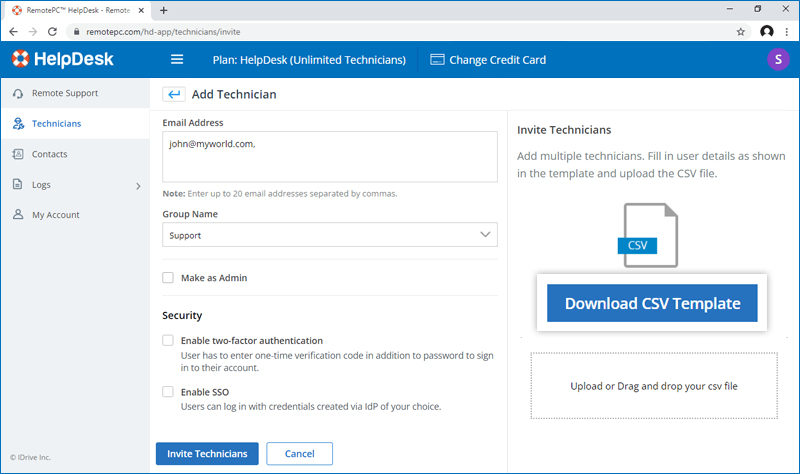
Haz clic en 'Descargar plantilla CSV'.
-
Abre el archivo descargado, elimina la entrada de ejemplo y agrega la información de tus técnicos en cualquiera de los siguientes formatos (una línea por usuario):
"EmailAddress,GroupName,AdminPreferences,2FA"
"EmailAddress;GroupName;AdminPreferences;2FA"
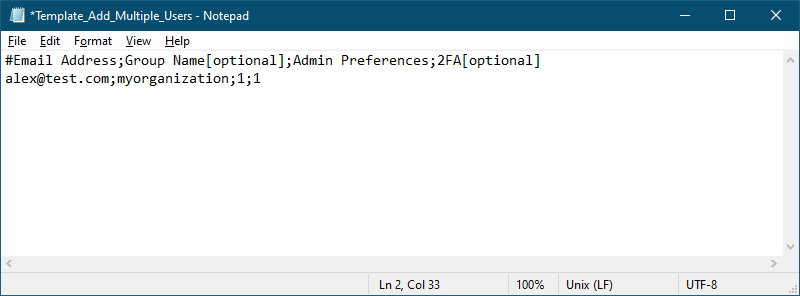
- Guarda el archivo modificado.
- Arrastra y suelta tu archivo CSV guardado en la sección 'Sube o arrastra tu archivo CSV aquí'. Alternativamente, haz clic en la sección para buscar y subir tu archivo CSV.
-
En la ventana emergente que aparece, haz clic en 'Agregar técnicos'. Aparecerá un mensaje de confirmación después de agregar los usuarios.
Los técnicos invitados recibirán un correo electrónico con el enlace para Regístrate en RemotePC HelpDesk. Una vez que se registren, su cuenta se agregará a tu cuenta.
Nota: Puedes agregar hasta 500 técnicos a la vez usando el archivo CSV.
Puedes crear un grupo de técnicos, agregar o mover técnicos dentro de un grupo. Las sesiones creadas dentro de un grupo están disponibles para todos los técnicos del grupo. Varios técnicos pueden unirse a una sesión de soporte dentro del grupo.
- Inicia sesión en HelpDesk desde un navegador web.
-
En la pestaña 'Técnicos', haz clic en la pestaña 'Grupos'.
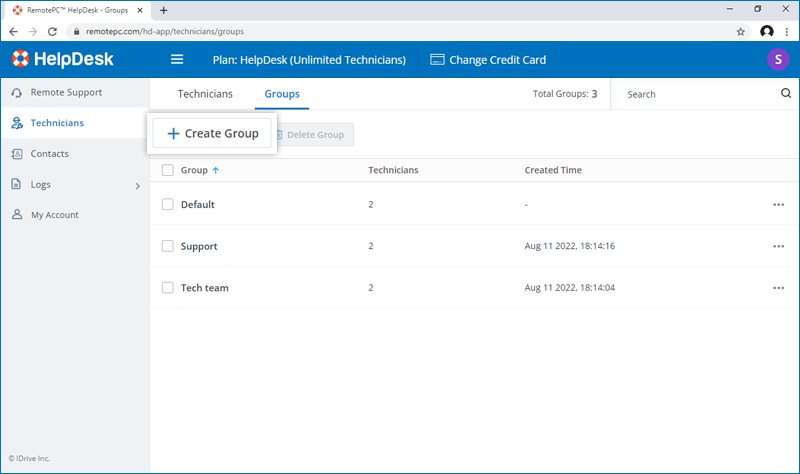
-
Haz clic en 'Crear grupo', ingresa el nombre del grupo, busca y agrega los técnicos, y haz clic en 'Crear'.
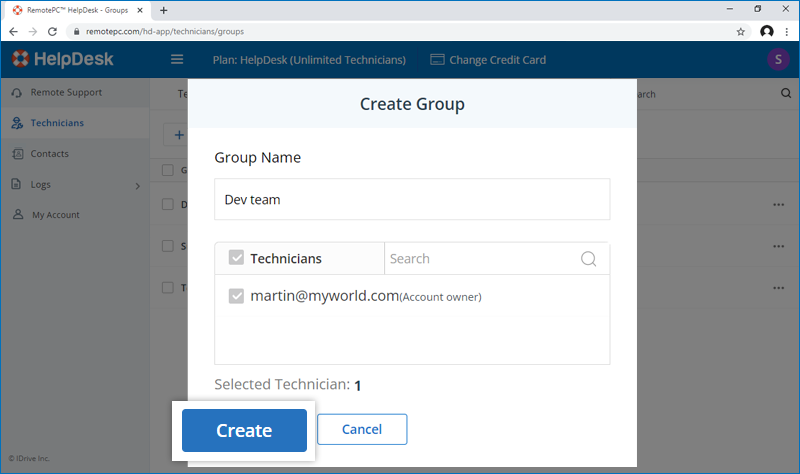
Para agregar/mover técnicos a un grupo existente,
- Ve a la pestaña 'Técnicos', haz clic en 'Grupos'
-
Pasa el cursor sobre
 junto al grupo y selecciona 'Agregar / Quitar técnico'.
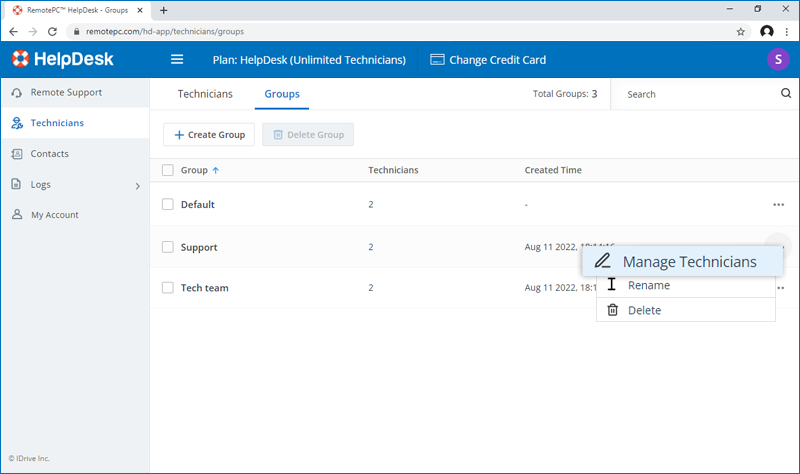
- Busca los técnicos ingresando sus correos electrónicos, selecciona la casilla y haz clic en 'Actualizar'. Los técnicos se agregarán a este grupo.
Para mover técnicos entre grupos,
- Ve a la pestaña 'Técnicos'.
- Haz clic en el enlace bajo la columna 'Grupo' para el técnico requerido.
- En la ventana emergente 'Grupos' selecciona o elimina la selección de grupos según sea necesario.
- Haz clic en 'Listo'.
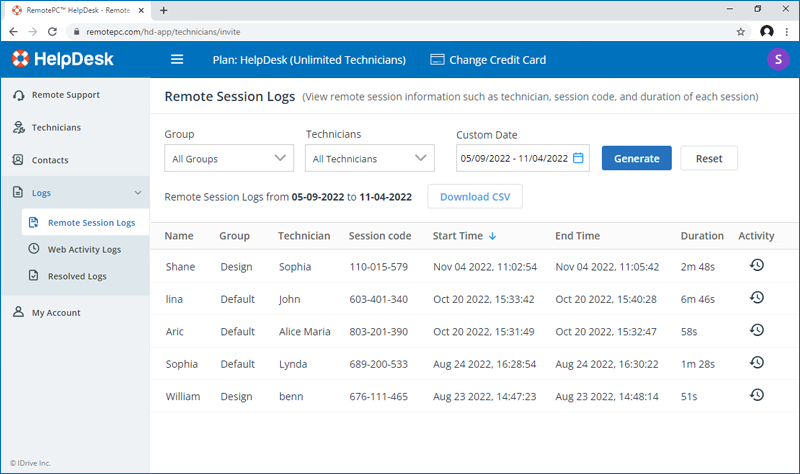
Puedes ver los registros de todas las actividades desde la interfaz web de HelpDesk.
La pestaña 'Registros de actividad web' muestra los registros de todas las actividades realizadas desde la web, mientras que la pestaña 'Registros de sesiones remotas' muestra los registros relacionados con las sesiones remotas. Puedes ver los registros de grupo y de técnicos individuales para un rango de fechas específico usando los filtros.
También puedes ver los registros de todas las sesiones resueltas desde la pestaña 'Registros resueltos'. En esta pestaña, también puedes ver registros para un grupo, técnico y rango de fechas en particular mediante las selecciones adecuadas en el menú desplegable.
Los administradores, así como cualquier técnico de una cuenta de RemotePC HelpDesk, pueden crear una 'sesión' para acceder al ordenador del cliente y brindar soporte remoto. Hay dos formas de acceder al ordenador de un cliente: sesiones instantáneas y programadas.
Para crear una sesión instantánea,
- Inicia sesión en HelpDesk desde un navegador web.
- Haz clic en el menú desplegable de grupo en la esquina superior derecha para seleccionar el grupo donde deseas agregar la sesión remota.
-
En la pestaña 'Soporte remoto', ingresa la dirección de correo electrónico del cliente y haz clic en 'Iniciar ahora'.
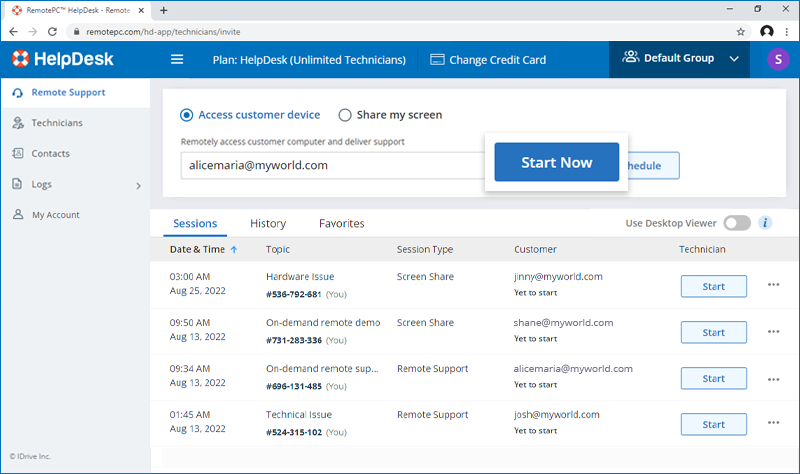
Nota: Si ingresas la dirección de correo electrónico, el cliente recibirá una invitación por correo para iniciar la sesión remota.
Alternativamente, haz clic en 'Iniciar ahora' y copia el enlace/código de la sesión para compartirlo con el cliente e invitarlo. También puedes invitar por correo electrónico o SMS.
- Una vez que el cliente acepte la invitación, haz clic en 'Unirse' para descargar el instalador e iniciar la sesión remota.
Sí, los técnicos pueden acceder al ordenador de un cliente usando un escritorio.
Para acceder al ordenador del cliente usando un escritorio,
- Inicia sesión en HelpDesk desde un navegador web.
- Asegúrate de que el botón de alternancia esté habilitado para 'Visor de escritorio'.
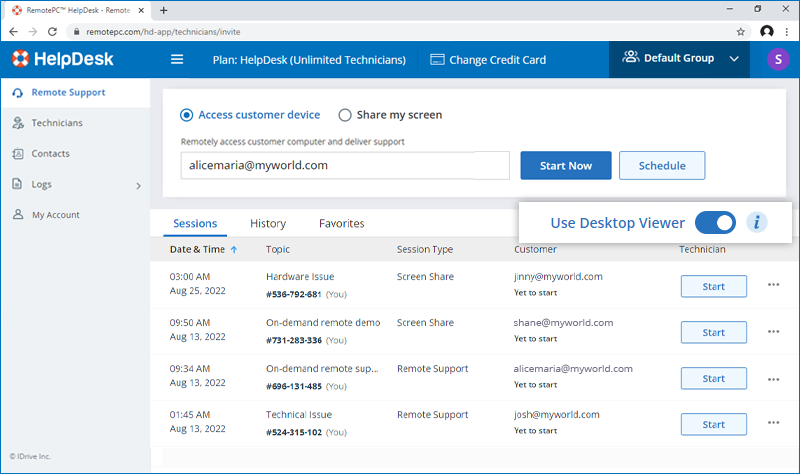
- Haz clic en 'Iniciar ahora' para comenzar una sesión de soporte instantánea y comparte la invitación con el cliente. El cliente debe seguir las instrucciones e instalar el instalador en su ordenador.
- En la ventana de soporte remoto, haz clic en 'Iniciar' para abrir el lanzador de escritorio.
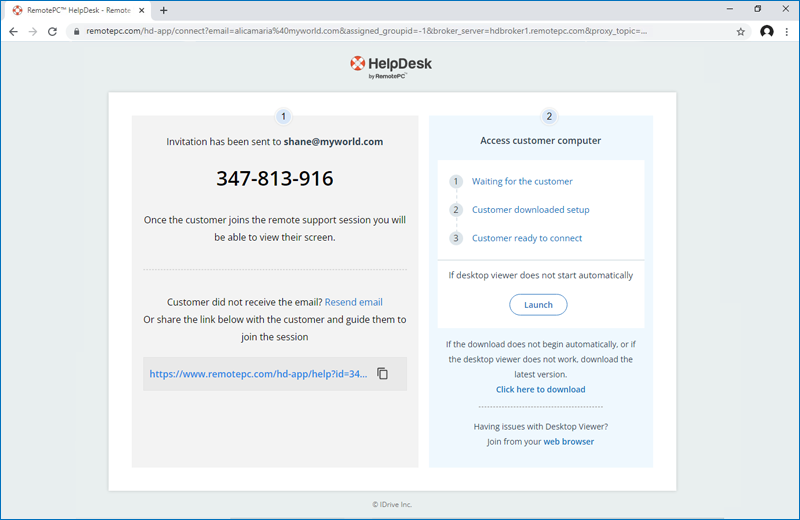
Nota: Solo podrás iniciar una sesión de soporte remoto una vez que el cliente haya instalado el instalador en su ordenador.
- Si ya tienes instalado el lanzador de escritorio, haz clic en 'Abrir HelpDesk' para abrir el lanzador.
Si no tienes la aplicación instalada, haz clic en 'Haz clic aquí para descargar' para descargar el lanzador de escritorio e instalarlo.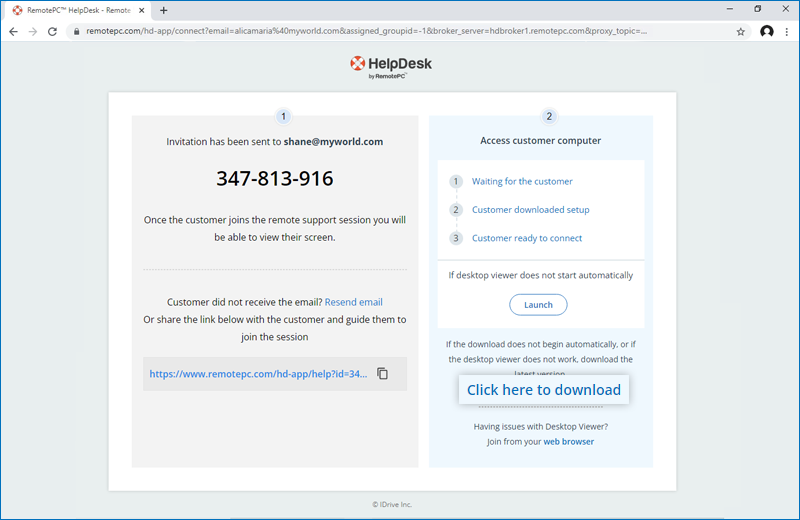
- Una vez que el cliente haya aceptado la invitación, se establecerá una sesión de soporte con el cliente usando el lanzador de escritorio.
Sí, los técnicos pueden programar sesiones de soporte remoto con los clientes.
Para programar la sesión,
- Inicia sesión en HelpDesk desde un navegador web.
- Haz clic en el menú desplegable de grupo en la esquina superior derecha para seleccionar el grupo donde deseas agregar la sesión remota.
-
En la pestaña 'Soporte remoto', haz clic en 'Programar'.
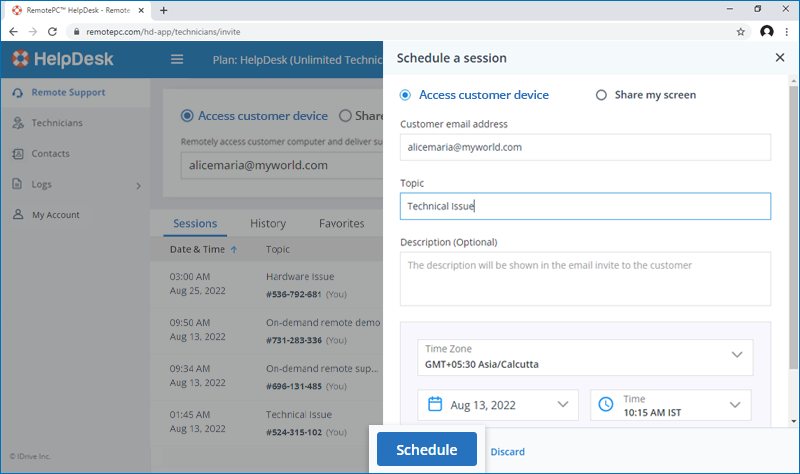
- En la pantalla de programación, ingresa el correo electrónico, la hora y la fecha y configura un recordatorio.
- Haz clic en 'Programar'. El cliente recibirá una invitación por correo con los detalles de la sesión.
- Haz clic en 'Unirse' para descargar el instalador e iniciar la sesión remota.
Sí, los administradores y técnicos pueden compartir su pantalla con los clientes para brindar una demostración remota.
Para compartir la pantalla instantáneamente,
- Inicia sesión en HelpDesk desde un navegador web.
- Haz clic en el menú desplegable de grupo en la esquina superior derecha para seleccionar el grupo donde deseas agregar la sesión remota.
-
En la pestaña 'Soporte remoto', haz clic en el botón de opción 'Compartir mi pantalla' y luego en 'Iniciar ahora'.
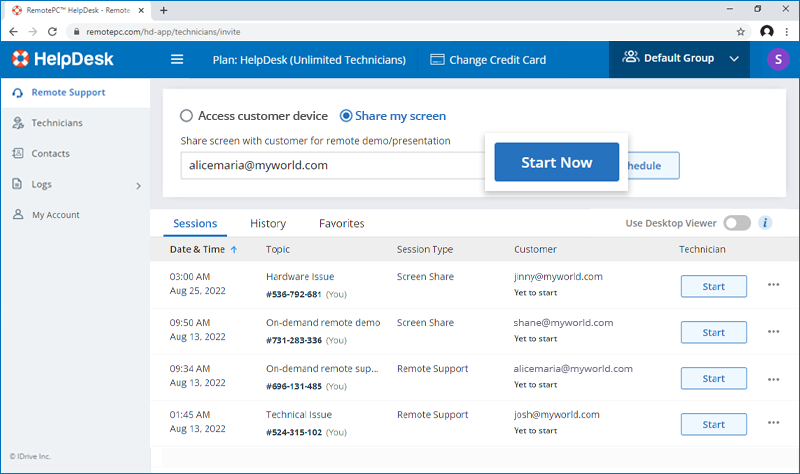
- Aparecerá la pantalla de conexión. Se descargará un instalador en tu sistema. Ejecuta esta aplicación para compartir tu pantalla.
- Comparte el enlace, código o envía una invitación por correo al cliente para que se una a la sesión.
Para programar la sesión de compartir pantalla,
- Inicia sesión en HelpDesk desde un navegador web.
- Haz clic en el menú desplegable de grupo en la esquina superior derecha para seleccionar el grupo donde deseas agregar la sesión remota.
- En la pestaña 'Soporte remoto', haz clic en el botón de opción 'Compartir mi pantalla' y luego en 'Programar'.
- En la pantalla de programación, ingresa el correo electrónico, la hora y la fecha y configura el recordatorio.
-
Haz clic en 'Programar'. El cliente recibirá una invitación por correo con los detalles de la sesión.
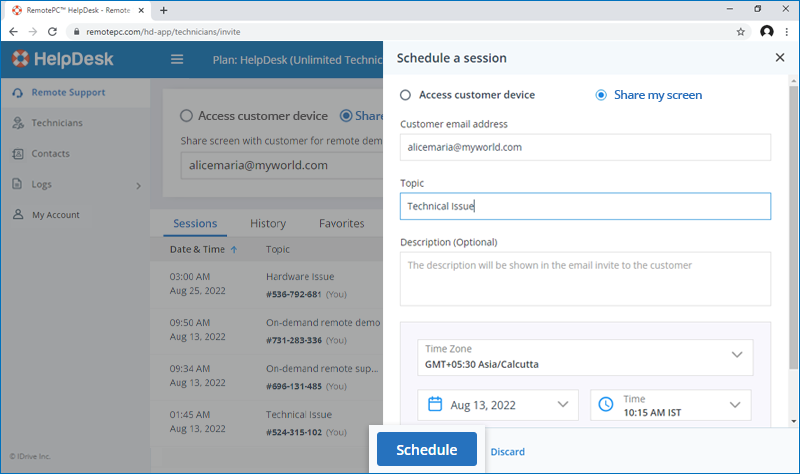
- Haz clic en 'Unirse' para descargar el instalador e iniciar la sesión remota.
Puedes ver la lista de sesiones y los detalles de las sesiones en la pestaña 'Soporte remoto'. La subpestaña 'Sesión' mostrará los siguientes detalles:
- Fecha y hora de la sesión
- El tema/consulta a tratar en la sesión
- El tipo de sesión, ya sea soporte remoto o compartir pantalla
- Detalle del cliente y estado de la sesión
- Opción del técnico para iniciar o finalizar la sesión, y editar la sesión programada
También puedes ver tus sesiones resueltas en la pestaña 'Historial'. Marca tus sesiones importantes en la pestaña 'Historial' haciendo clic en  . La lista de sesiones importantes se mostrará en la pestaña 'Favoritos'.
Nota:
- Esta funcionalidad actualmente no está disponible para navegadores EDGE.
- Solo se pueden marcar como Favoritas las sesiones con una dirección de correo electrónico de cliente válida.
Para empezar a trabajar en una sesión,
- Inicia sesión en HelpDesk desde un navegador web.
- En la pestaña 'Soporte remoto', haz clic en 'Unirse' correspondiente a la sesión requerida.
- Una vez que la configuración de conexión también se descargue en el ordenador del cliente, se iniciará la sesión de soporte remoto.
Sí, puedes trabajar en una sesión que no está asignada a ti o a nadie de tu grupo. Haz clic en el menú desplegable de grupo en la esquina superior derecha para seleccionar tu grupo. Todas las sesiones creadas para tu grupo se mostrarán en la pestaña 'Soporte remoto'.
Para trabajar en una sesión,
- Inicia sesión en HelpDesk desde un navegador web.
- En la pestaña 'Soporte remoto', haz clic en 'Iniciar' junto a una sesión en particular.
Sí, un técnico puede trabajar en varias sesiones simultáneamente.
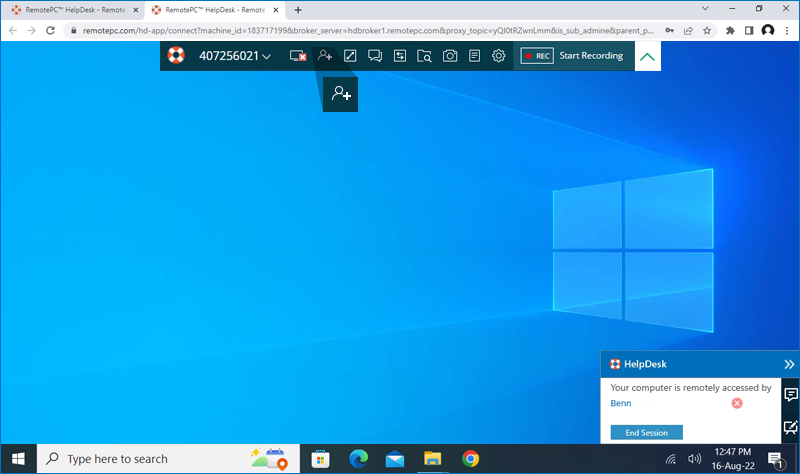
Durante una sesión, puedes invitar a otro técnico que pertenezca a la misma cuenta. Puedes invitar al técnico por correo electrónico.
Para invitar a un técnico durante una sesión,
- Durante una sesión remota, haz clic en
 en la barra de menú.
- En la pestaña 'Interno' de la ventana emergente 'Invitar técnico', introduce el correo electrónico del técnico que deseas invitar y haz clic en 'Enviar'.
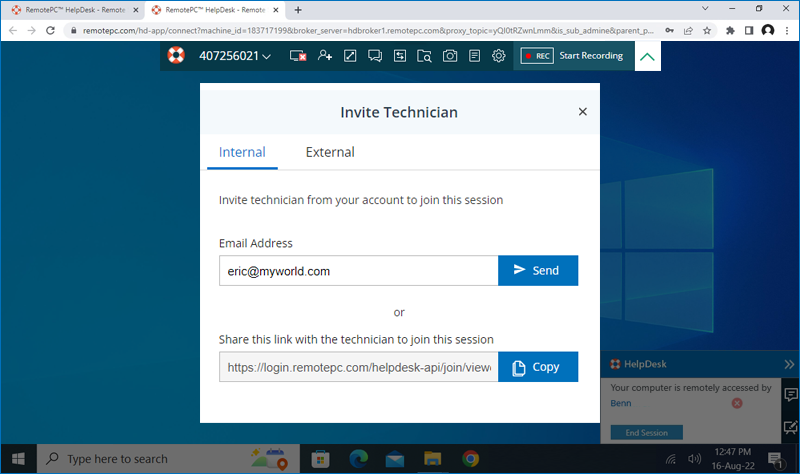
- El técnico recibirá una invitación por correo electrónico.
Alternativamente, puedes copiar el enlace y compartirlo con el técnico.
Sí, puedes invitar a un técnico externo a tu organización HelpDesk para unirse a una sesión.
Para invitar a un técnico externo,
- Durante una sesión remota, haz clic en en la barra de menú.
- Ve a la pestaña 'Externo' en la ventana emergente 'Invitar técnico'.
- Introduce el correo electrónico del técnico que deseas invitar y haz clic en 'Enviar'.
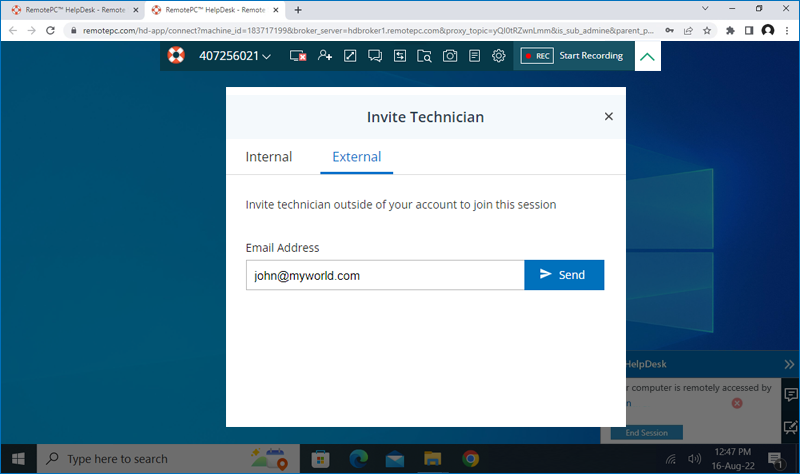
- El técnico recibirá una invitación por correo electrónico y un OTP para unirse a la sesión.
- Indica al técnico que abra el enlace recibido en el correo electrónico e introduzca el OTP.
Tras la validación exitosa podrá unirse a la sesión de soporte.
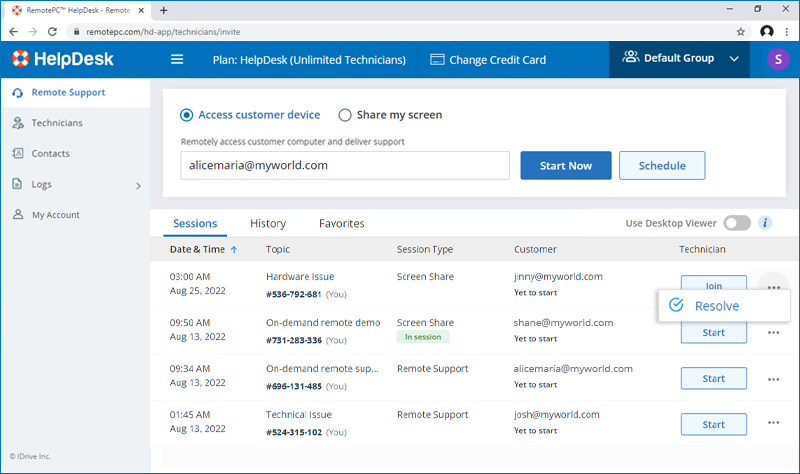
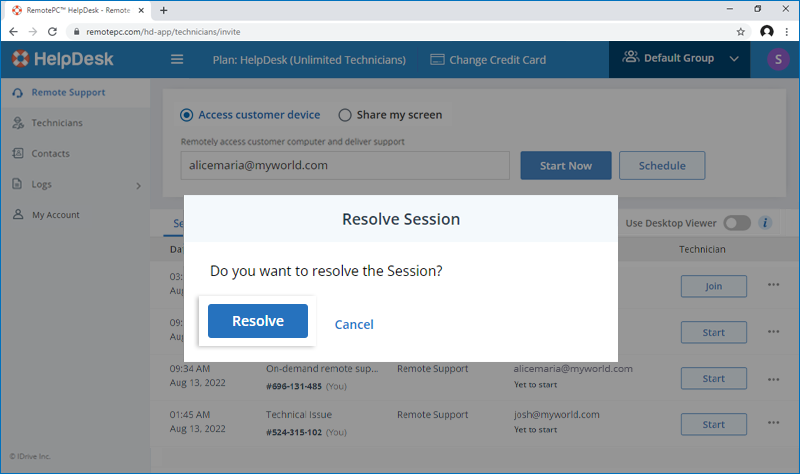
Puedes cerrar cualquier sesión, excepto una sesión en curso, marcándola como resuelta. Puedes seleccionar esta opción una vez que la sesión haya sido atendida.
Para cerrar la sesión,
- Inicia sesión en HelpDesk desde un navegador web.
- En la pestaña 'Soporte remoto', haz clic en junto a la sesión que deseas resolver.
-
Haz clic en 'Resolver'.
-
En la ventana emergente que aparece, haz clic en 'Resolver'.
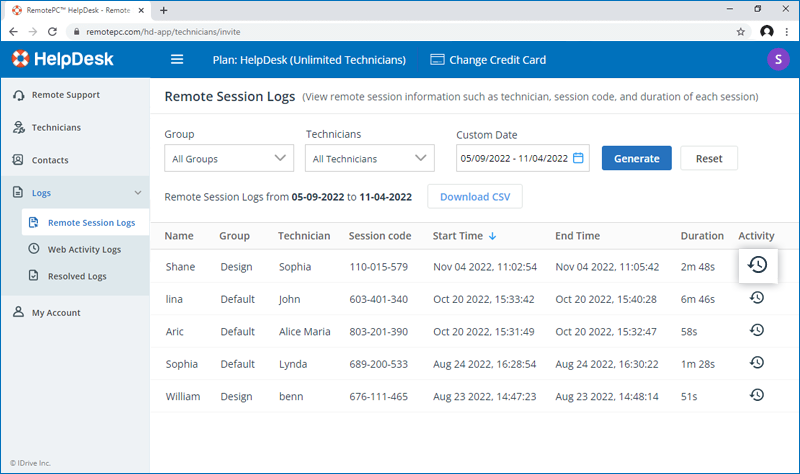
Para ver los detalles de la sesión,
- Inicia sesión en HelpDesk desde un navegador web.
-
Haz clic en 'Registros' > 'Registros de sesiones remotas'. Haz clic en
 junto a la sesión para ver los detalles de la sesión y encontrarás capturas, notas, grabaciones, etc. relacionadas.
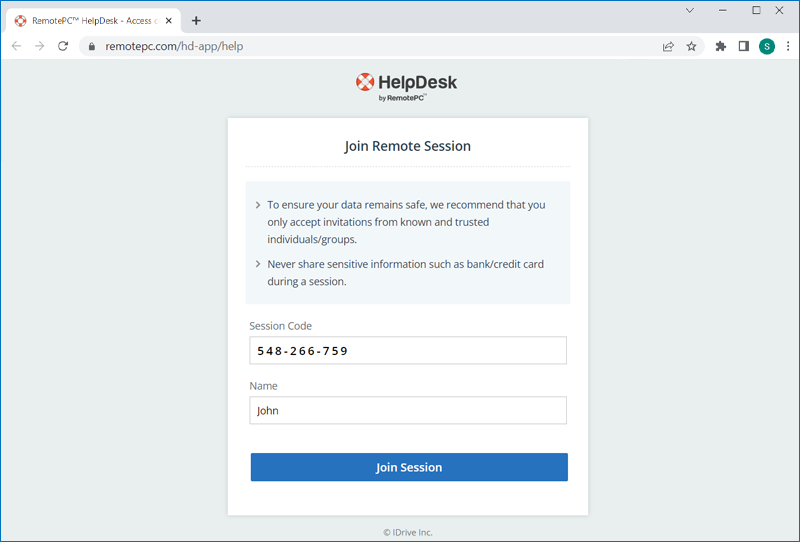
Una vez que se crea una sesión en HelpDesk, recibirás un código de sesión o enlace del técnico. O puedes recibir una invitación por correo electrónico con el enlace de la sesión.
Para permitir el acceso a tu ordenador,
- Abre el enlace en un navegador web o ve a Ayuda de RemotePC https://help.remotepc.com e introduce el código de sesión.
-
Haz clic en 'Iniciar descarga'. La configuración de la aplicación HelpDesk se descargará en tu ordenador.
- Instala la configuración de HelpDesk. El técnico ahora podrá acceder a tu sistema.
La aplicación se desinstalará de tu ordenador una vez que la sesión de soporte sea terminada o marcada como resuelta por el técnico.
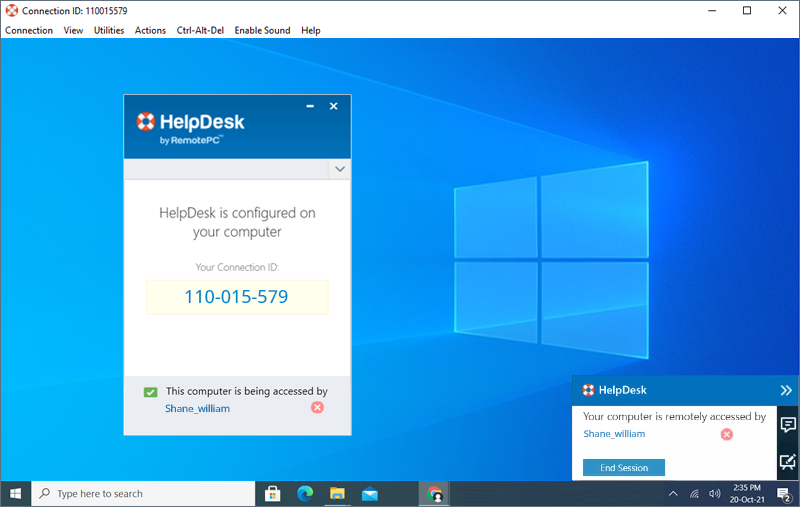
HelpDesk es una aplicación con una interfaz mínima con opciones para gestionar la configuración de proxy, enviar informes de errores y comprobar la versión. La ventana principal muestra el código de sesión y el estado de tu sesión remota.
Para modificar la configuración de proxy,
- Haz clic en
 junto al nombre del ordenador.
 -
Selecciona 'Configuración de proxy'.
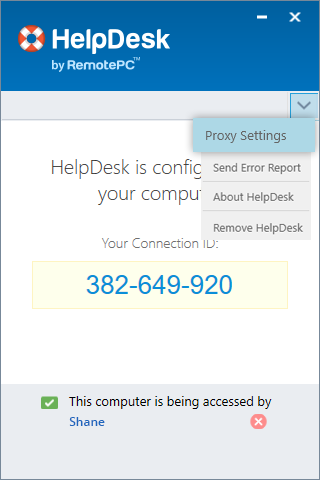
- Actualiza la configuración necesaria y haz clic en 'OK'.
Para enviar un informe de error,
- Haz clic en junto al nombre del ordenador.
-
Selecciona 'Enviar informe de error'.
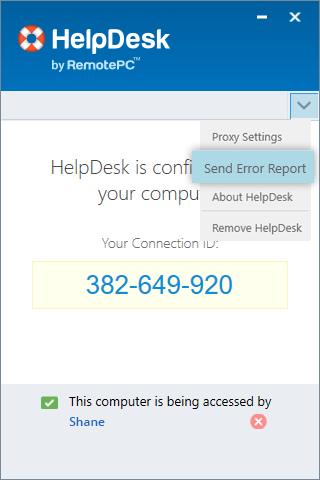
- Introduce tu consulta o describe el problema y haz clic en 'Enviar'.
Con la pizarra, puedes dibujar en la pantalla remota durante una sesión para colaborar de manera efectiva.
Para usar la pizarra,
- Inicia sesión en HelpDesk desde un navegador web y establece una conexión remota con el ordenador del cliente.
-
Haz clic en
 en la notificación de escritorio. El panel de la pizarra aparecerá en la pantalla.
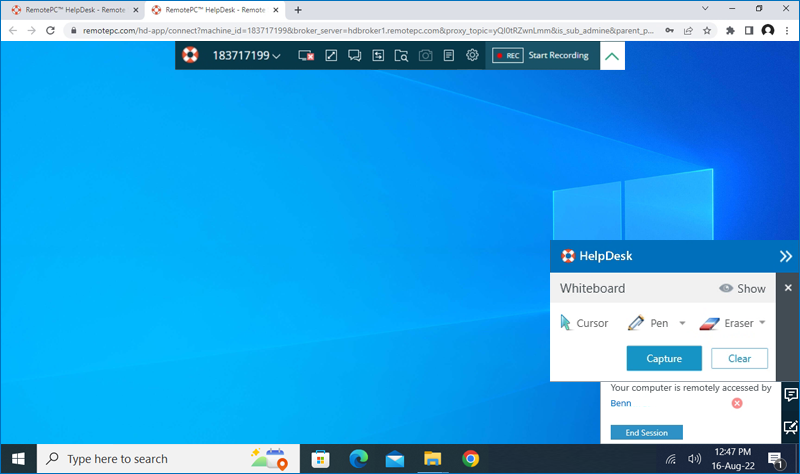
Puedes elegir entre las siguientes opciones:
- Cursor: Seleccionado por defecto, te permite acceder al ordenador remoto.
- Lápiz: Selecciona para dibujar en la pantalla remota. Elige un grosor de línea o color de tu preferencia.
- Borrador: Selecciona para borrar partes del dibujo en la pantalla. Elige un grosor adecuado para el borrador.
- Capturar: Selecciona para capturar una captura de pantalla y guardarla en el ordenador local.
- Limpiar: Selecciona para borrar todo el dibujo en la pantalla.
¿Qué debo hacer si el acceso remoto parece sospechoso o una parte no autorizada intenta acceder a mi ordenador?
Las sesiones remotas a través de HelpDesk están protegidas con cifrado TLS v1.2 / AES 256-bit. Sin embargo, si el acceso remoto parece sospechoso, puedes desinstalar la configuración en cualquier momento. Simplemente haz clic en el botón 'Finalizar sesión' en la notificación de escritorio. Esto resolverá el ticket y desinstalará la aplicación HelpDesk.
Sí, puedes finalizar una sesión en curso haciendo clic en 'Finalizar sesión' en la notificación de escritorio. La sesión se cerrará y la configuración se eliminará automáticamente de tu ordenador.
Mac OS Catalina requiere permiso del usuario para que las aplicaciones accedan a datos sensibles de privacidad. Por lo tanto, debes otorgar permisos de accesibilidad a HelpDesk.
Para autorizar HelpDesk,
- Abre Preferencias del Sistema y ve al panel 'Seguridad y privacidad'.
- Selecciona 'Accesibilidad'.
- Haz clic en
 y proporciona autenticación del sistema para permitir cambios.
 - Selecciona la casilla junto a 'RemotePCHDDesktop'.
Para grabar el contenido de la pantalla, Mac OS Catalina requiere permiso del usuario para las aplicaciones, incluso mientras usas otras aplicaciones. Por lo tanto, debes otorgar permisos de grabación de pantalla a HelpDesk.
Para autorizar HelpDesk,
- Abre Preferencias del Sistema y ve al panel 'Seguridad y privacidad'.
- Selecciona 'Grabación de pantalla'.
- Haz clic en y proporciona autenticación del sistema para permitir cambios.
- Selecciona la casilla junto a 'RemotePCHDDesktop'
Sí, RemotePC™ HelpDesk puede integrarse en cuatro plataformas de soporte populares: Zendesk Support, Freshdesk Support y Freshservice Support. La integración permite a los técnicos iniciar sesiones de soporte remoto y acceder a los ordenadores de tus clientes desde estas plataformas de soporte.
Obtén la aplicación RemotePC HelpDesk gratis en Zendesk Marketplace
Obtén la aplicación RemotePC HelpDesk gratis en Freshdesk Marketplace
Obtén la aplicación RemotePC HelpDesk gratis en Freshservice Marketplace
Nota: Descarga y ejecuta el lanzador de la aplicación HelpDesk en tu ordenador para conectarte al ordenador de tu cliente desde la aplicación RemotePC HelpDesk en la plataforma de soporte preferida.
Para generar una clave API,
- Abre la aplicación web HelpDesk e inicia sesión.
- Haz clic en el nombre de usuario que aparece en la esquina superior derecha y haz clic en 'Mi cuenta'.
- Ve a 'Configuración'.
- En la pantalla 'Integración de terceros', haz clic en 'Generar clave API'
- Copia la clave para facilitar la integración de terceros.
Al integrarse, los usuarios pueden iniciar conexiones HelpDesk directamente desde la interfaz de terceros.
HelpDesk Viewer Lite te permite conectarte al ordenador de un cliente desde un navegador web. Durante una sesión de soporte remoto en curso, puedes escalar la pantalla remota, usar la pizarra, capturar una instantánea de la pantalla y bloquear el ordenador remoto al finalizar la sesión.
No, no necesitas instalar ningún software para usar HelpDesk Viewer Lite ya que es una aplicación basada en la web.
HelpDesk Viewer Lite es compatible con las siguientes versiones de navegador:
Chrome: 67 y superior
Safari: 11.0 y superior
Firefox: 60.0 y superior
Microsoft Edge: 42.17 y superior
Nota:
- IE, Opera y otros navegadores no son compatibles.
- Al usar la aplicación de escritorio HelpDesk, los técnicos pueden realizar todas las funciones de acceso remoto.
Sí, puedes capturar una instantánea de la pantalla del ordenador del cliente y guardarla para referencia futura.
Para tomar una instantánea,
- Inicia sesión en HelpDesk desde un navegador web y establece una conexión remota con el ordenador del cliente.
- Haz clic en para expandir la barra de menú en HelpDesk Viewer Lite.
- Haz clic en
 para tomar una instantánea.
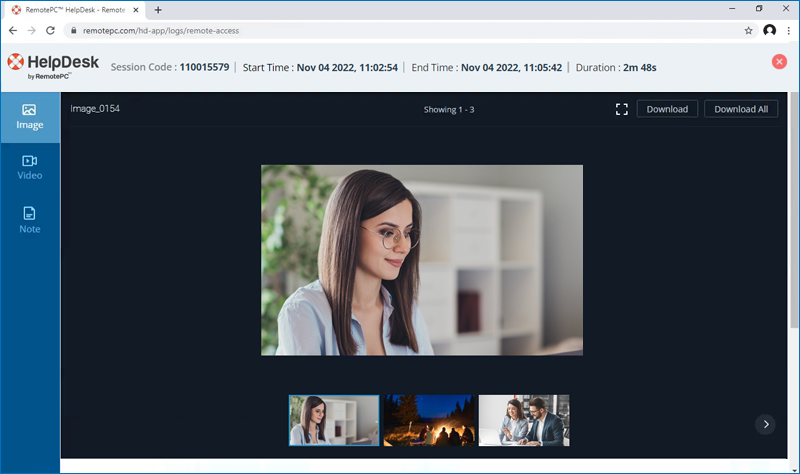
Para ver las grabaciones guardadas, ve a 'Registros' > 'Registros de sesiones remotas'. Haz clic en  junto a la sesión para ver las instantáneas guardadas para la sesión.
Sí, la pantalla remota del ordenador puede escalarse para ajustarse a la ventana de tu ordenador.
- Inicia sesión en HelpDesk desde un navegador web y establece una conexión remota con el ordenador del cliente.
- Haz clic en para expandir la barra de menú en HelpDesk Viewer Lite.
-
Haz clic en
 y 'Vista' > 'Escalar para ajustar'.
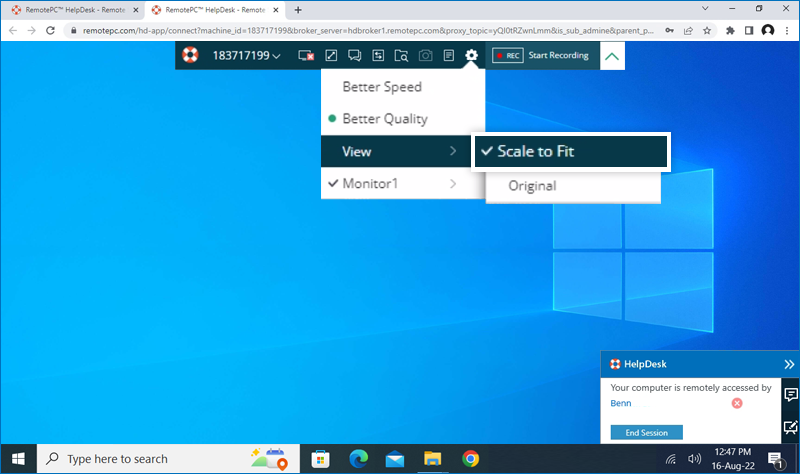
Para entrar en modo pantalla completa, haz clic en  .
.
También puedes ajustar la velocidad de actualización de la pantalla y la calidad con las opciones 'Mejor velocidad' y 'Mejor calidad' respectivamente.
Para modificar la resolución de pantalla, haz clic en > haz clic en el monitor que deseas modificar > selecciona la resolución.
Si accedes remotamente a un dispositivo con varios monitores, HelpDesk te permite ver varias pantallas remotas en una sola pantalla al mismo tiempo, o ver cada monitor en una pantalla diferente.
- Inicia sesión en HelpDesk desde un navegador web y establece una conexión remota con el ordenador del cliente.
- Haz clic en para expandir la barra de menú en HelpDesk Viewer.
- Haz clic en > elige el nombre del monitor para ver ese monitor individualmente. Alternativamente, puedes alternar entre las pantallas haciendo clic en
 en la barra de menú.
Para recibir archivos del ordenador del cliente,
- Inicia sesión en HelpDesk desde un navegador web y establece una conexión remota con el ordenador del cliente.
- Haz clic en para expandir la barra de menú en HelpDesk Viewer Lite.
- Haz clic en
 . Aparecerá el panel del explorador de archivos.
 - Haz clic en 'Solicitar acceso' para enviar una solicitud al cliente.
- Una vez que el cliente acepte la solicitud, se mostrará una vista de árbol de los archivos en el ordenador del cliente en el panel.
-
Haz clic en el archivo que deseas recibir y haz clic en 'Descargar'. Aparecerá un mensaje de éxito cuando el archivo se transfiera a tu ordenador.
Nota: Solo se puede transferir un archivo a la vez desde el ordenador del cliente.
- Haz clic en el mensaje de éxito para ver un resumen de la transferencia de archivos.
Nota: Esta funcionalidad actualmente no está disponible para el navegador Edge.
Sí, puedes grabar sesiones de soporte remoto.
Para grabar una sesión,
- Inicia sesión en HelpDesk desde un navegador web y establece una conexión remota con el ordenador del cliente.
- Haz clic en para expandir la barra de menú en HelpDesk Viewer Lite.
- Haz clic en 'Iniciar grabación'.
- La grabación se guardará automáticamente una vez que finalice la sesión. También puedes hacer clic en 'Detener grabación' para finalizar y guardar la grabación.
Para ver las grabaciones guardadas, ve a 'Registros' > 'Registros de sesiones remotas'. Haz clic en junto a la sesión para ver las grabaciones guardadas para la sesión.
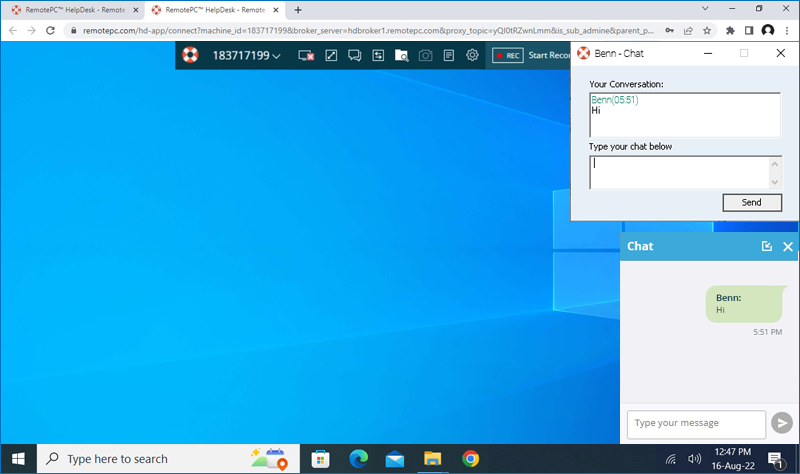
Para iniciar un chat,
- Inicia sesión en HelpDesk desde un navegador web.
- En la pestaña 'Soporte remoto', haz clic en 'Unirse a la sesión' para iniciar una conexión.
-
Una vez establecida la conexión, haz clic en
 para iniciar una conversación.
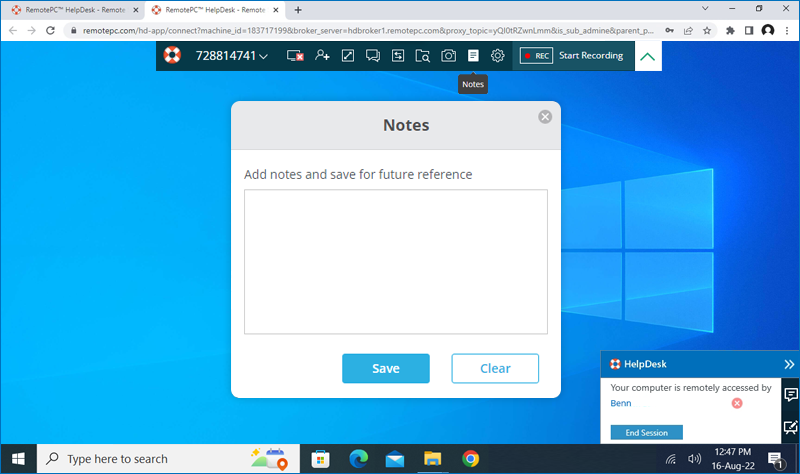
Sí, puedes tomar notas durante una sesión de soporte remoto en curso y guardarlas para referencia futura.
Para agregar notas durante una sesión,
- Inicia sesión en HelpDesk desde un navegador web y establece una conexión remota con el ordenador del cliente.
- Haz clic en para expandir la barra de menú en HelpDesk Viewer Lite.
-
Haz clic en el código de sesión y selecciona 'Notas'. Ingresa tus notas en el campo de texto y haz clic en 'Guardar' para guardarlas en tu ordenador.
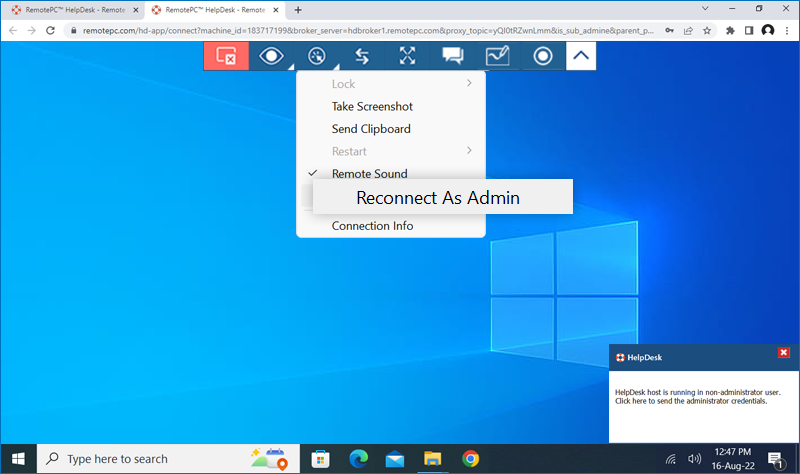
Sí, puedes cambiar del modo no administrador al modo administrador durante una sesión en curso, sin desconectar la sesión.
Para cambiar al modo administrador:
- Haz clic en
 y selecciona 'Reconectar como administrador'.
- Se te pedirá ingresar credenciales para acceder a privilegios de administrador.
- Elige un método para ingresar credenciales:
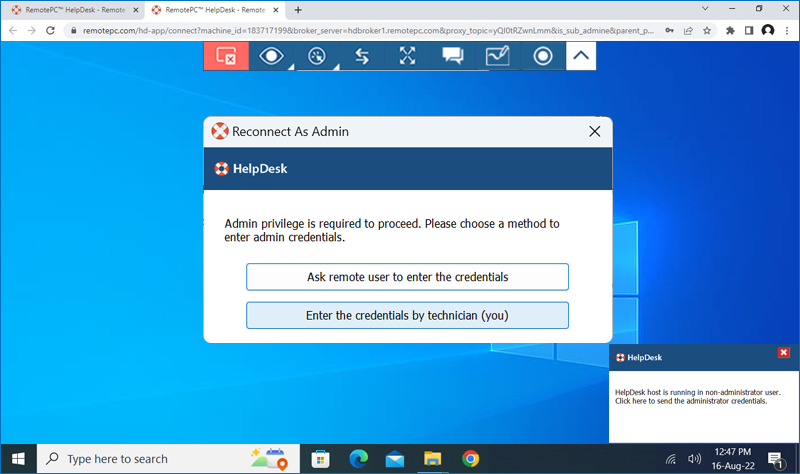
- Ingresar credenciales por el técnico (tú): Ingresa las credenciales de administrador de Windows para el ordenador remoto y haz clic en 'OK'. Después de que el usuario remoto confirme la autorización, podrás acceder al ordenador remoto como administrador.
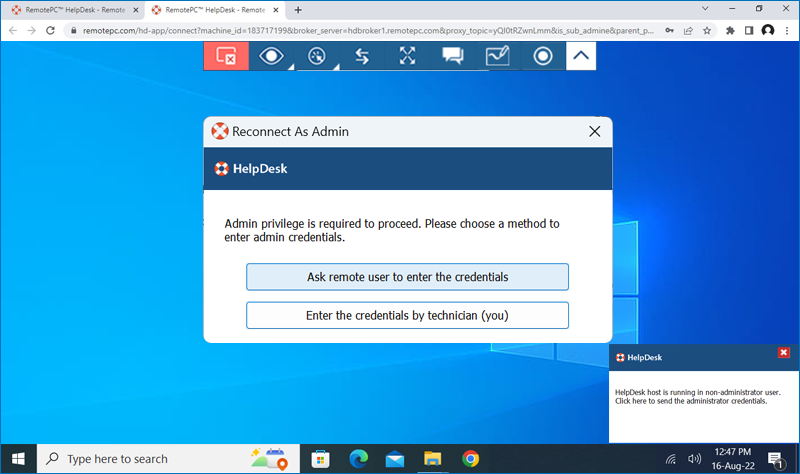
- Ingresar credenciales por el usuario remoto: El usuario remoto recibirá un mensaje de confirmación. Espera a que el usuario remoto confirme. Una vez que el usuario remoto confirme la autorización, podrás acceder al ordenador remoto como administrador.
- Ingresar credenciales por el técnico (tú): Ingresa las credenciales de administrador de Windows para el ordenador remoto y haz clic en 'OK'. Después de que el usuario remoto confirme la autorización, podrás acceder al ordenador remoto como administrador.
Sí, puedes configurar para bloquear la pantalla del ordenador del cliente una vez que finalice la sesión.
Para bloquear el ordenador del cliente al finalizar la sesión,
- Inicia sesión en HelpDesk desde un navegador web y establece una conexión remota con el ordenador del cliente.
- Haz clic en para expandir la barra de menú en HelpDesk Viewer.
- Haz clic en el código de sesión y selecciona 'Bloquear al finalizar la sesión'.
Sí. Al acceder a una máquina Windows, puedes evitar que los usuarios en el extremo remoto usen el ratón y el teclado durante una sesión con la opción 'Bloquear entrada remota'.
Para bloquear la entrada remota,
- Inicia sesión en HelpDesk desde un navegador web y establece una conexión remota con el ordenador del cliente.
- Haz clic en para expandir la barra de menú en HelpDesk Viewer Lite.
- Haz clic en el código de sesión y selecciona 'Bloquear entrada remota'.