
Inicio de sesión único con OneLogin
Los usuarios de HelpDesk pueden acceder a sus cuentas mediante Inicio de sesión único (SSO). El administrador de las cuentas puede elegir un proveedor de identidad SAML 2.0 (IdP) para iniciar sesión en tu cuenta de HelpDesk sin la molestia de una contraseña.
Para configurar Inicio de sesión único (SSO) con OneLogin, el administrador debe:
- Crear una aplicación en la consola de OneLogin
- Asignar técnicos a la aplicación
- Configurar la cuenta de HelpDesk para Inicio de sesión único (SSO)
Crear una aplicación en la consola de OneLogin
Para usar OneLogin como proveedor de identidad para SSO, necesitas crear una aplicación en la consola de OneLogin.
Para crear la aplicación,
- Inicia sesión en la consola de OneLogin usando tus credenciales de cuenta de OneLogin.
- Haz clic en 'Administración' en la esquina superior derecha para ver tu consola de administración.
- Selecciona 'Aplicaciones' en el menú superior.
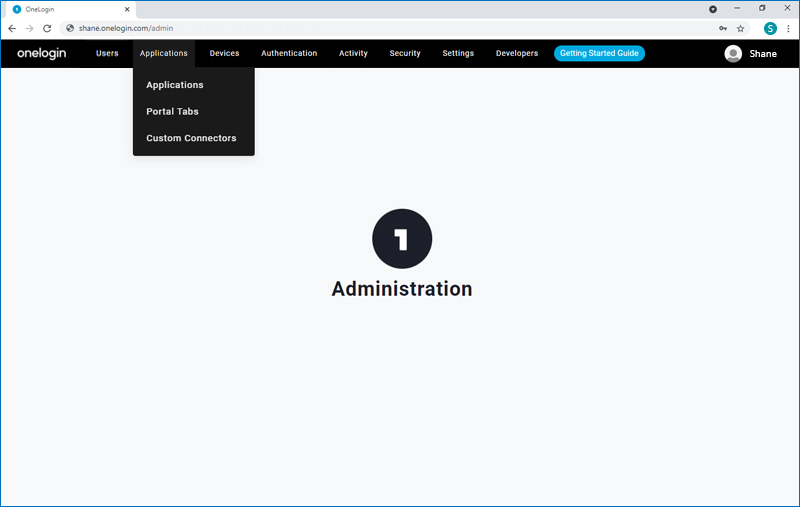
- Haz clic en 'Agregar aplicación' y busca 'RemotePC HelpDesk', luego haz clic en la aplicación para agregarla.
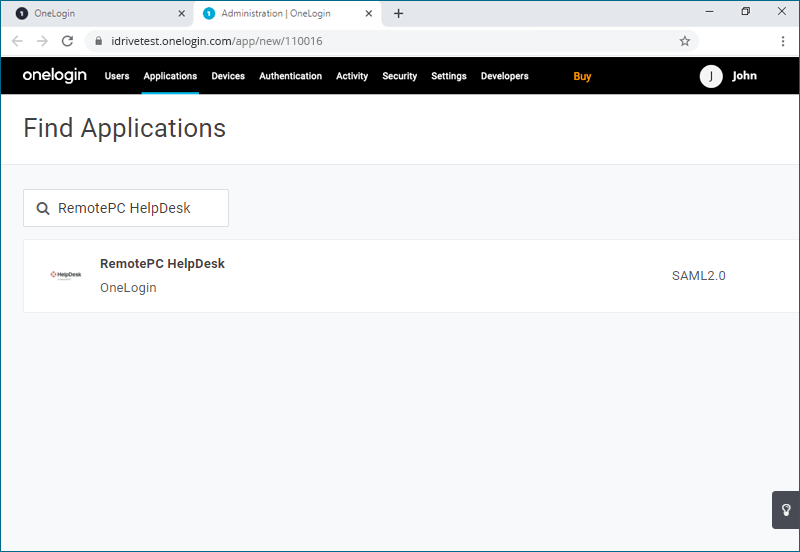
- Haz clic en 'Guardar' para agregar la aplicación RemotePC HelpDesk a tu 'lista de aplicaciones'.
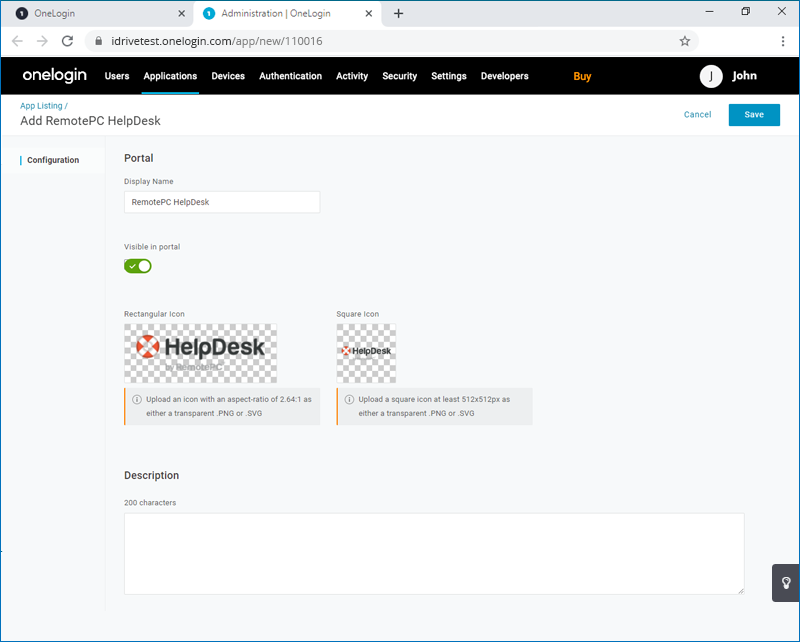
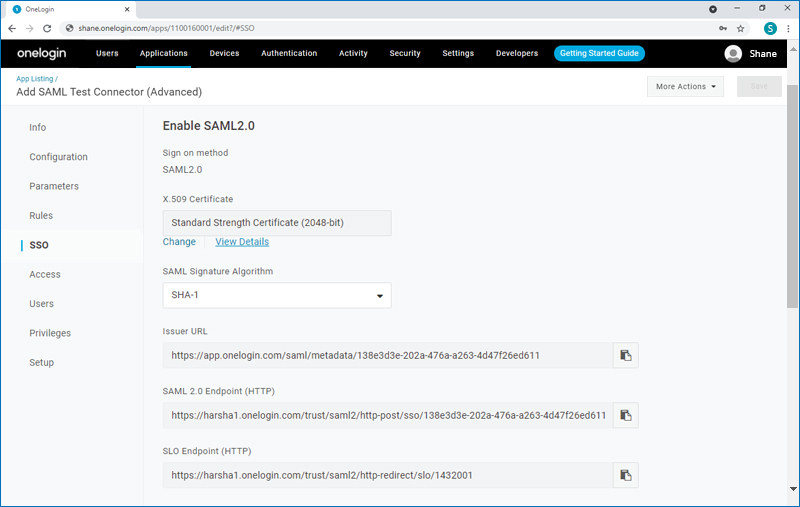
- Ve a la pestaña 'SSO'.
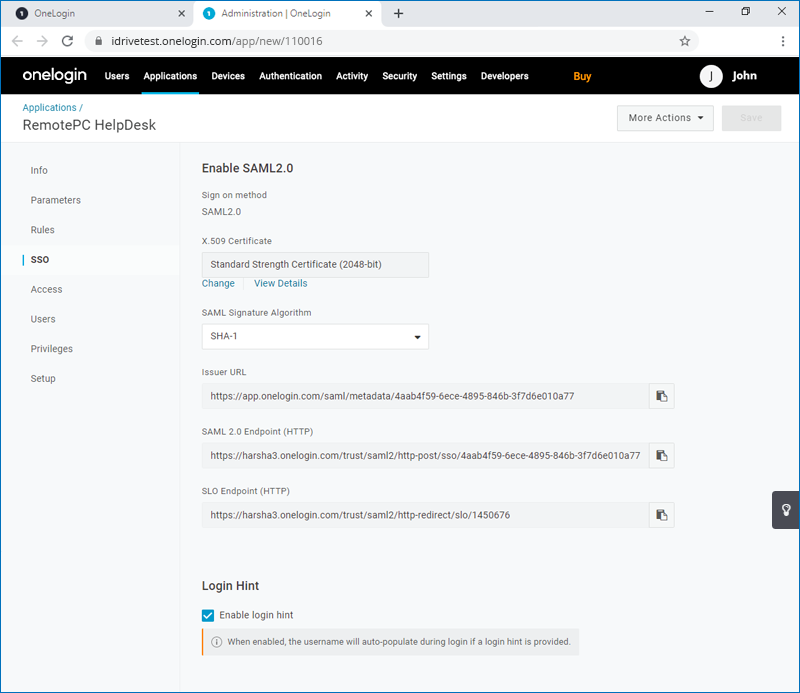
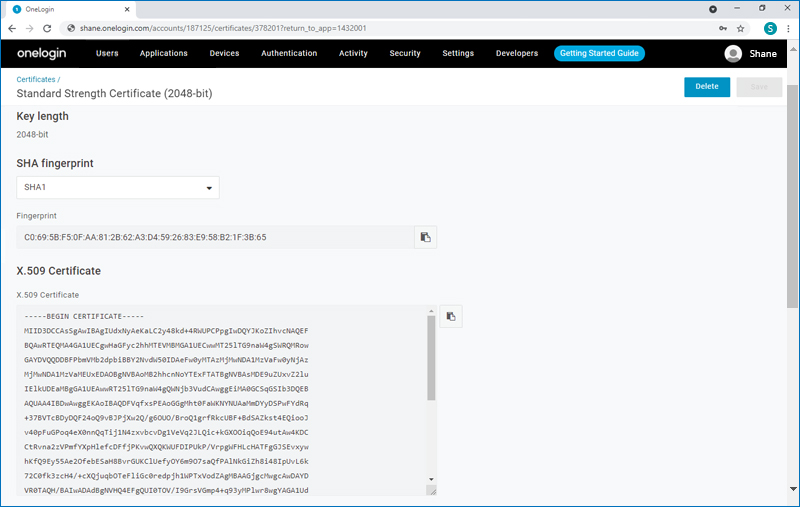
- Haz clic en 'Ver detalles' para obtener el certificado X.509. Guárdalo ya que lo necesitarás para agregarlo a tu cuenta de HelpDesk.
Asignar técnicos a la aplicación
Para habilitar SSO para los técnicos, el administrador debe asignar técnicos a la aplicación creada en la consola de OneLogin.
Para asignar técnicos a la aplicación de OneLogin,
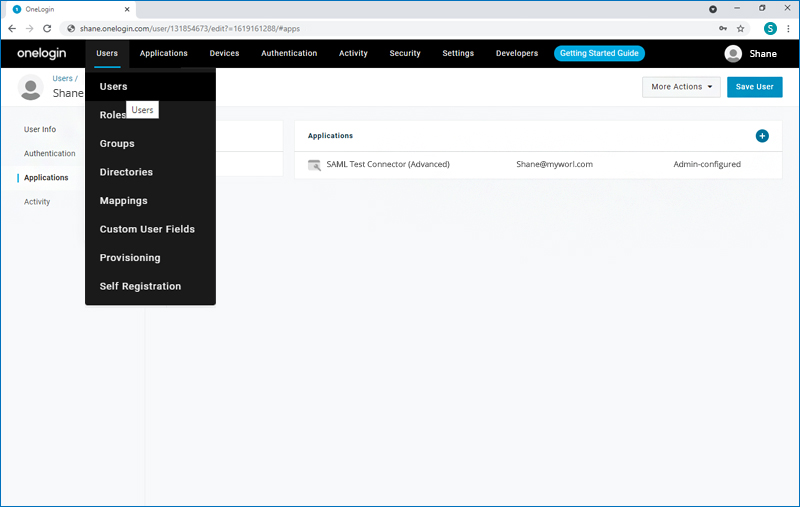
- Navega a la consola de administración de OneLogin y selecciona 'Usuarios' en el menú superior.
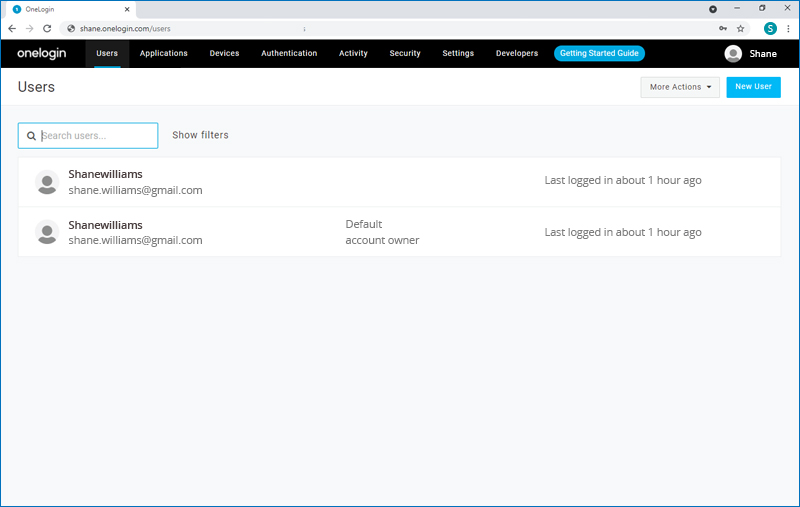
- Haz clic en el usuario que deseas agregar a la aplicación o haz clic en 'Nuevo usuario' para agregar un nuevo perfil de usuario y haz clic en 'Guardar usuario'.
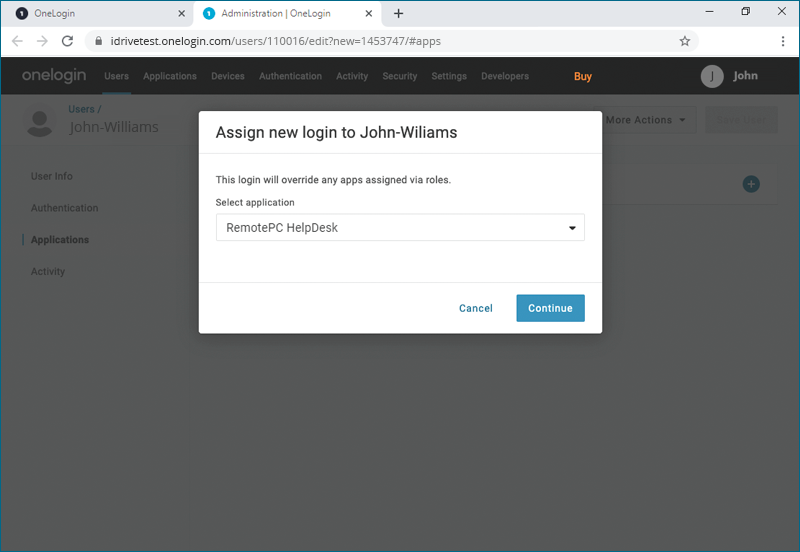
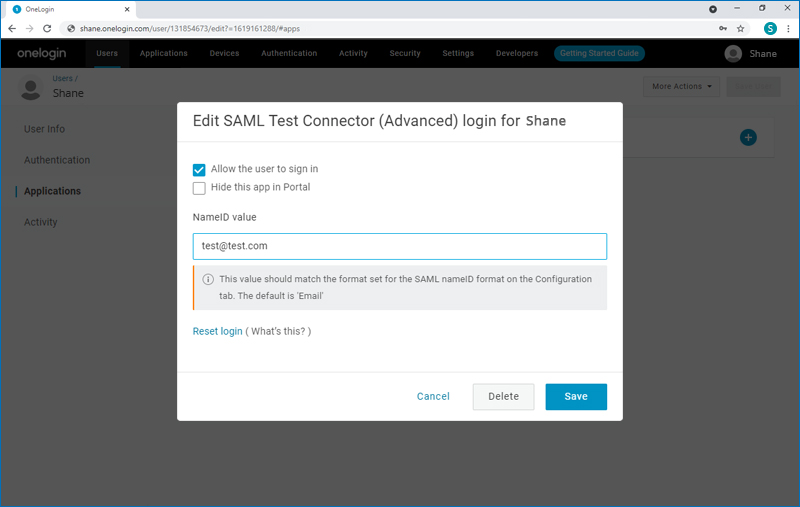
- En el perfil de usuario, ve a la pestaña 'Aplicaciones' y haz clic para seleccionar la aplicación de la lista desplegable y haz clic en 'Continuar'.
- Verifica el 'valor NameID' y haz clic en 'Guardar'.
Nota: El 'valor NameID' debe ser una dirección de correo electrónico.
Configurar la cuenta de HelpDesk para Inicio de sesión único (SSO)
El administrador debe agregar las URL SAML 2.0 recibidas y el certificado X.509 en la aplicación de Inicio de sesión único a su cuenta de HelpDesk a través de la interfaz web.
Para configurar SSO,
- Inicia sesión en HelpDesk mediante el navegador web.
- Haz clic en el nombre de usuario que aparece en la esquina superior derecha y haz clic en 'Mi cuenta'.
- Haz clic en 'Inicio de sesión único'.
- Introduce un nombre para tu perfil de SSO.
- Introduce la 'Issuer URL', la 'SAML 2.0 Inicio de sesión único Login URL' y agrega el 'Certificado X.509' recibido de tu nueva aplicación creada en la consola de OneLogin.
Nota: Para el certificado X.509, selecciona 'Ver detalles' y haz clic para copiar. Pégalo en el campo 'Certificado X.509' en HelpDesk.
- Haz clic en 'Configurar Inicio de sesión único'.
Recibirás un correo electrónico cuando SSO esté habilitado para tu cuenta.
