RemotePC™ Wake-on-LAN (WoL)
Utilice la opción Wake-on-LAN en RemotePC para despertar un ordenador fuera de línea y establecer una conexión remota.
Asegúrese de cumplir con los siguientes requisitos de configuración y hardware antes de usar la opción Wake-on-LAN:
- Tarjeta de red que soporte Wake-on-LAN.
- Conexión activa a Internet.
- Conectado a Internet mediante cable LAN.
- El ordenador debe estar en uno de los siguientes estados de energía:
- Suspensión
Inicio > Suspender - Hibernación
Inicio > Hibernar -
Apagado (Soft off)
Inicio > Apagar
Nota: No soportado en Mac OS X
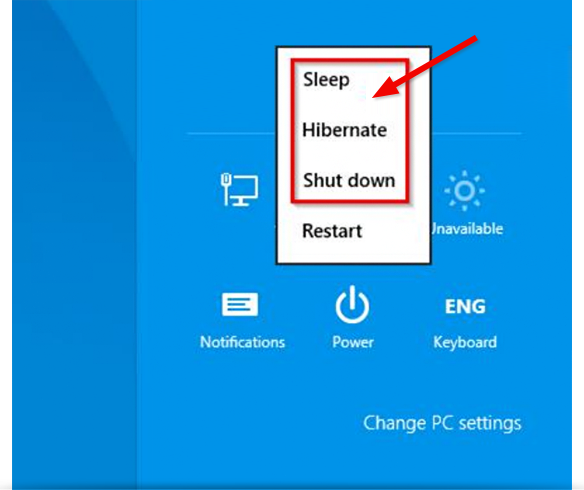
Después de asegurarse de que el ordenador cumple los requisitos anteriores, puede proceder a configurar sus equipos Windows para WOL.
Configurar Windows
Para despertar un ordenador mediante WoL, debe habilitar WoL en la configuración de la BIOS y configurar la tarjeta de red.
Para habilitar WoL en la BIOS,
- Encienda el ordenador y pulse ESC, F1, F2, F8 o F10 durante el arranque inicial. Dependiendo del fabricante de la BIOS, aparecerá un menú.
- Vaya a la pestaña 'Power' y habilite 'Wake Up On LAN'.
- Guarde y salga de la configuración de la BIOS.
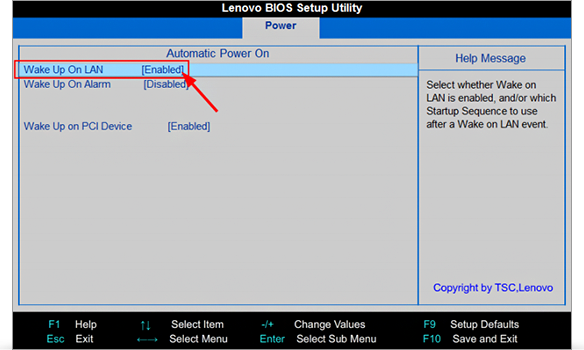
Nota: Si no hay opción para habilitar Wake-on-LAN en la BIOS, consulte el manual de la placa base para asegurarse de que su ordenador soporta Wake-on-LAN.
Configurar Tarjeta de Red
La tarjeta de red debe estar configurada para que reciba energía todo el tiempo.
Para configurar la tarjeta de red,
- Encienda el ordenador y vaya a 'Panel de control' -> 'Hardware y sonido'.
- Haga clic en 'Administrador de dispositivos'.
- Expanda 'Adaptadores de red' y haga clic derecho en el adaptador en uso. Seleccione 'Propiedades'.
- Vaya a la pestaña 'Administración de energía' y habilite la opción 'Permitir que este dispositivo reactive el equipo'.
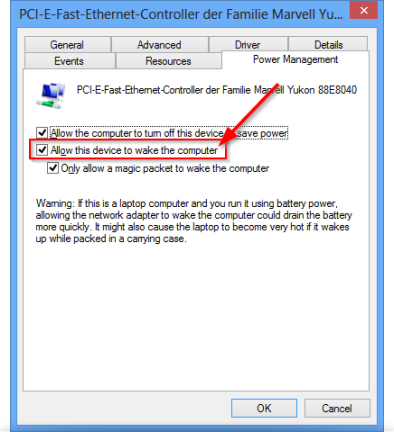
Nota: Los pasos de configuración pueden variar según la tarjeta de red y el sistema operativo.
Configurar Windows 8
En Windows 8, el procedimiento estándar de apagado pone el ordenador en estado de apagado híbrido, y Windows 8 no soporta Wake-on-LAN en este estado. Por ello, recomendamos desactivar el inicio rápido. Una vez desactivado, el ordenador entrará siempre en modo hibernación al apagar.
Para desactivar el inicio rápido,
- Encienda el ordenador y vaya a 'Panel de control' -> 'Opciones de energía'.
- Haga clic en la opción 'Elegir el comportamiento de los botones de encendido' en el menú de la izquierda.
- Desactive la opción 'Activar inicio rápido (recomendado)' que aparece en la sección 'Configuración de apagado'.
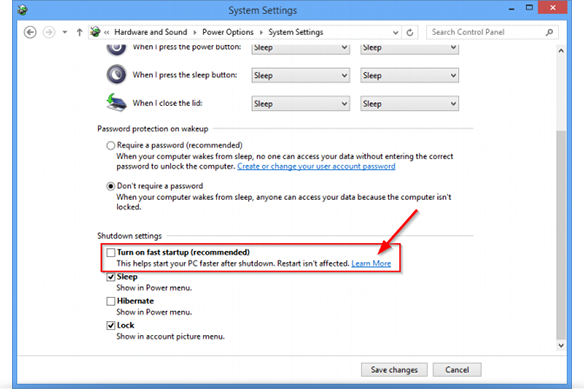
Consulte los pasos para habilitar WoL y cómo despertar un ordenador remoto fuera de línea mediante WOL.