Abilitazione SSO per gli utenti
L'amministratore degli account Team o Enterprise può selezionare SSO per l'accesso durante l'invito degli utenti a creare un account oppure abilitare SSO per utenti esistenti.
Per invitare utenti SSO,
- Accedi a RemotePC tramite browser web.
- Vai alla scheda 'Gestione utenti' e fai clic su 'Aggiungi utente'.
- Inserisci l'indirizzo email dell'utente nel campo 'Indirizzo email'.
- Seleziona gruppo e altre preferenze per l'utente.
- Seleziona 'Abilita SSO'.
Nota: Se selezioni la casella, gli utenti non dovranno impostare una password per il loro account.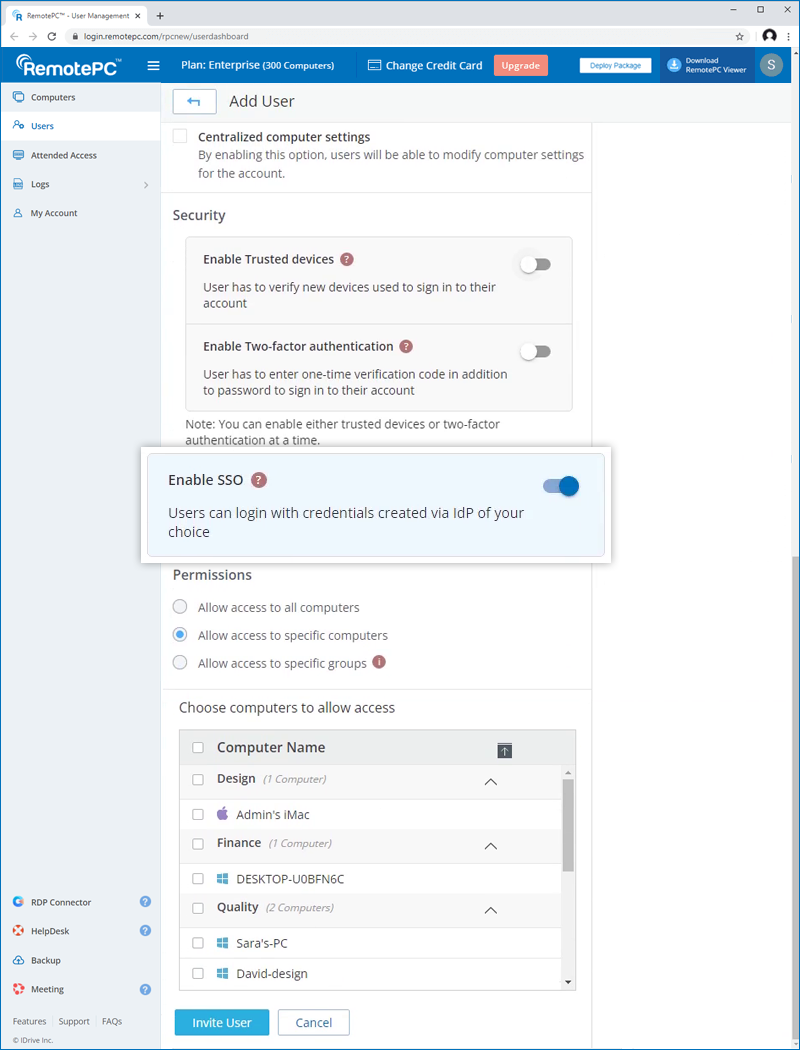
- Fai clic su 'Invita utente'.
L'utente invitato riceverà un'email con il link per registrarsi a RemotePC. Una volta registrato, il suo account verrà aggiunto al tuo account.
Per abilitare SSO per utenti esistenti,
- Accedi a RemotePC tramite browser web e vai alla scheda 'Gestione utenti'.
- Passa il mouse sull'utente che vuoi modificare e fai clic su
 .
. - Seleziona 'Abilita SSO'.
- Fai clic su 'Salva'.
