
L'accesso unico (SSO) è un processo di autenticazione utente in un unico passaggio. Se sei l'amministratore di un account Team o Aziendale, puoi configurare SSO con i provider di identità (IdP) di tua scelta. I tuoi utenti possono accedere a RemotePC utilizzando le credenziali IdP senza un'altra password da gestire.
Nota: I proprietari di account RemotePC non potranno accedere tramite SSO.
L'amministratore di un account Team o Aziendale può configurare SSO per accedere a RemotePC accedendo a un provider di identità centrale. Per configurare SSO, devi configurare il tuo provider di identità e poi configurare il tuo account RemotePC.
Per configurare SSO per il tuo account RemotePC,
- Accedi a RemotePC tramite browser Web.
- Fai clic sul nome utente visualizzato nell'angolo in alto a destra e fai clic su 'Il Mio Account'.
- Fai clic su 'Accesso Unico'.
- Inserisci un nome per il tuo profilo SSO.
- Inserisci gli URL e aggiungi il certificato X.509 ricevuto dal tuo IdP.
Nota: Il certificato X.509 deve essere solo in formato .pem o .cer. - Fai clic su 'Configura accesso unico'.
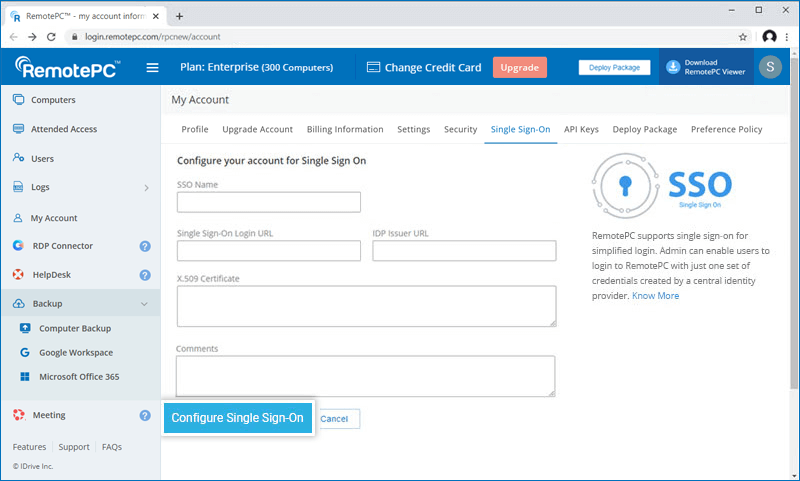
Riceverai un'e-mail quando SSO sarà abilitato.
Nota: La configurazione SSO sarà implementata solo per il tuo account RemotePC. Puoi gestire SSO per il tuo account RDP Connector nella sezione I miei account del dashboard RDP Connector.
Per generare un token per la sincronizzazione dei contatti,
- Accedi a RemotePC tramite browser Web.
- Fai clic sul nome utente visualizzato nell'angolo in alto a destra e fai clic su 'Il Mio Account'.
- Vai alla scheda 'Accesso Unico' e fai clic sul pulsante 'Genera token' sotto 'Sincronizza utenti dal tuo provider di identità' per generare un token.
- Fai clic sul pulsante 'Copia token' per copiare e salvare il token per riferimento futuro.
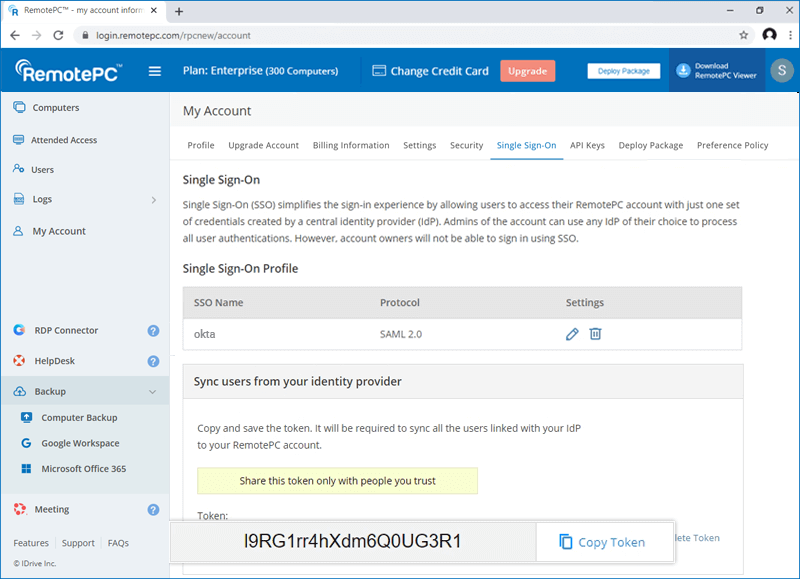
Scopri come sincronizzare i contatti da Okta, OneLogin e Azure AD.
L'amministratore degli account Team o Aziendali può selezionare SSO per l'accesso durante l'invito degli utenti a creare un account o abilitare SSO per gli utenti esistenti.
Per invitare utenti SSO,
- Accedi a RemotePC tramite browser Web.
- Vai alla scheda 'Gestione utenti' e fai clic su 'Aggiungi utente'.
- Inserisci l'indirizzo e-mail dell'utente nel campo 'Indirizzo e-mail'.
- Seleziona il gruppo e altre preferenze per l'utente.
- Seleziona 'Abilita SSO'.
Nota: Se selezioni questa casella, gli utenti non dovranno impostare una password per il loro account.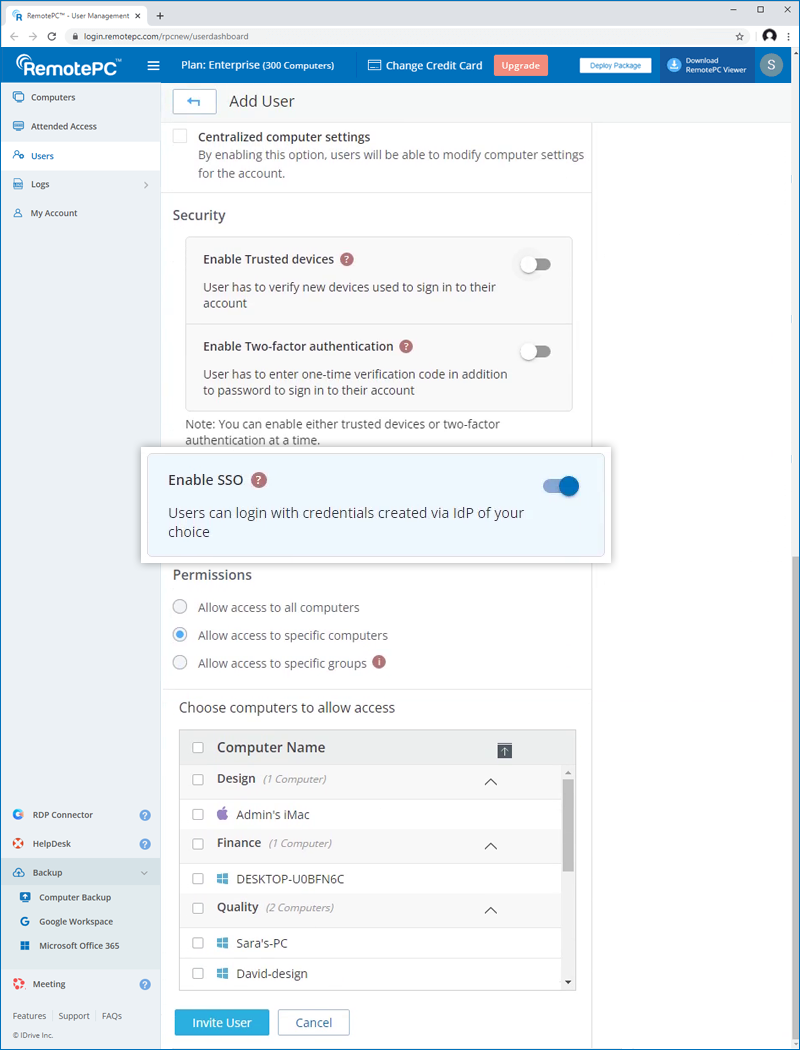
- Fai clic su 'Invita utente'.
Per abilitare SSO per gli utenti esistenti,
- Accedi a RemotePC tramite browser Web e vai alla scheda 'Gestione utenti'.
- Passa il cursore sull'utente che vuoi modificare e fai clic su
 .
. - Seleziona 'Abilita SSO'.
- Fai clic su 'Salva'.
Sì, gli amministratori possono rimuovere un profilo SSO dal loro account.
Per rimuovere un profilo SSO,
- Accedi a RemotePC tramite browser Web.
- Fai clic sul nome utente visualizzato nell'angolo in alto a destra e fai clic su 'Il Mio Account'.
- Fai clic su 'Accesso Unico'.
- Fai clic su
 corrispondente al profilo SSO che desideri eliminare.
 - Fai clic su 'Elimina' nella finestra di conferma per rimuovere il profilo SSO.
L'eliminazione del profilo SSO rimuoverà l'accesso unico per tutti gli utenti collegati a questo profilo e dovranno utilizzare la loro e-mail registrata e la password per accedere.
Per disabilitare SSO per un utente,
- Accedi a RemotePC tramite browser Web e vai alla scheda 'Gestione utenti'.
- Passa il cursore sull'utente che vuoi modificare e fai clic su .
- Deseleziona la casella 'Abilita SSO'.
- Fai clic su 'Salva'.
Se disabiliti l'accesso unico per un utente, dovrà impostare una nuova password per il suo account. Una volta fatto, l'utente dovrà utilizzare il suo indirizzo e-mail e la nuova password per accedere.
Sì, puoi configurare il tuo provider di identità per SSO insieme a una serie di parametri come descritto di seguito:
- RemotePC utilizza SAML2 con il binding HTTP Redirect per RemotePC verso IdP e si aspetta il binding HTTP Post per IdP verso RemotePC.
- Durante la configurazione con SAML, utilizza i seguenti URL e salva le modifiche.
- URL di accesso unico:
https://sso.remotepc.com/rpcnew/sso/process - URL del pubblico (ID entità SP):
https://sso.remotepc.com/rpcnew/sso/metadata
- URL di accesso unico:
- Il tuo provider di identità potrebbe chiederti se vuoi firmare l'asserzione SAML, la risposta SAML o entrambe.
Tutti i computer e i dispositivi mobili attualmente collegati agli account RemotePC continueranno a funzionare normalmente. Tuttavia, se gli utenti devono accedere tramite un dispositivo già configurato o nuovo, avranno bisogno delle ultime versioni* dell'applicazione desktop e dell'app mobile affinché l'accesso unico funzioni. Se non hanno effettuato l'accesso al tuo provider di identità, verranno automaticamente reindirizzati all'IdP all'accesso.
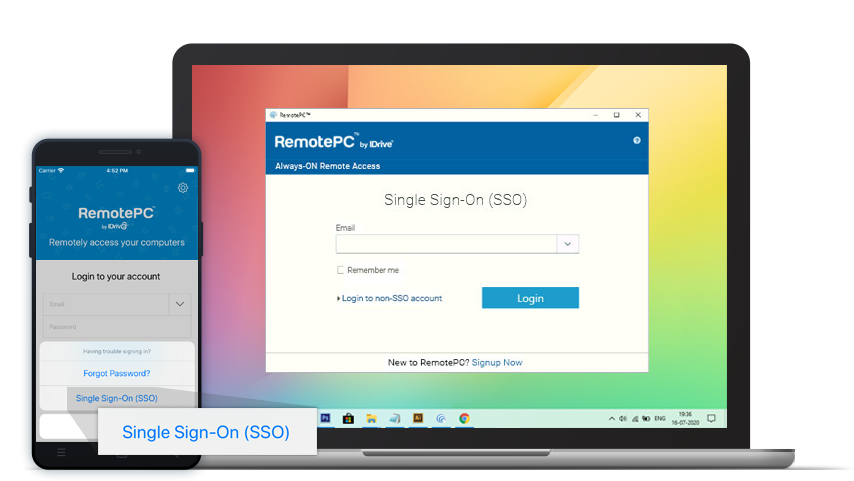
*Nota: SSO è supportato per RemotePC Windows applicazione versione 7.6.31 e superiore / e Mac applicazione versione 7.6.23 e superiore / e app iOS versione 7.6.26 e superiore / e app Android versione 4.2.3 e superiore.
Per accedere all'account abilitato SSO tramite desktop,
- Fai clic su 'Accesso unico (SSO)' nella schermata di accesso.
- Inserisci 'Indirizzo e-mail' e fai clic su 'Accedi'. Sarai reindirizzato alla pagina di accesso Web IdP.
- Inserisci il nome utente e la password registrati con IdP, quando ti viene chiesto di inserire le credenziali.
Dopo la convalida riuscita dell'identità dell'utente, ti verrà chiesto di tornare all'applicazione desktop e ora puoi continuare a utilizzare il tuo account RemotePC.