Single Sign-On con Keycloak
Gli utenti dei piani Team ed Enterprise di RemotePC possono utilizzare il Single Sign-On (SSO) per accedere al proprio account. L'amministratore degli account può scegliere un provider di identità (IdP) SAML 2.0 per accedere al proprio account RemotePC senza dover ricordare un'altra password.
Per configurare il Single Sign-On (SSO) con Keycloak, l'amministratore deve:
- Configurare il Single Sign-On (SSO) con Keycloak come IdP
- Aggiungere utenti
- Configurare l'account RemotePC per il Single Sign-On (SSO)
Per utilizzare Keycloak come provider di identità per SSO, è necessario creare un client SAML 2.0.
Per creare un client SAML 2.0,
- Accedi alla Console di amministrazione di Keycloak. Una volta effettuato l'accesso, potrai vedere la Console di amministrazione con un realm Master già presente.
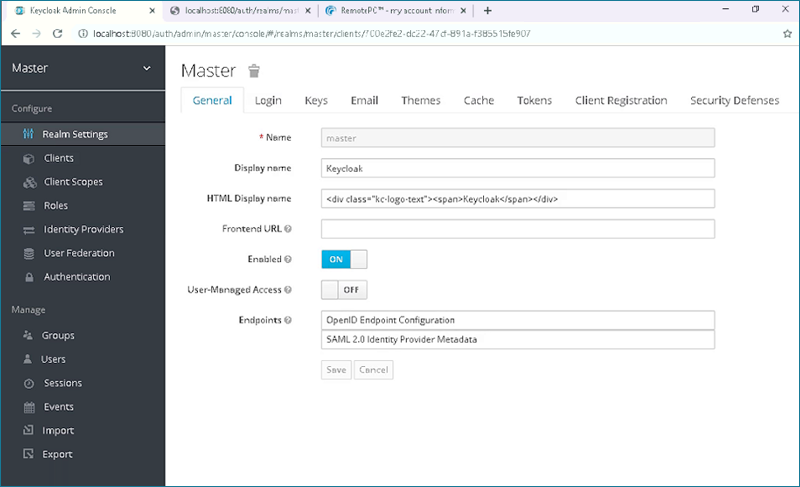
- Vai alla scheda 'Clients', clicca il pulsante 'Create' sul lato destro della pagina e aggiungi l'URL seguente:
Client ID: https://sso.remotepc.com/rpcnew/sso/metadata
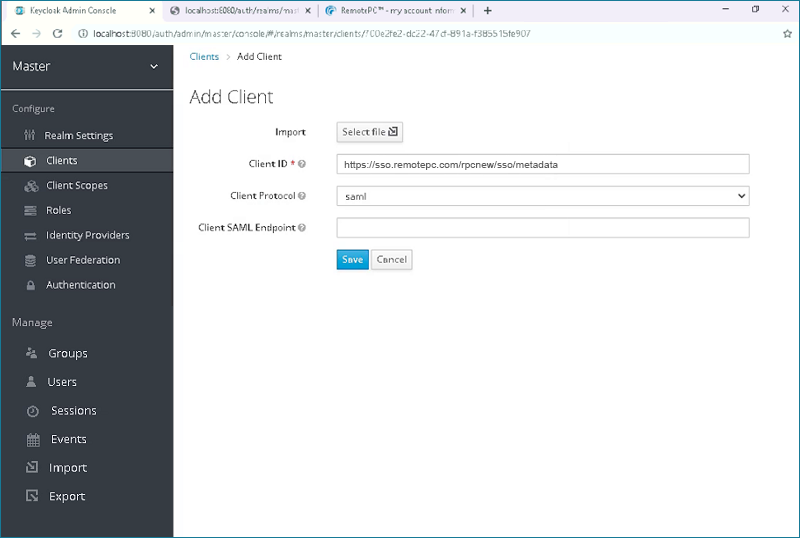
- Clicca sul menu a tendina 'Client Protocol' e seleziona 'saml'.
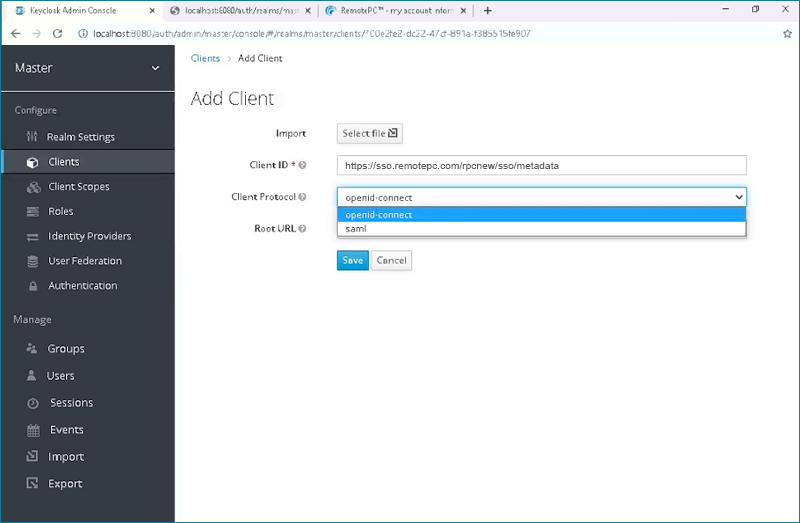
- Clicca 'Save'. Questo creerà il client e ti reindirizzerà automaticamente alla scheda Impostazioni del client.
- Per utilizzare Keycloak per SSO con RemotePC, è necessario apportare alcune modifiche alle impostazioni del client Keycloak.
Modifica le impostazioni richieste come segue:
- Client ID: https://sso.remotepc.com/com/rpcnew/sso/metadata
- Nome: RemotePC
- Abilitato: ON
- Consenso richiesto: OFF
- Protocollo client: saml
- Include AuthnStatement: ON
- Include OneTimeUse Condition: OFF
- Firma documenti: ON
- Optimize REDIRECT signing key lookup: OFF
- Firma asserzioni: OFF
- Algoritmo di firma: RSA_SHA1
- SAML Signature Key Name: KEY_ID
- Metodo di canonicalizzazione: EXCLUSIVE
- Crittografa asserzioni: OFF
- Firma client richiesta: OFF
- Forza POST Binding: ON
- Front Channel Logout: ON
- Forza formato Name ID: ON
- Formato Name ID: email
- URL di reindirizzamento validi: https://sso.remotepc.com/rpcnew/sso/process
- Master SAML Processing URL: https://sso.remotepc.com/rpcnew/sso/process
- Assertion Consumer Service POST Binding URL: https://sso.remotepc.com/rpcnew/sso/metadata
- Assertion Consumer Service Redirect Binding URL: https://sso.remotepc.com/rpcnew/sso/metadata
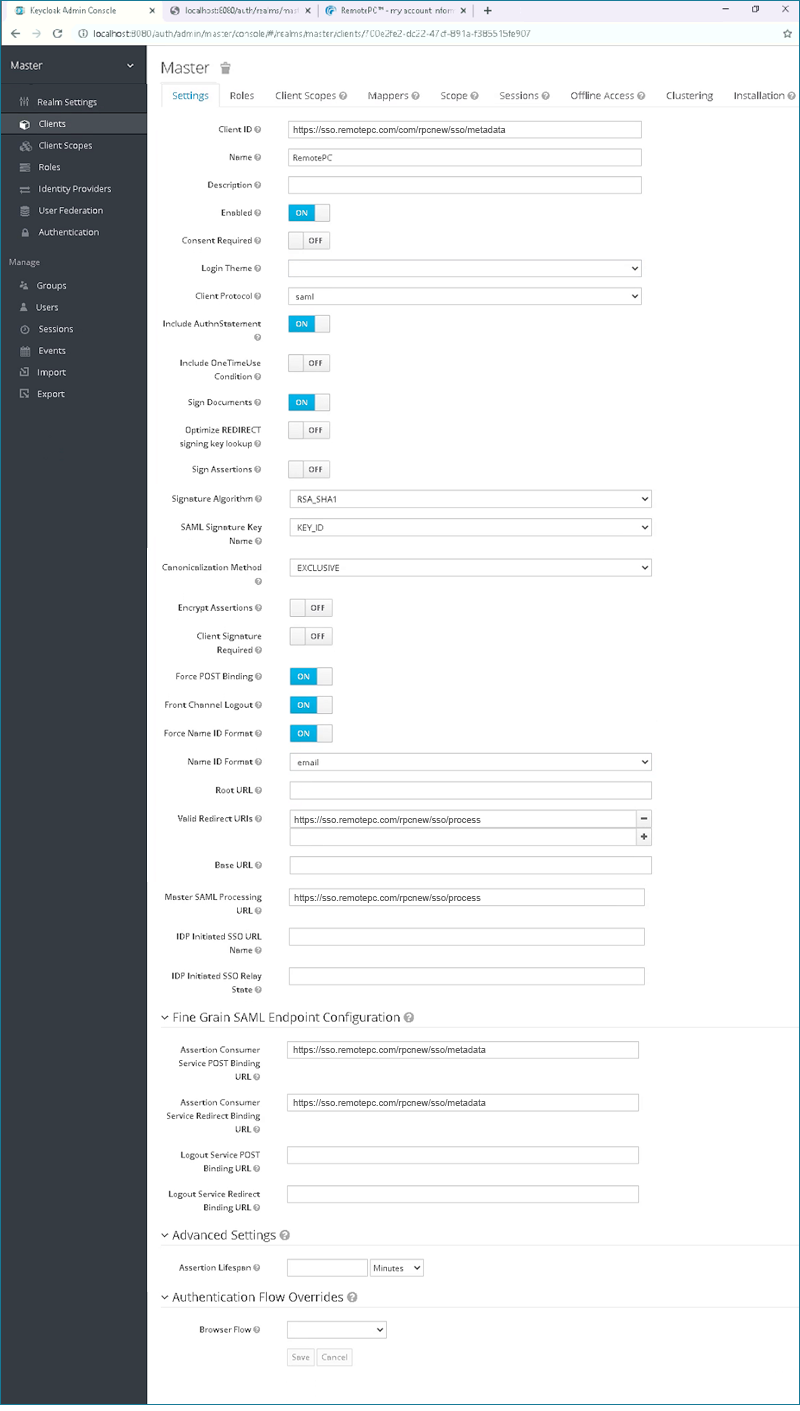
- Clicca 'Save'.
Per abilitare SSO per gli account utente, l'amministratore deve aggiungere gli utenti al client SAML 2.0 creato sulla Console di amministrazione di Keycloak.
Per aggiungere utenti,
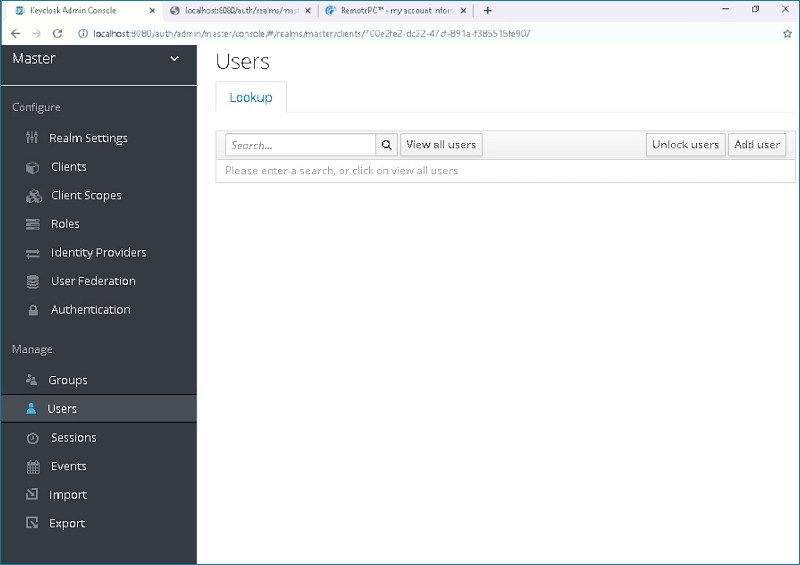
- Vai alla scheda 'Users' e clicca 'Add user'.
- Inserisci 'Username', 'Email' e clicca 'Save'.
Nota: L'indirizzo email inserito deve corrispondere a quello fornito per accedere al tuo account RemotePC.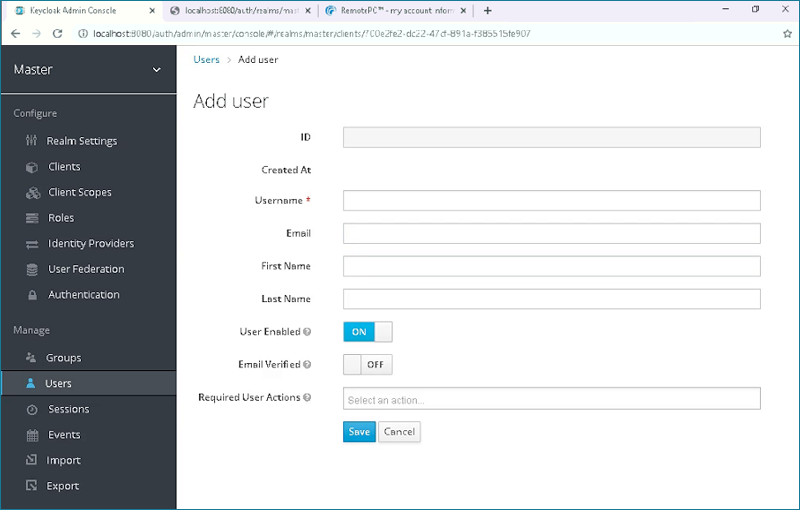
- Una volta creato l'utente, vai alla scheda 'Credentials' e imposta una password per l'utente che verrà utilizzata per accedere.
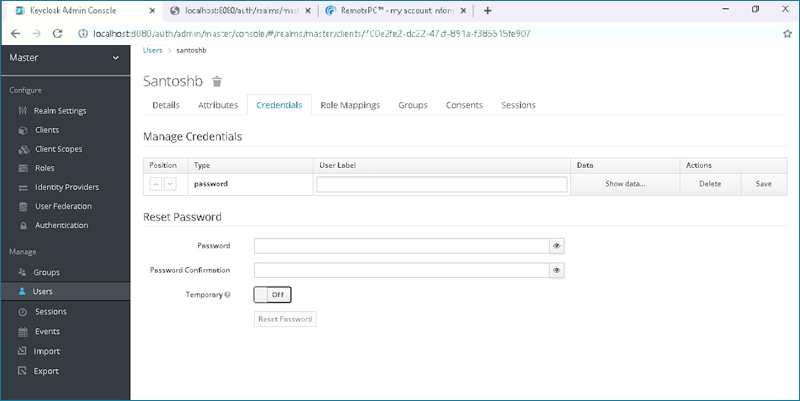
- Imposta il selettore 'Temporary' su 'OFF' e poi clicca 'Set Password' per applicare le modifiche.
L'amministratore deve fornire gli URL SAML 2.0 e il Certificato ricevuti nell'applicazione Single Sign-On dall'interfaccia web di RemotePC.
Per configurare SSO,
- Accedi a RemotePC tramite browser web.
- Clicca sul nome utente visualizzato nell'angolo in alto a destra e clicca 'My Account'.
- Clicca 'Single Sign-On'.
- Inserisci un nome per il tuo profilo SSO e aggiungi i seguenti URL:
- URL emittente IDP:
http://localhost:8080/auth/realms/master
Es: https://nomedomainserver/auth/realms/master - URL di accesso Single Sign-On:
http://localhost:8080/auth/realms/master/protocol/saml
Es: https://nomedomainserver/auth/realms/master/protocol/saml
Nota: Gli URL possono variare a seconda dell'installazione di Keycloak. Per impostazione predefinita, Keycloak è installato sulla porta 8080. Se hai modificato questa impostazione o se la tua installazione di Keycloak si trova su una porta diversa, dovrai modificare questi URL.
- URL emittente IDP:
- Aggiungi il 'Certificato X.509' ricevuto dal tuo client SAML 2.0, creato sulla Console di amministrazione di Keycloak.
Nota: Per visualizzare e copiare il Certificato X.509,
i. Vai alla scheda 'Realm Settings' dalla console di amministrazione di Keycloak.
ii. Seleziona la scheda 'Keys' e clicca il pulsante 'Certificate' sul lato destro della pagina.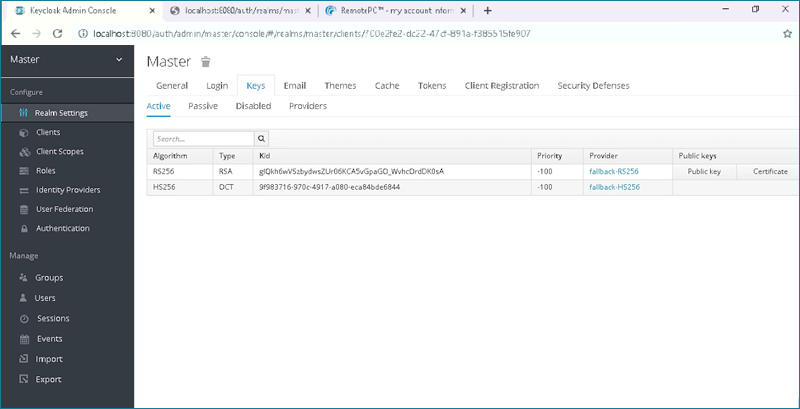
- Clicca 'Configure Single Sign-On'.
Riceverai un'email quando SSO sarà abilitato per il tuo account.