Single Sign-On con OneLogin
Gli utenti dei piani Team ed Enterprise possono utilizzare Single Sign-On per accedere al proprio account. L'amministratore degli account può scegliere un provider di identità SAML 2.0 (IdP) per accedere senza dover ricordare un'altra password.
Per configurare Single Sign-On con OneLogin, l'amministratore deve:
- Creare un'app nella console OneLogin
- Assegnare utenti all'app
- Configurare l'account per Single Sign-On
Per utilizzare OneLogin come provider di identità per SSO, è necessario creare un'app nella console OneLogin.
Per creare l'app:
- Accedi alla console OneLogin utilizzando le credenziali del tuo account.
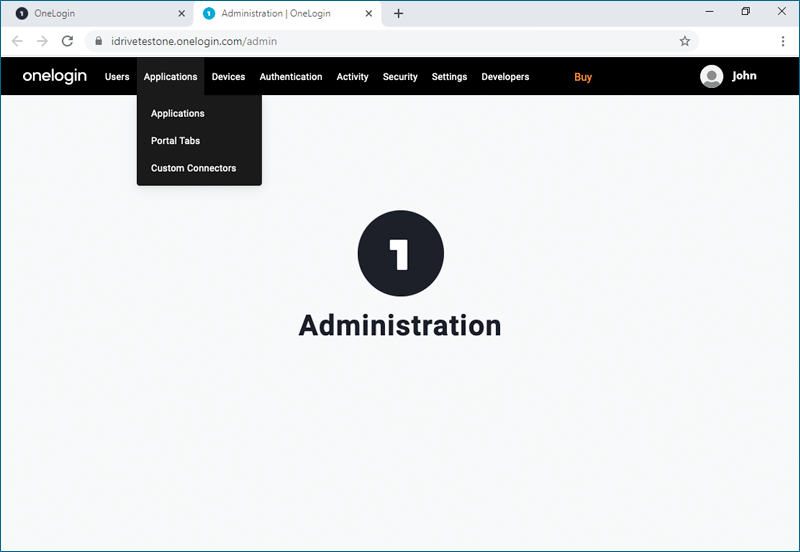
- Fai clic su 'Administration' nell'angolo in alto a destra per visualizzare la console di amministrazione.
- Seleziona 'Applications' dal menu in alto.
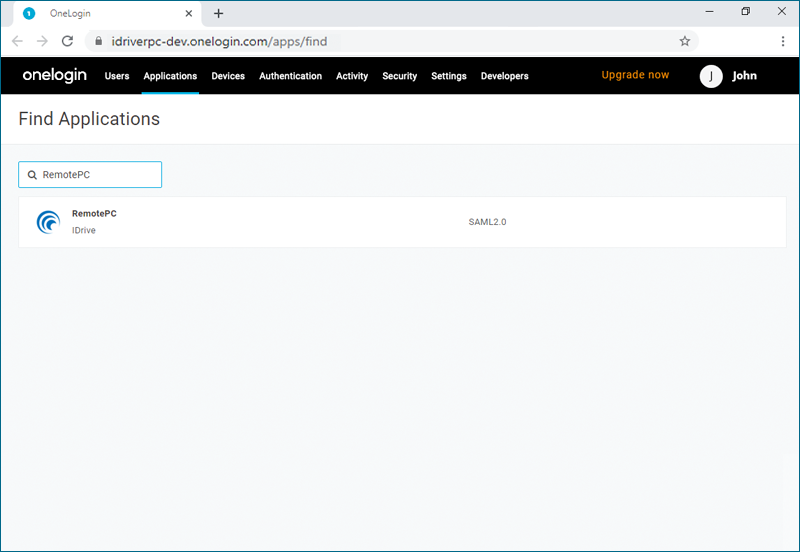
- Fai clic sul pulsante 'Add App', cerca 'RemotePC', quindi fai clic sull'app per aggiungerla.
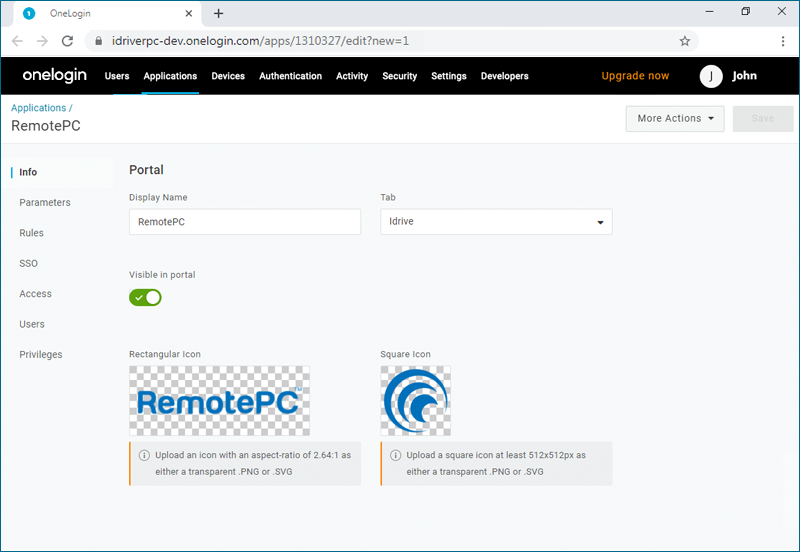
- Fai clic su 'Save' per aggiungere l'app alla tua lista Applicazioni.
Per abilitare Single Sign-On per gli account utente, l'amministratore deve assegnare utenti all'app creata nella console OneLogin.
Per assegnare utenti all'app OneLogin:
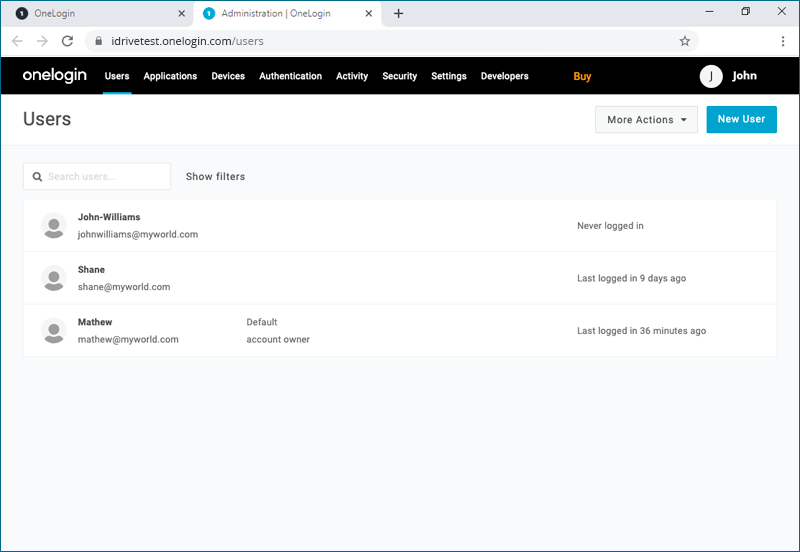
- Vai alla console di amministrazione OneLogin e seleziona 'Users' dal menu in alto.
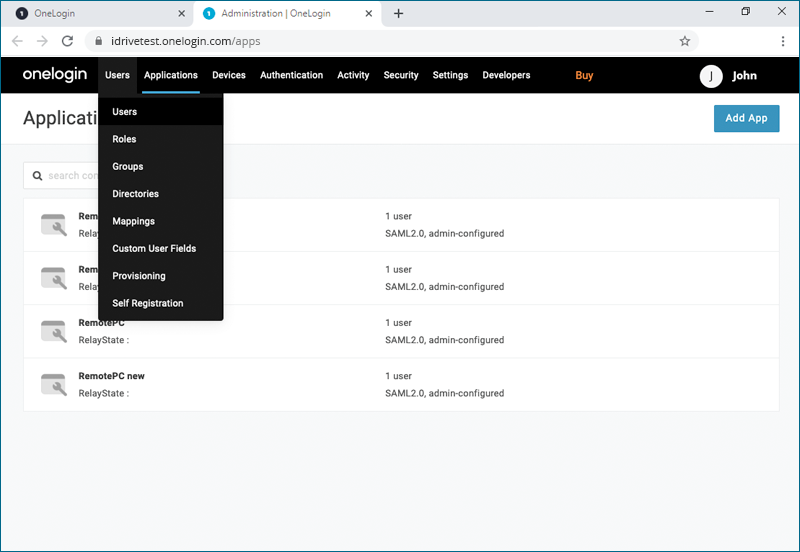
- Fai clic sull'utente che desideri aggiungere all'app oppure su 'New User' per aggiungere un nuovo profilo utente e poi su 'Save User'.
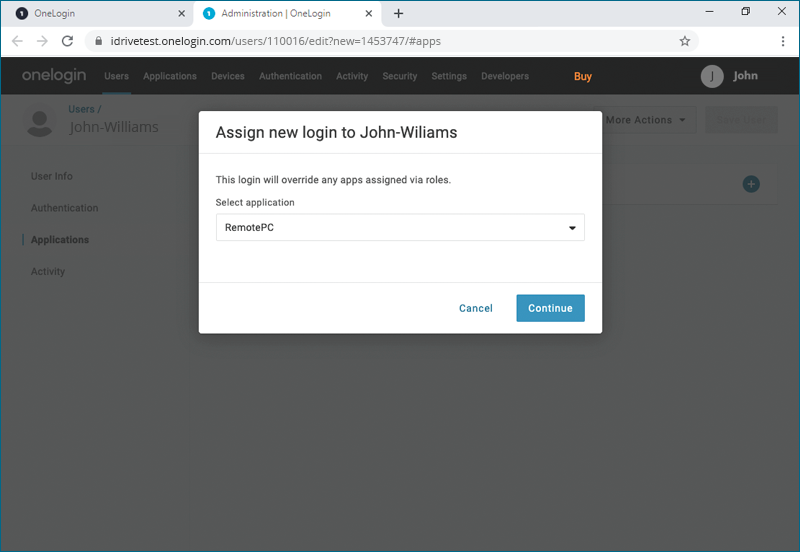
- Nel profilo utente, vai alla scheda 'Applications' e fai clic su
 per selezionare l'app dall'elenco a discesa e fai clic su 'Continue'.
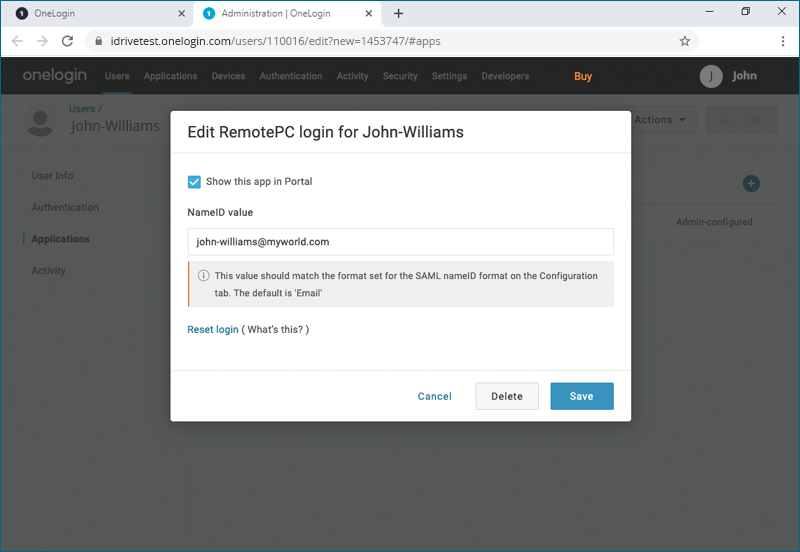
- Verifica il valore 'NameID' e fai clic su 'Save'.
Nota: Il valore 'NameID' deve essere un indirizzo email.
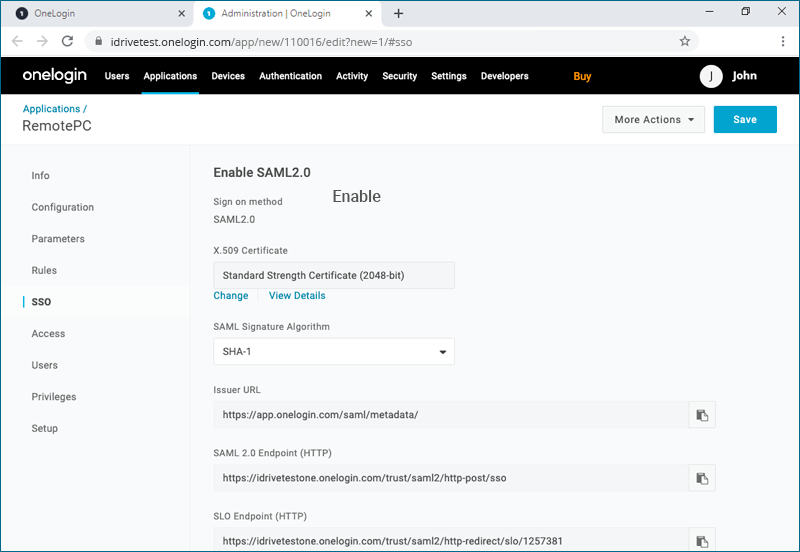
L'amministratore deve fornire gli URL SAML 2.0 e il certificato ricevuti nell'applicazione Single Sign-On dall'interfaccia web.
Per configurare Single Sign-On:
- Accedi tramite browser web.
- Fai clic sul nome utente visualizzato in alto a destra e poi su 'My Account'.
- Fai clic su 'Single Sign-On'.
- Inserisci un nome per il profilo SSO.
- Inserisci 'Issuer URL', 'SAML 2.0 Single Sign-On Login URL' e aggiungi il 'Certificato X.509' ricevuto dalla nuova app creata nella console OneLogin.
Nota: Per il certificato X.509, seleziona 'View Details' e fai clic su
 per copiare. Incolla nel campo 'X.509 Certificate'.
- Fai clic su 'Configure Single Sign-On'.
Riceverai un'email quando Single Sign-On sarà abilitato per il tuo account.