Single Sign-On con JumpCloud
Configura il Single Sign-On (SSO) utilizzando JumpCloud (SAML 2.0) per il tuo account RemotePC.
- Creare un'applicazione nella console JumpCloud
- Assegnare utenti all'applicazione RemotePC
- Configurare RemotePC per il Single Sign-On
Creare un'applicazione nella console JumpCloud
- Accedi al portale amministratore di JumpCloud.
- Nella barra laterale sinistra, naviga su 'Autenticazione utente' > 'Applicazioni SSO'.
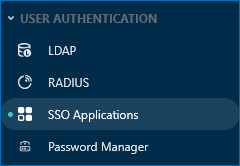
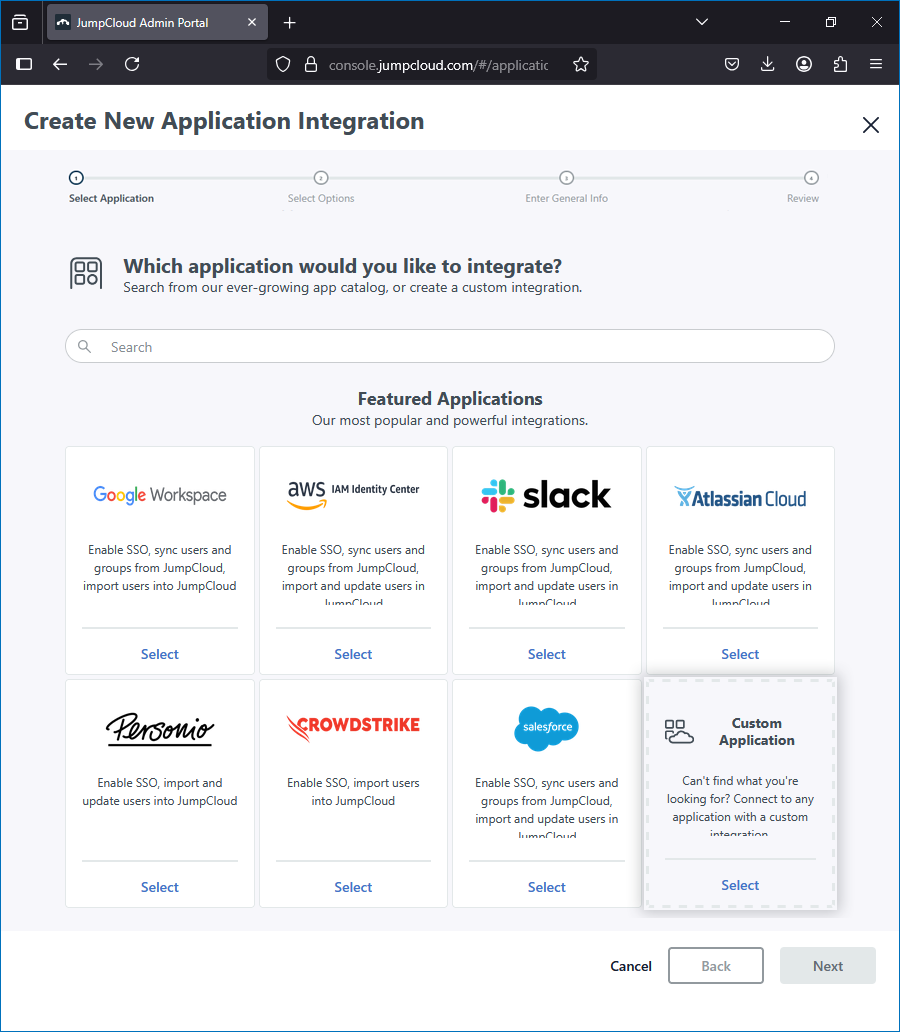
- Fai clic su 'Aggiungi nuova applicazione'.
- Seleziona 'Applicazione personalizzata' e fai clic su 'Avanti'.
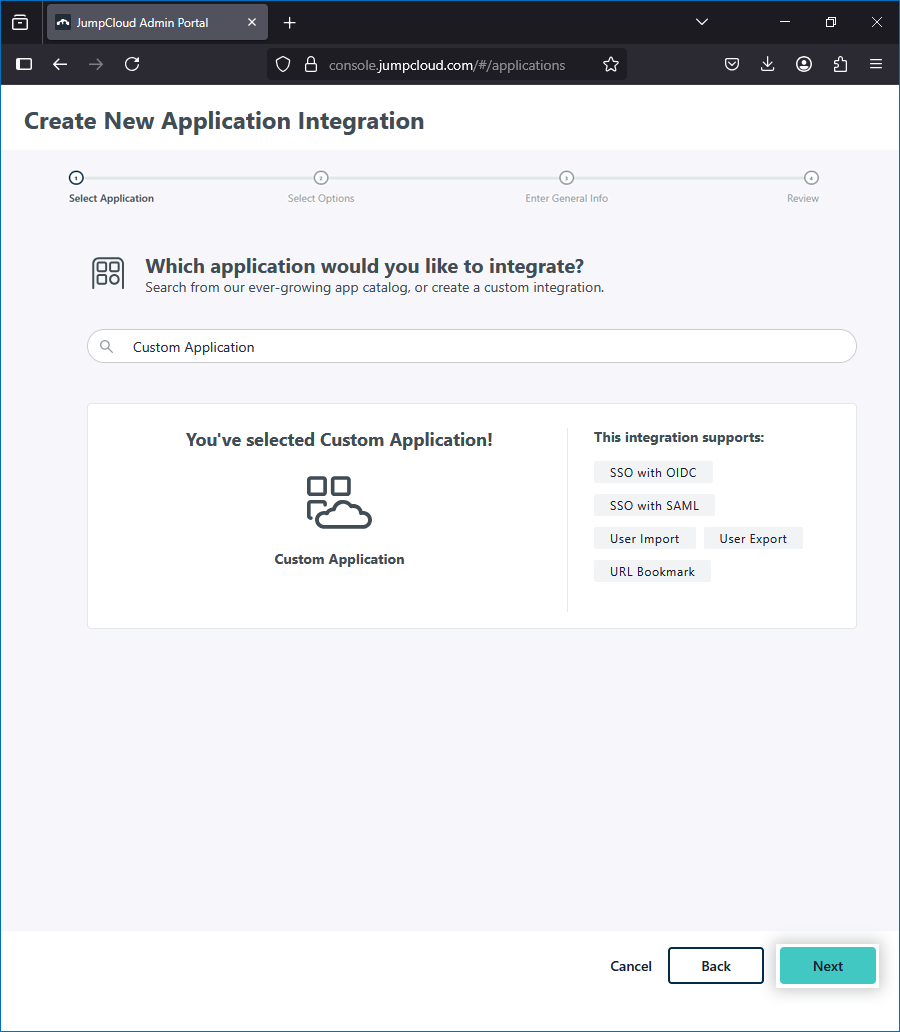
- Nella schermata successiva, fai nuovamente clic su Avanti.
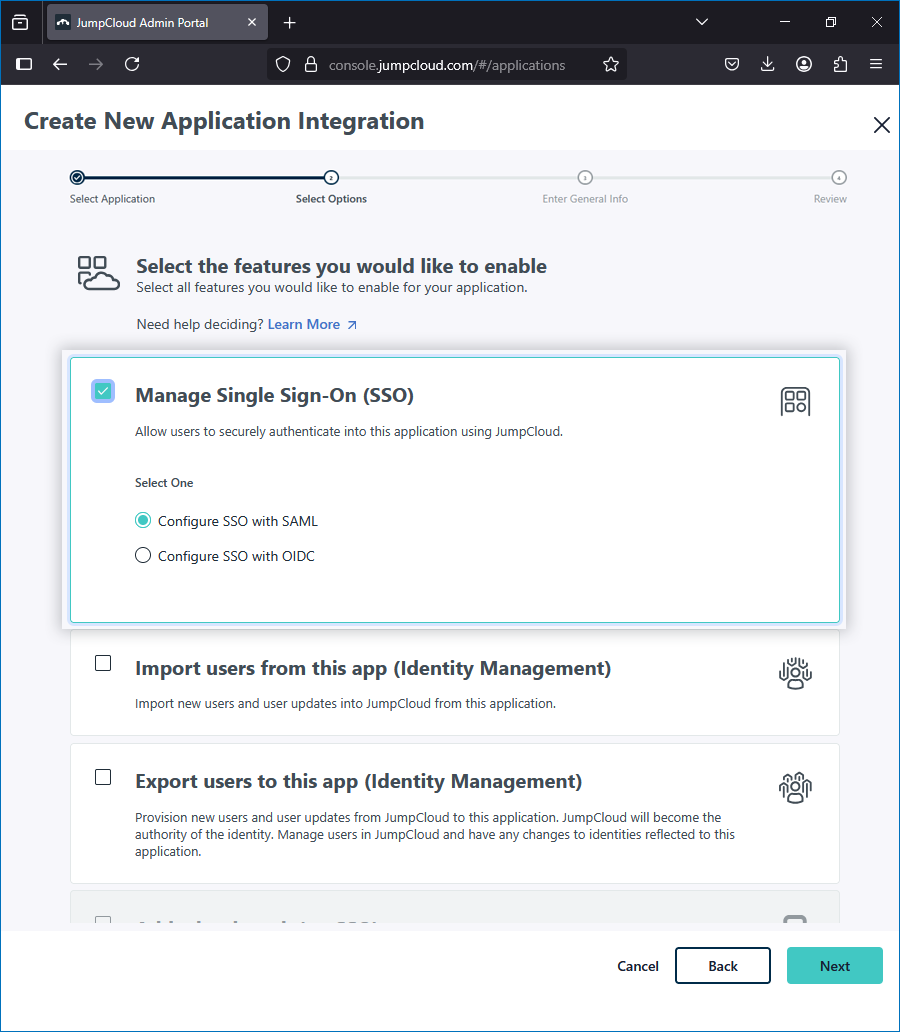
- Scegli 'Gestisci Single Sign-On (SSO)' e assicurati che sia selezionato 'Configura SSO con SAML'.
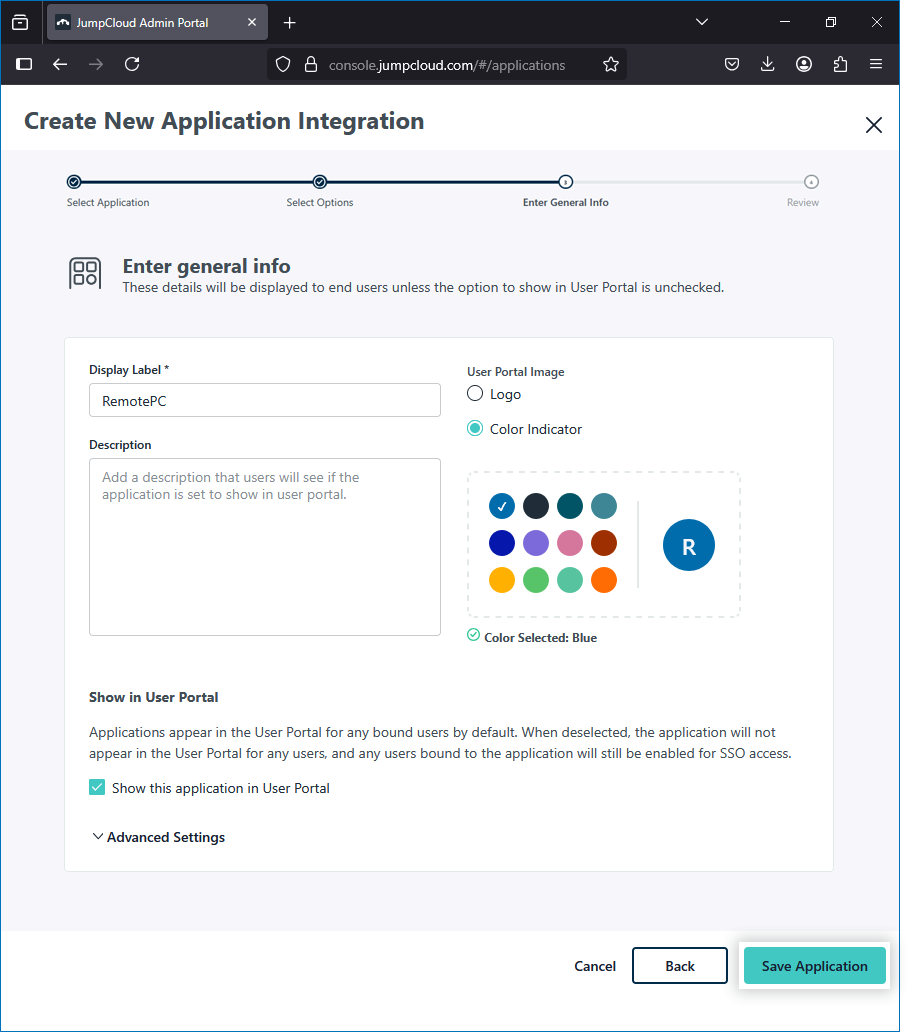
- Nel campo 'Etichetta display', inserisci RemotePC e fai clic su 'Salva applicazione'.
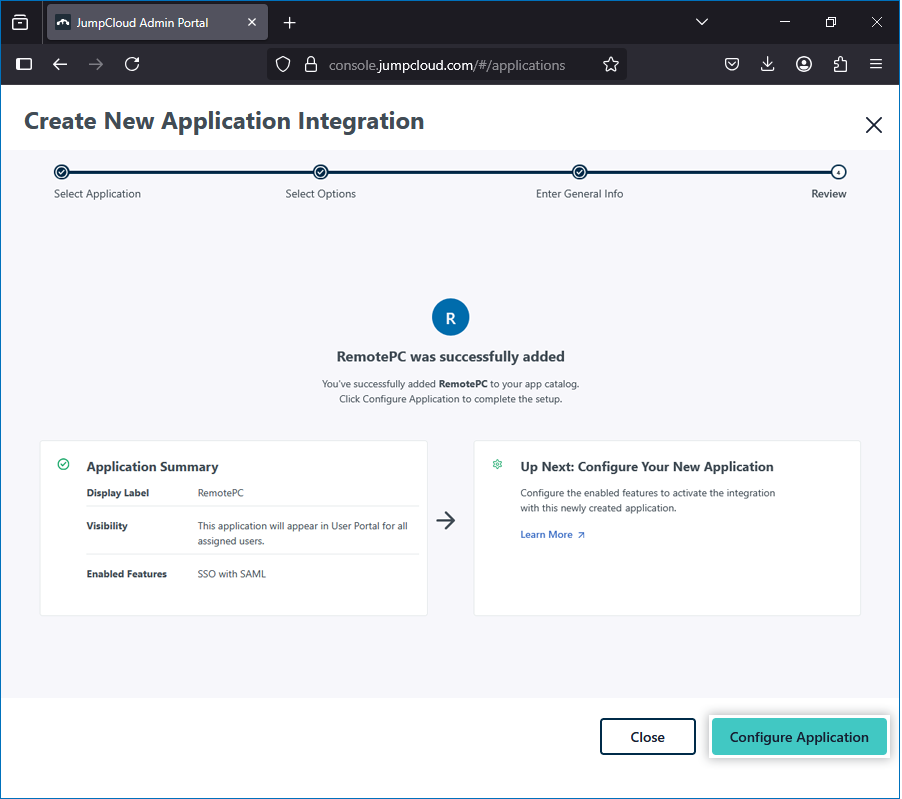
- Nella schermata di conferma, fai clic su 'Configura applicazione'.
-
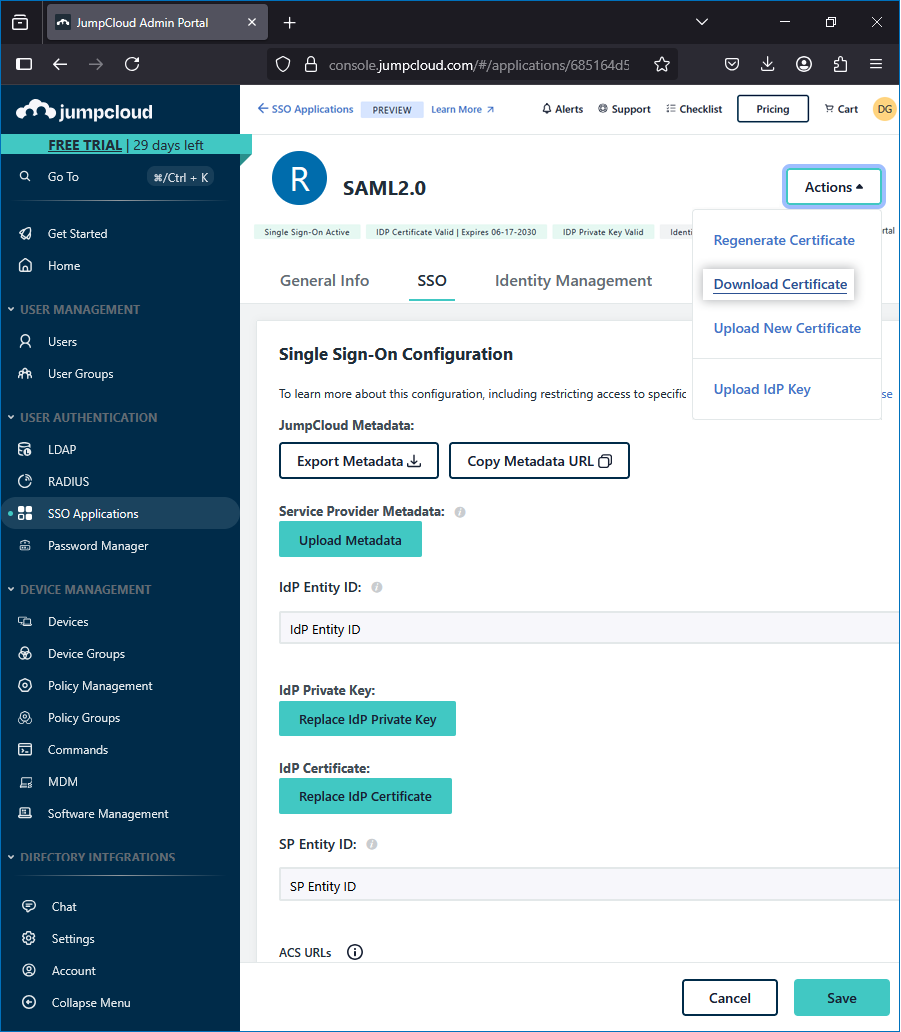
Nella scheda 'SSO', inserisci quanto segue:
- ID entità IdP: JumpCloud
- ID entità SP: ID entità SP metadata https://sso.remotepc.com/rpcnew/sso/metadata
- URL ACS: URL ACS https://sso.remotepc.com/rpcnew/sso/process
- SAMLSubject NameID: email
- Fai clic su 'Salva' per applicare la configurazione.
-
Per scaricare il certificato:
- Apri l'applicazione RemotePC e vai alla scheda 'SSO'.
- Fai clic su 'Azioni' > 'Scarica certificato'.
Assegnare utenti all'applicazione RemotePC
- Accedi al portale amministratore di JumpCloud.
- Naviga su 'Gestione utenti' > 'Gruppi di utenti'.
- Fai clic sull'icona
 per creare un nuovo gruppo.
 - Nella sezione 'Dettagli', fornisci un nome per il gruppo.
- Nella sezione 'Utenti', seleziona gli utenti necessari.
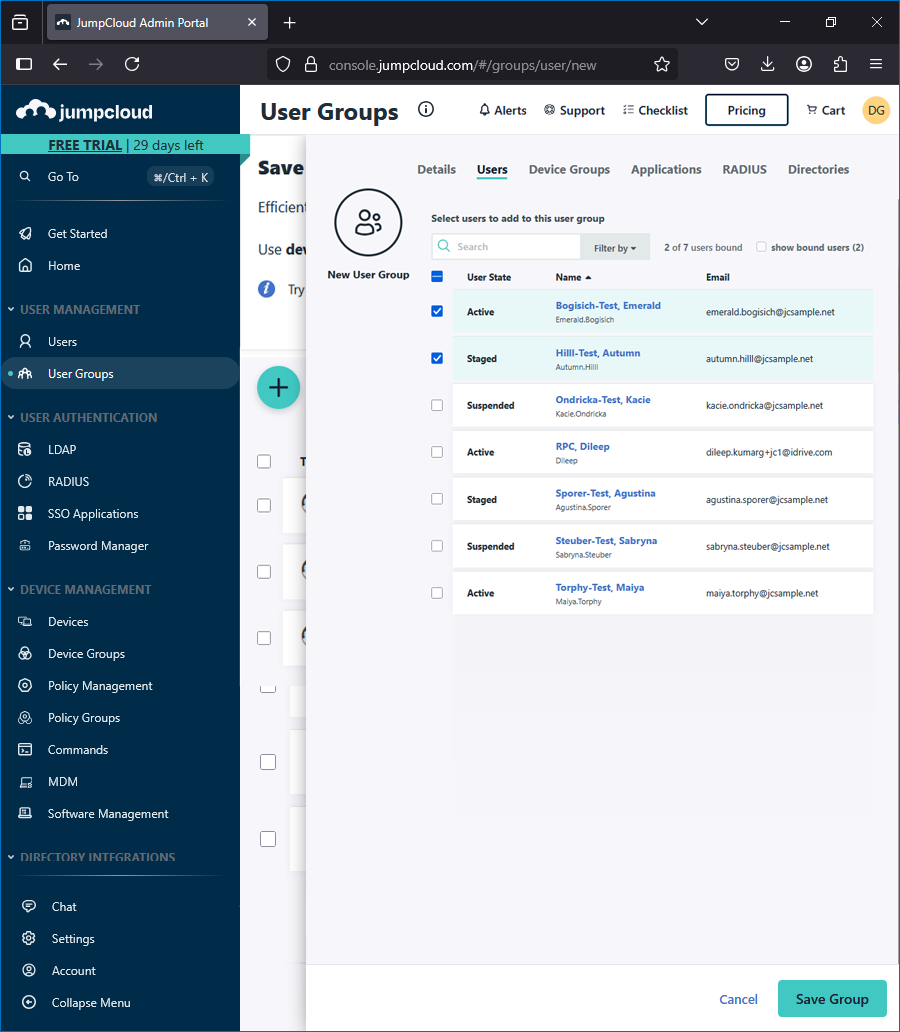
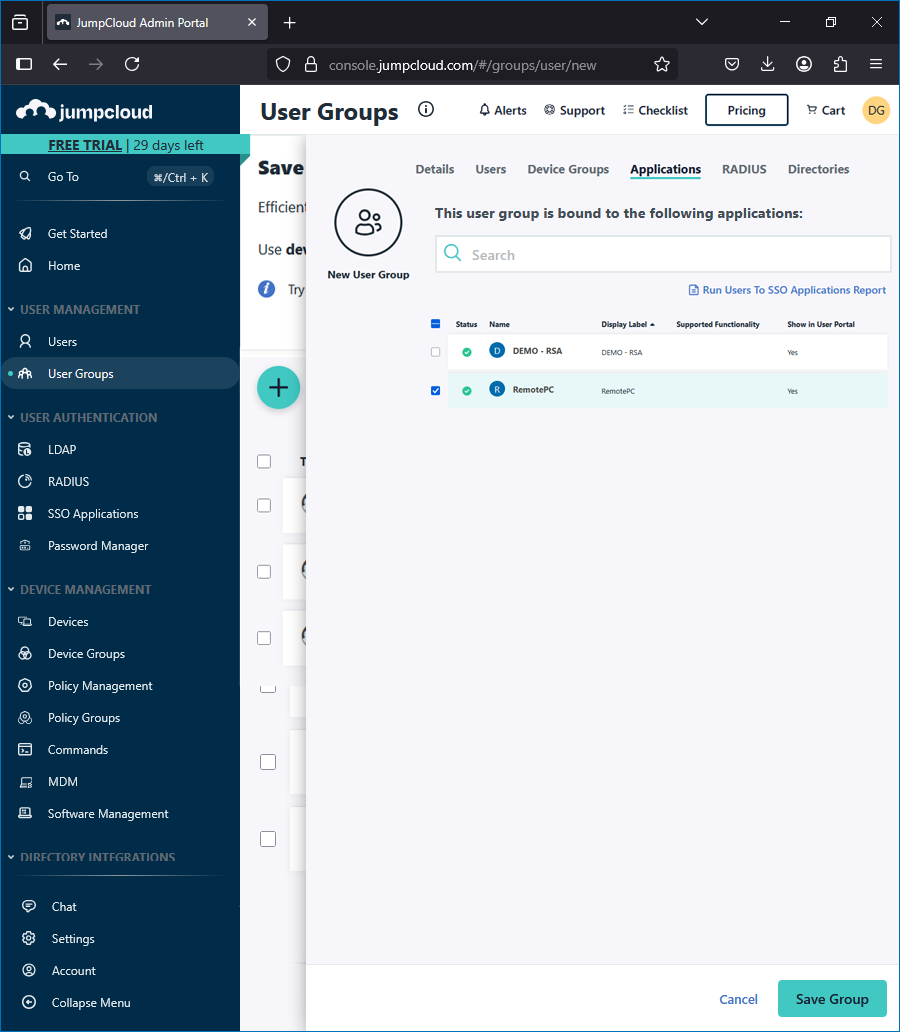
- Nella sezione 'Applicazioni', assegna l'app RemotePC creata in precedenza.
Configurare RemotePC per il Single Sign-On
L'amministratore di RemotePC deve configurare SSO dall'interfaccia web di RemotePC utilizzando i dettagli di JumpCloud.
- Accedi a RemotePC tramite un browser web.
- Fai clic sul nome utente nell'angolo in alto a destra e seleziona 'Il mio account'.
- Naviga su 'Single Sign-On'.
- Inserisci un nome per il tuo profilo SSO.
-
Fornisci i seguenti dettagli:
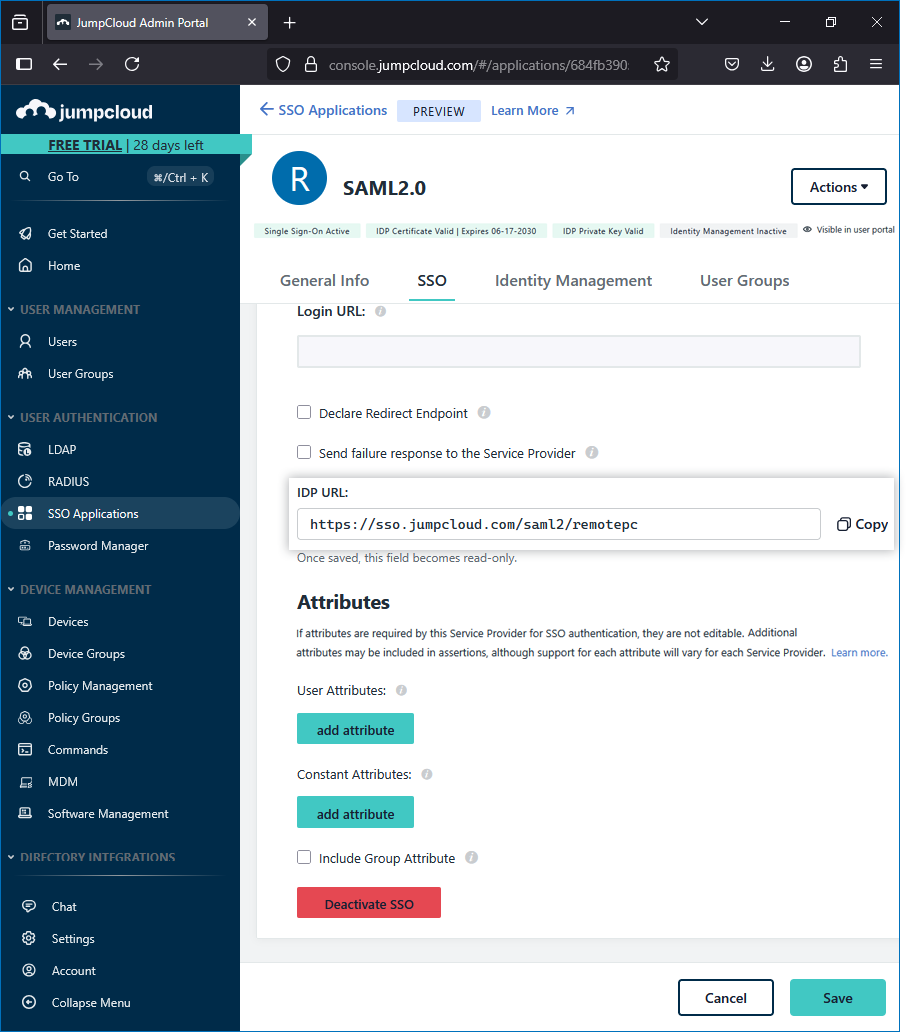
- URL di accesso Single Sign-On: In JumpCloud, naviga sulla scheda 'SSO' dell'applicazione RemotePC creata e copia l'URL IdP.
- URL dell'emittente IDP: JumpCloud
- Certificato X.509: Contenuto del certificato scaricato da JumpCloud.
- URL di accesso Single Sign-On: In JumpCloud, naviga sulla scheda 'SSO' dell'applicazione RemotePC creata e copia l'URL IdP.