Single Sign-On con G-Suite
Gli utenti dei piani Team ed Enterprise di RemotePC possono utilizzare il Single Sign-On (SSO) per accedere al proprio account. L'amministratore degli account può scegliere un provider di identità SAML 2.0 (IdP) per accedere al proprio account RemotePC senza dover ricordare un'ulteriore password.
Per configurare il Single Sign-On (SSO) con G-Suite, l'amministratore deve:
- Creare un'app sulla console G-Suite
- Configurare la propria app personalizzata
- Configurare l'account RemotePC per il Single Sign-On (SSO)
- Impostare l'accesso utente sull'app
Per utilizzare G-Suite come provider di identità per SSO, è necessario creare un'app sulla console G-Suite.
Per creare l'app,
- Accedi alla Console di amministrazione utilizzando le credenziali del tuo account G-Suite.
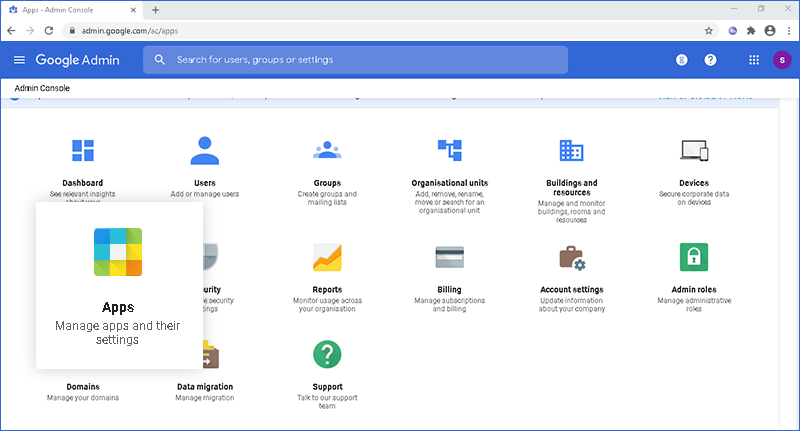
- Fai clic su 'App'.
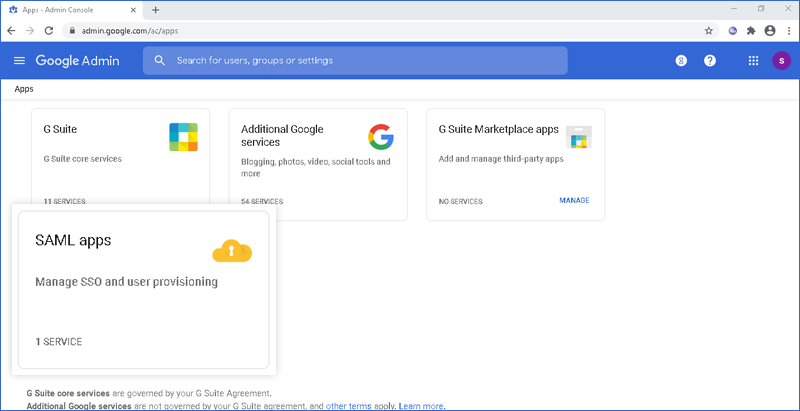
- Fai clic su 'App SAML'.
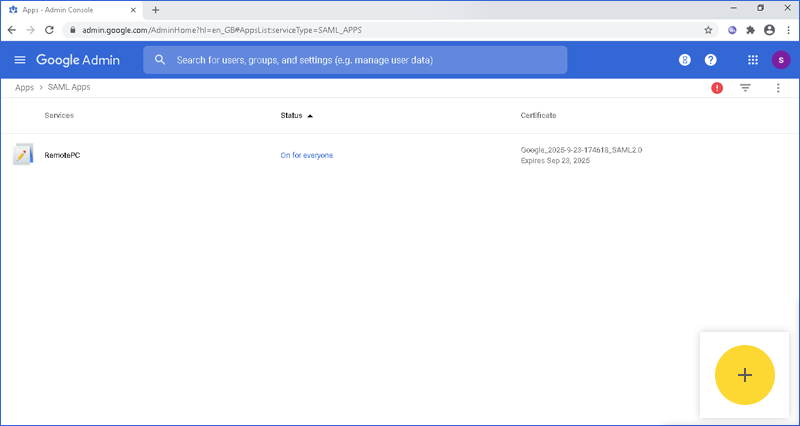
- Fai clic sull'icona più in fondo alla pagina.
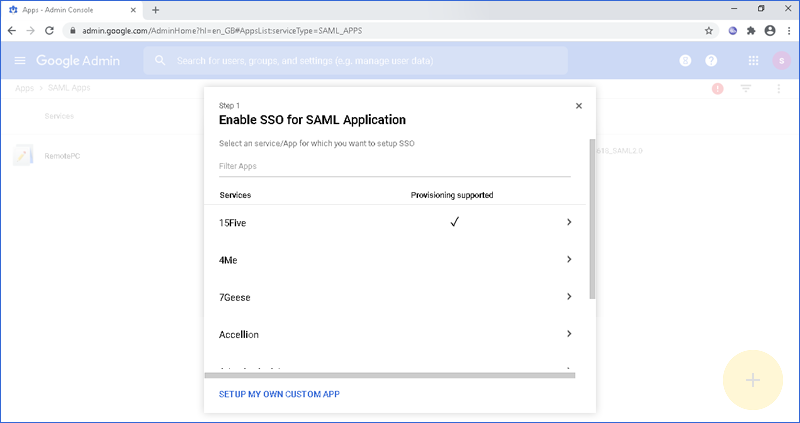
- Fai clic sul pulsante 'CONFIGURA LA MIA APP PERSONALIZZATA'.
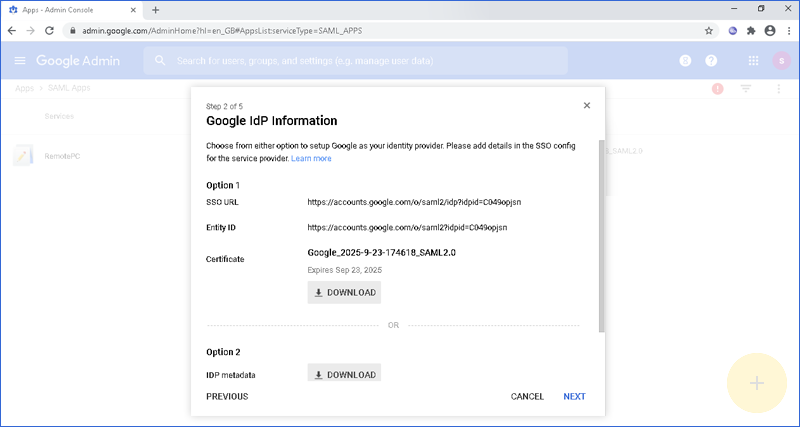
- Copia e salva gli URL SAML 2.0 e scarica il certificato X.509 nell'applicazione Single Sign-On dall'interfaccia web di RemotePC per la configurazione SSO.
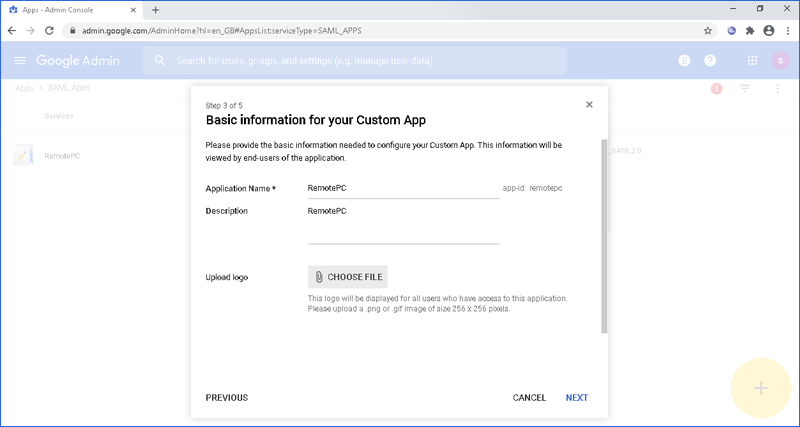
Per configurare la tua app personalizzata, fornisci le informazioni di base riguardanti l'app.
Per configurare,
- Inserisci il nome e la descrizione dell'applicazione.
- Fai clic su 'Avanti'.
- Nel modulo 'Dettagli fornitore di servizi' aggiungi i seguenti URL:
- ACS URL: https://sso.remotepc.com/rpcnew/sso/process
- Entity ID: https://sso.remotepc.com/rpcnew/sso/metadata
- Start URL: https://sso.remotepc.com/rpcnew/sso/process
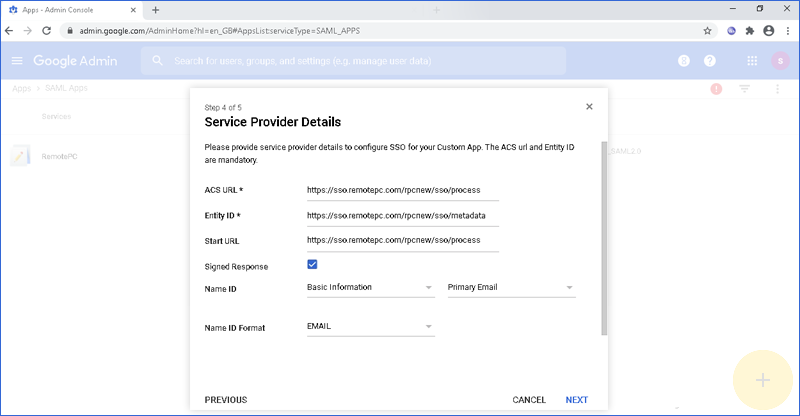
- Seleziona la casella di controllo 'Risposta firmata'.
- Nel campo 'ID nome', seleziona 'Informazioni di base' e 'E-mail principale'.
- Seleziona 'E-mail' nel campo 'Formato ID nome'.
- Fai clic su 'Avanti'.
- Fai clic su 'Fine'.
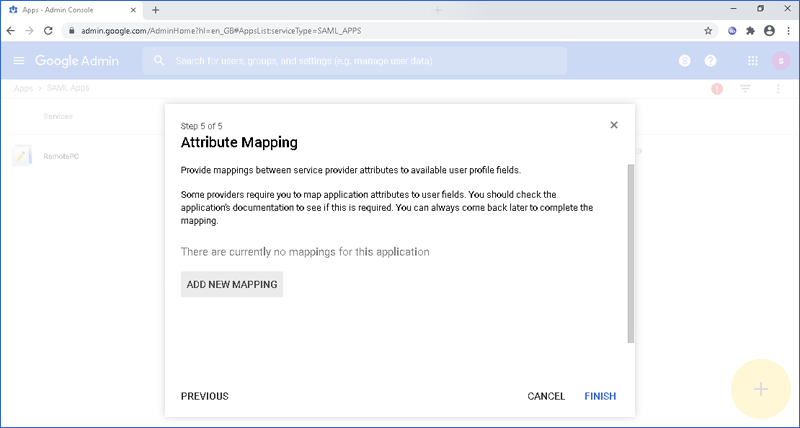
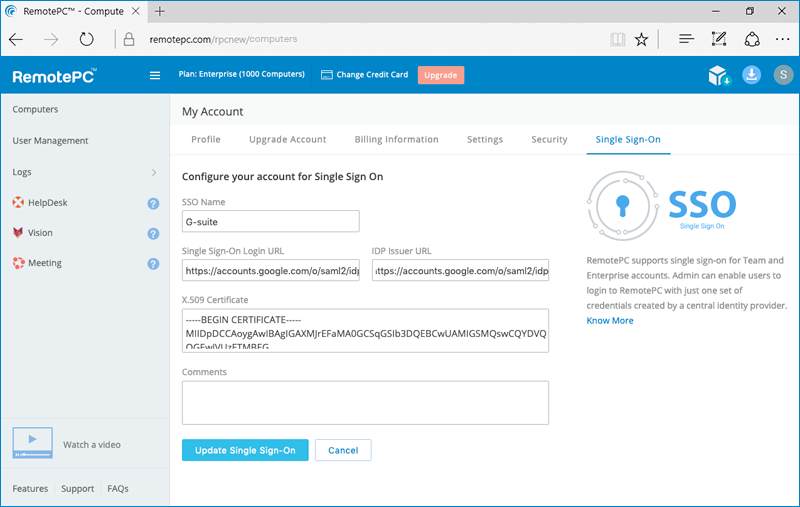
L'amministratore deve fornire gli URL SAML 2.0 e il certificato ricevuti nell'applicazione Single Sign-On dall'interfaccia web di RemotePC.
Per configurare SSO,
- Accedi a RemotePC tramite browser web.
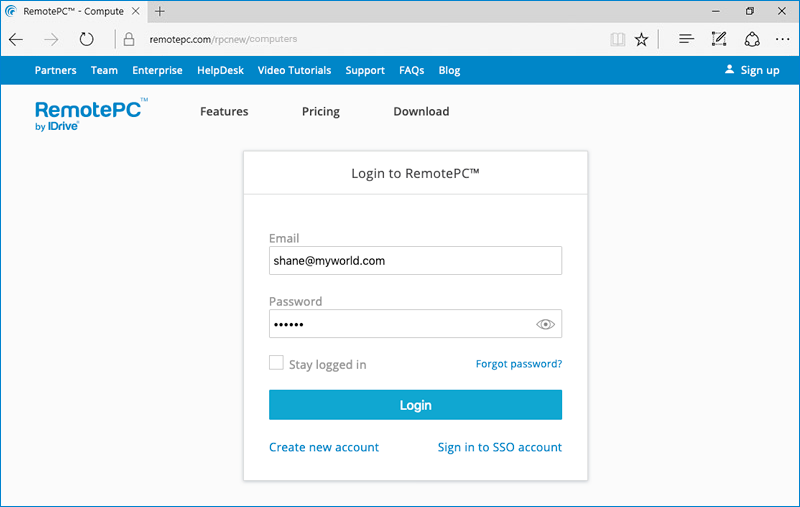
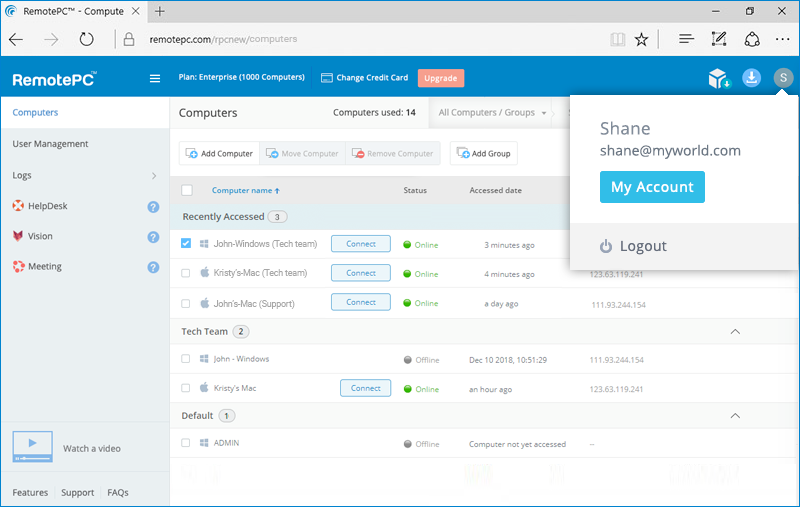
- Fai clic sul nome utente visualizzato nell'angolo in alto a destra e fai clic su 'Il mio account'.
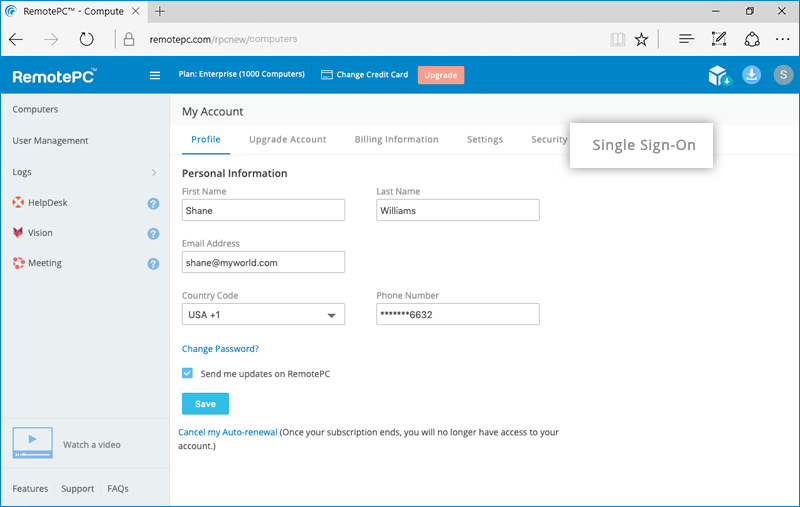
- Fai clic su 'Single Sign-On'.
- Inserisci un nome per il tuo profilo SSO.
- Inserisci l''URL di accesso Single Sign-On SAML 2.0', l''URL emittente' e aggiungi il 'Certificato X.509' ricevuto dalla tua nuova app creata sulla console G-Suite.
- Fai clic su 'Aggiorna Single Sign-On'.
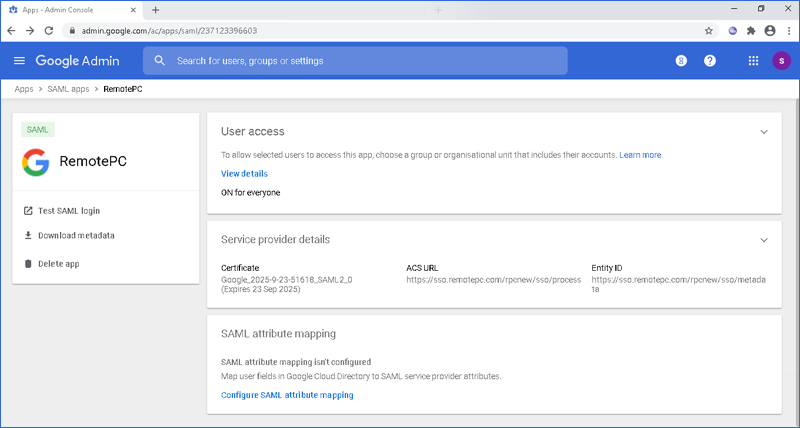
Per consentire agli utenti selezionati di accedere all'app, seleziona 'ATTIVO per tutti' o 'ATTIVO per le organizzazioni' dalla pagina 'Accesso utente'.