Cursor と RemotePC MCP
RemotePC MCP は、オープン標準の Model Context Protocol(MCP)を使用して、RemotePC アカウントを AI アシスタントやアプリケーションに接続します。互換性のある AI クライアントは、カスタム統合やスクリプトを必要とせず、標準化されたツールを通じて、サポートされている RemotePC の機能に安全にアクセスできます。このガイドでは、Cursor を RemotePC MCP に接続する方法を説明します。
前提条件
- 有効な RemotePC アカウント。
- Cursor アカウントへのアクセス。
リファレンスアーキテクチャ

Cursor Web での RemotePC MCP の設定
- Cursor にサインインします。
- チャットを開始し、+ をクリックします。
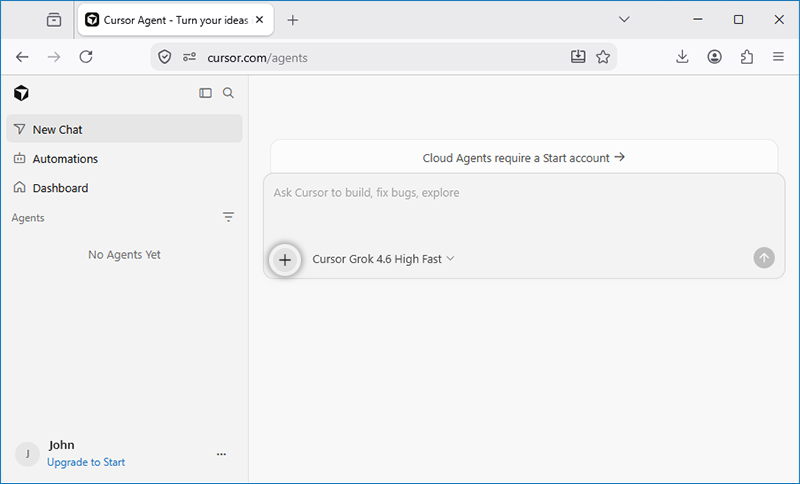
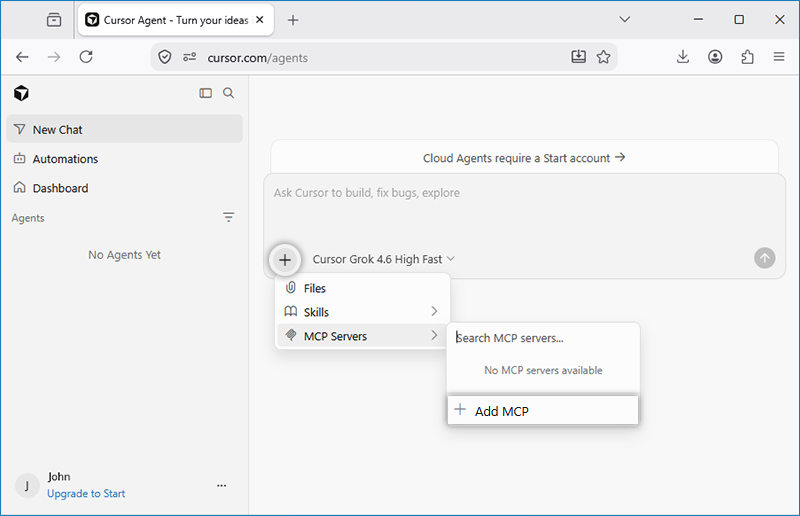
- MCP Servers を選択し、Add MCP をクリックします。
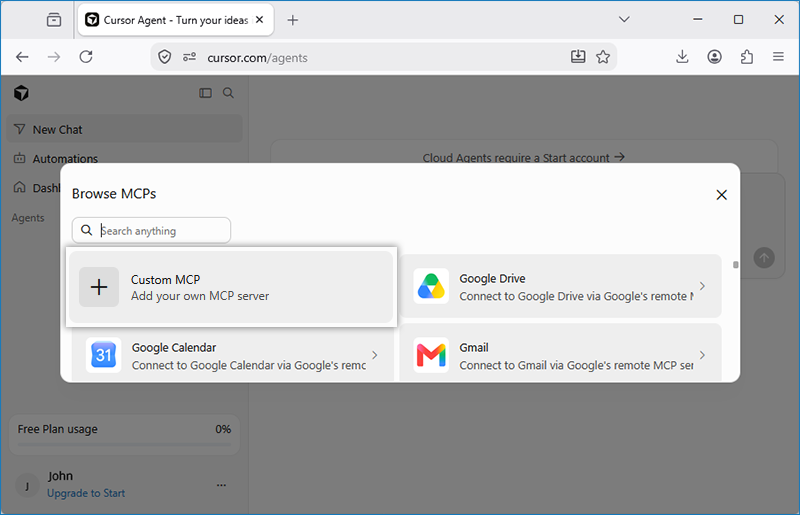
- Browse MCPs ダイアログボックスで、Custom MCP を選択します。
-
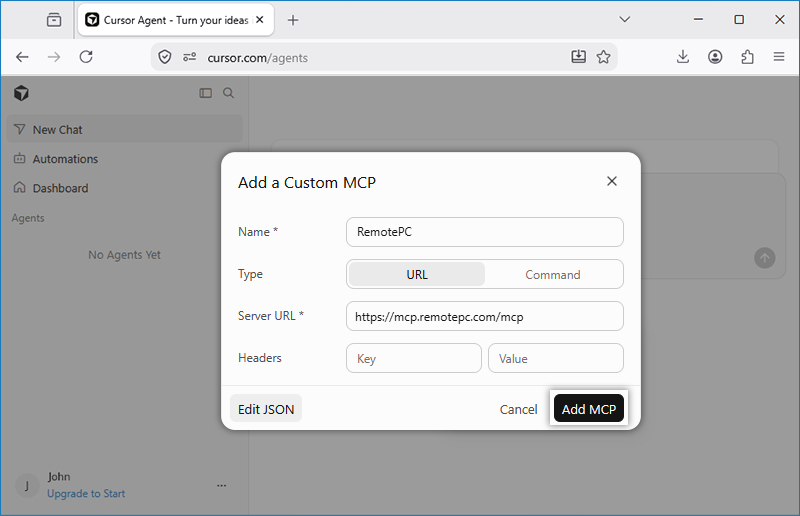
Add a Custom MCP ダイアログボックスで次の詳細を入力し、Add MCP をクリックします。
- 名前: RemotePC
- タイプ: URL
- サーバー URL: https://mcp.remotepc.com/mcp
-
RemotePC MCP サーバーが追加され、MCP Servers ドロップダウンに表示されます。
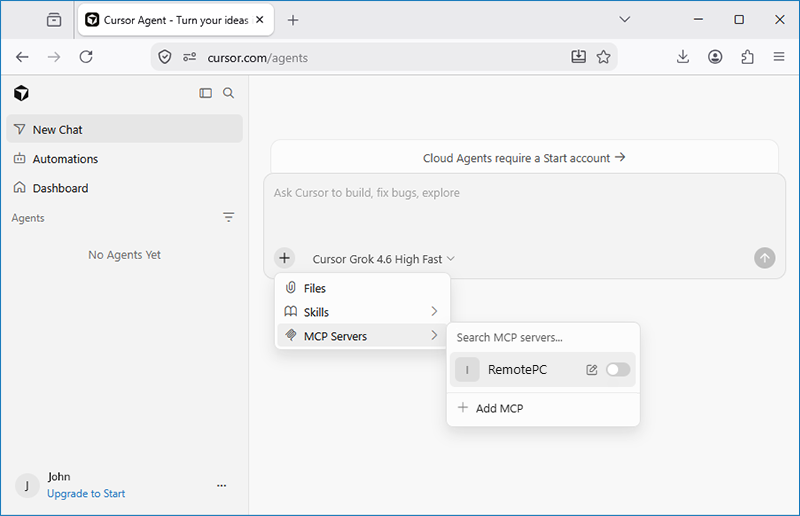
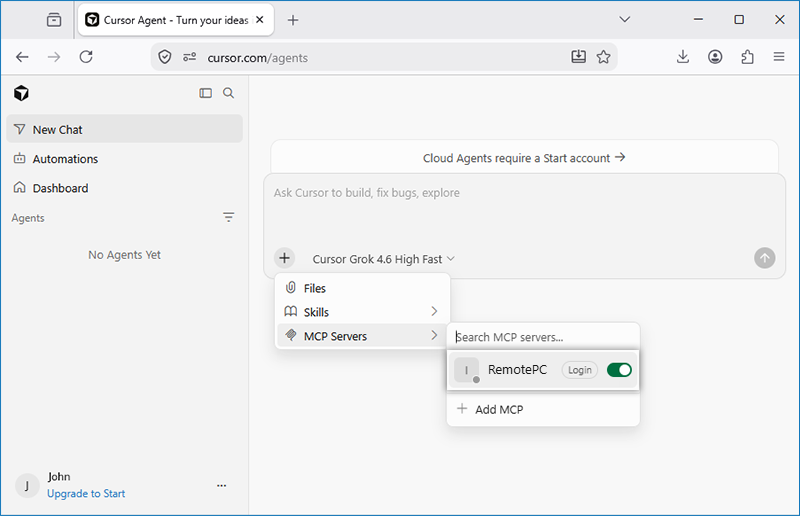
- トグルを使用して RemotePC MCP サーバーを有効にし、Login をクリックします。
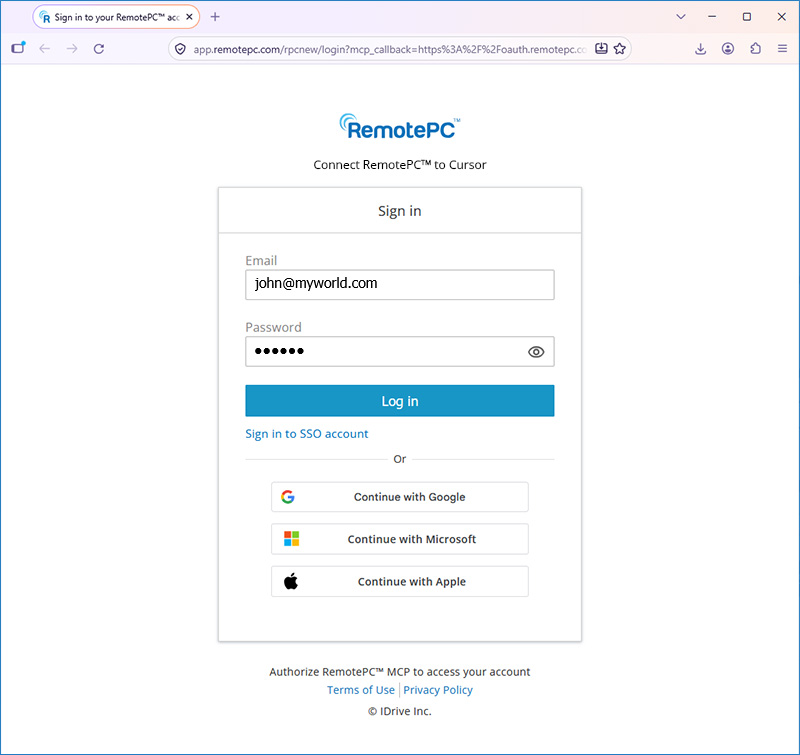
- RemotePC アカウントにサインインします。
- Session Settings ページで、セッションのタイムアウトを設定し、必要な権限(Full Control または View Only)を選択します。
- 設定を保存し、プロンプトが表示された場合は認証プロセスを完了します。
- 認証が完了すると、RemotePC MCP が接続された状態で Cursor にリダイレクトされます。
これで RemotePC MCP が Cursor に接続されました。Cursor を通じて、サポートされている RemotePC MCP ツールを使用できます。
CLI を使用した Cursor と RemotePC MCP の設定
-
~/.cursor/mcp.json に次の設定を追加します。
{
   "mcpServers": {
     "RemotePC MCP": {
       "url": "https://mcp.remotepc.com/mcp"
     }
   }
} -
次のコマンドを使用して RemotePC MCP サーバーを有効にします。
agent mcp enable "RemotePC MCP" -
次のコマンドを使用して RemotePC にサインインします。
agent mcp login "RemotePC MCP" - ブラウザーウィンドウが開き、RemotePC の認可ページが表示されます。RemotePC アカウントにサインインします。
-
Session Settings ページで、次の項目を設定します。
- セッションのタイムアウト: 認可が有効な期間を設定します。タイムアウトは時間単位または日単位で指定できます。
- 権限: Full Control または View Only のアクセスを選択します。
-
Authorize Access をクリックします。

- 認可が完了したら、Cursor に戻ります。
これで RemotePC MCP が Cursor に接続されました。Cursor を通じて、サポートされている RemotePC MCP ツールを使用できます。RemotePC MCP ツールを利用可能にするために、必要に応じて Cursor を開き直すか更新してください。