RemotePC

    メニュー

    • マイアカウント
    • ログイン
    • サインアップ
    • 機能
    • 料金
    • ダウンロード
    • リモートデスクトップ製品
      • Consumers 向けリモートデスクトップ
      • Teams 向けリモートデスクトップ
      • Enterprises 向けリモートデスクトップ
      • HelpDesk 向けリモートデスクトップ

    Grok と RemotePC MCP

    関連リンク
    • Claude と RemotePC MCP
    • Cursor と RemotePC MCP
    • Codex と RemotePC MCP
    • ChatGPT と RemotePC MCP
    • Grok と RemotePC MCP

    Grok と RemotePC MCP

    RemotePC MCP は、オープン標準の Model Context Protocol(MCP)を使用して、RemotePC アカウントを AI アシスタントやアプリケーションに接続します。互換性のある AI クライアントは、カスタム統合やスクリプトを必要とせず、標準化されたツールを通じて、サポートされている RemotePC の機能に安全にアクセスできます。このガイドでは、Grok を RemotePC MCP に接続する方法を説明します。

    前提条件

    • 有効な RemotePC アカウント。
    • Grok アカウントへのアクセス。

    リファレンスアーキテクチャ

    デスクトップからのリモートアクセス

    Grok と RemotePC MCP の設定

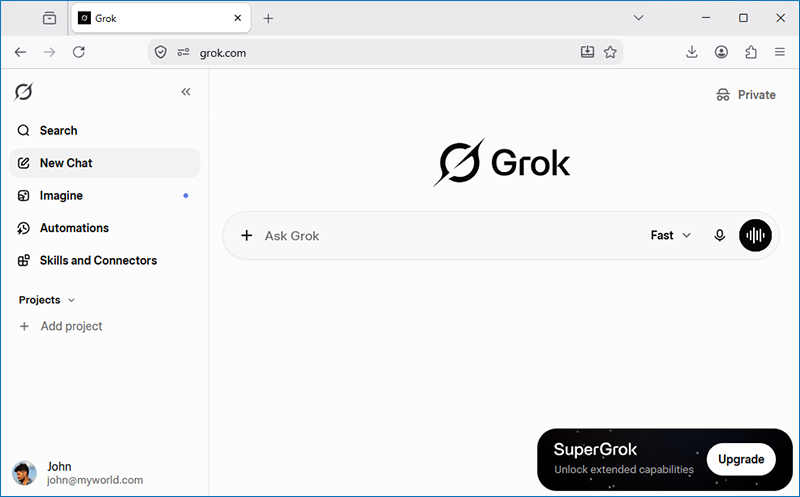
    1. Grok にサインインし、チャットを開始します。
      デスクトップからのリモートアクセス
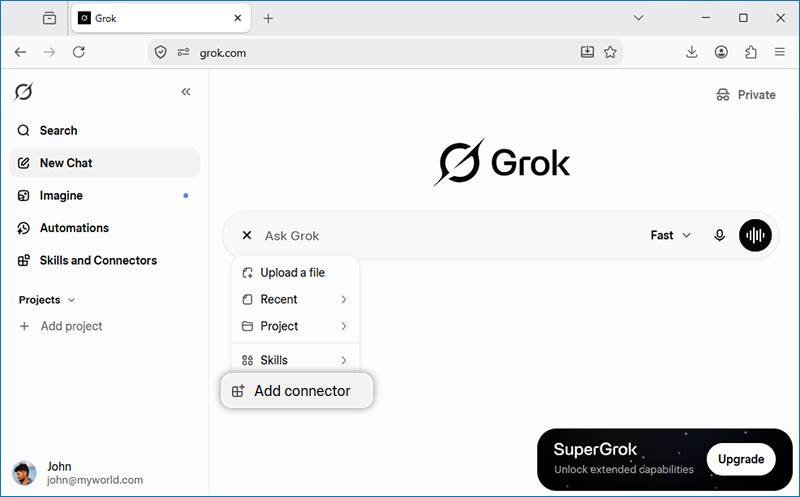
    2. + をクリックし、ドロップダウンから Add connector を選択します。
      デスクトップからのリモートアクセス
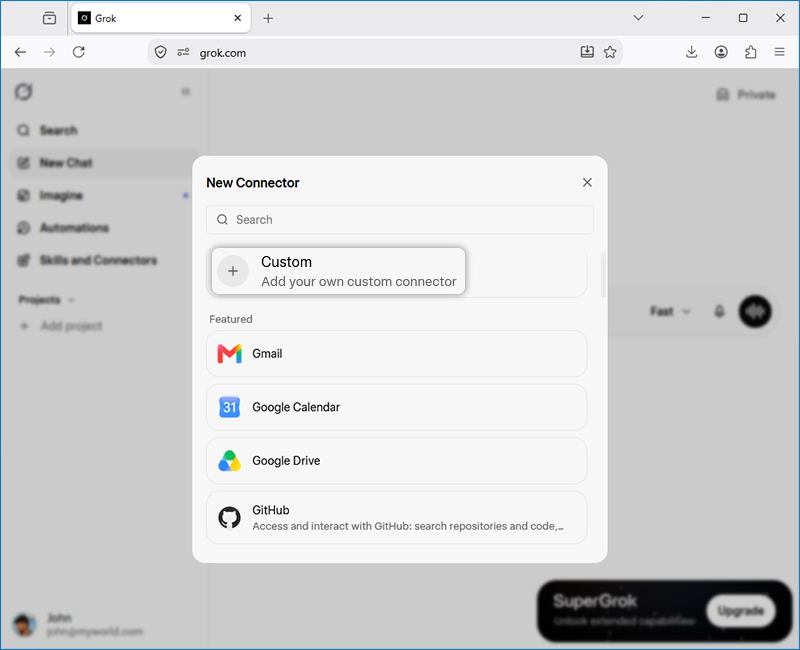
    3. New Connector ポップアップで、Custom をクリックします。
      デスクトップからのリモートアクセス
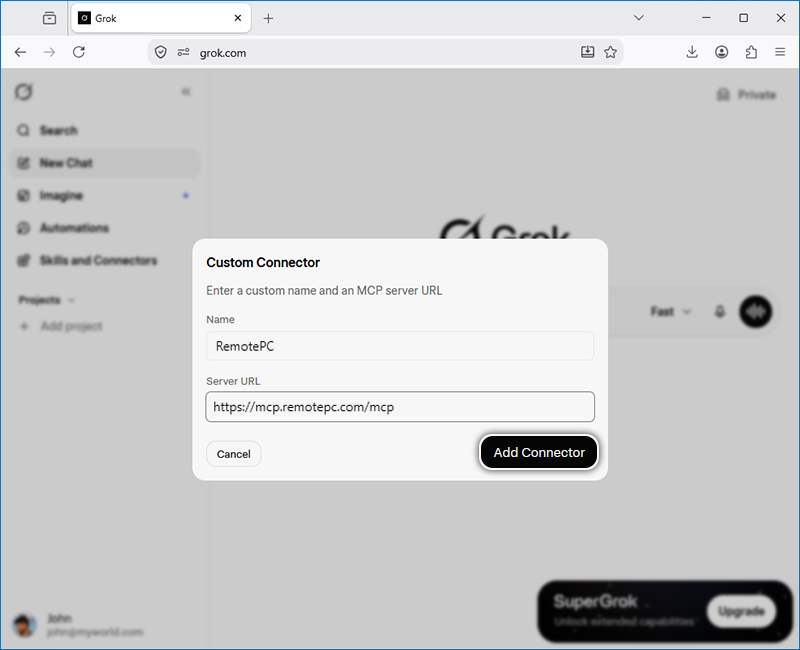
    4. Custom Connector ポップアップで次の詳細を入力し、Add connector をクリックします。
      1. コネクター名: RemotePC MCP
      2. MCP サーバーの URL: https://mcp.remotepc.com/mcp
        デスクトップからのリモートアクセス

        RemotePC の認可ページにリダイレクトされます。RemotePC アカウントにサインインします。
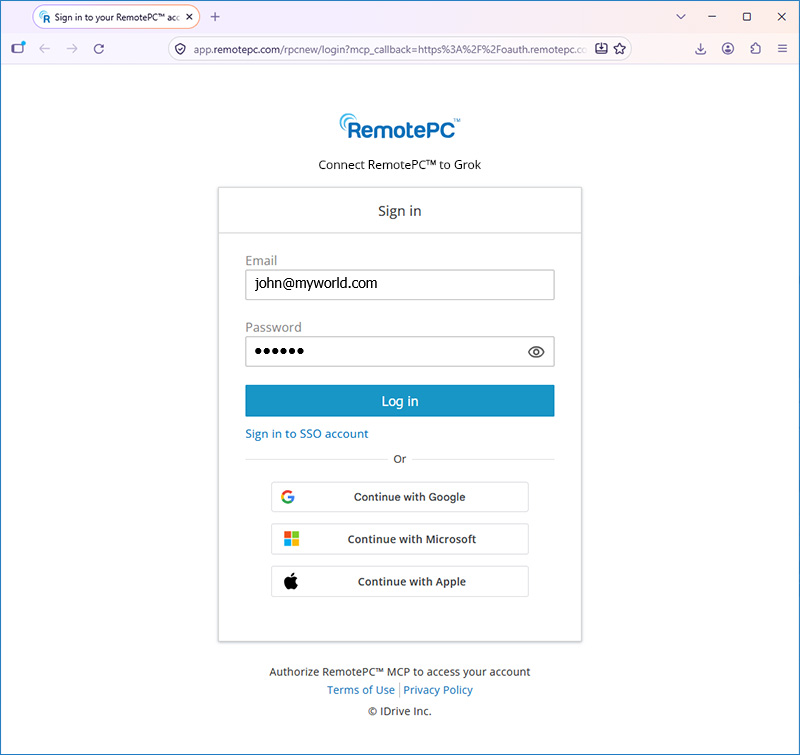
        デスクトップからのリモートアクセス
    5. Session Settings ページで、次の項目を設定します。
      1. セッションのタイムアウト: 認可が有効な期間を設定します。タイムアウトは時間単位または日単位で指定できます。
      2. 権限: Full Control または View Only のアクセスを選択します。
    6. Authorize Access をクリックします。
      デスクトップからのリモートアクセス
    7. 認可が成功すると、Grok にリダイレクトされます。

    これで RemotePC MCP が Grok に接続されました。Grok を通じて、サポートされている RemotePC MCP ツールを使い始めることができます。RemotePC MCP ツールを利用可能にするために、必要に応じて Grok を開き直すか更新してください。

    • RemotePC™

    • 機能
    • 料金
    • チーム
    • エンタープライズ
    • Web からアクセス
    • モバイルからアクセス
    • Linux 版 RemotePC
    • 法人向け
    • はじめる

    • ダウンロード
    • 新規登録
    • よくある質問
    • ビデオチュートリアル
    • サービス

    • パートナー
    • コンプライアンス
    • 法務

    • 利用規約
    • プライバシーポリシー
    • 許容利用ポリシー

    サポート

    © IDrive Inc.