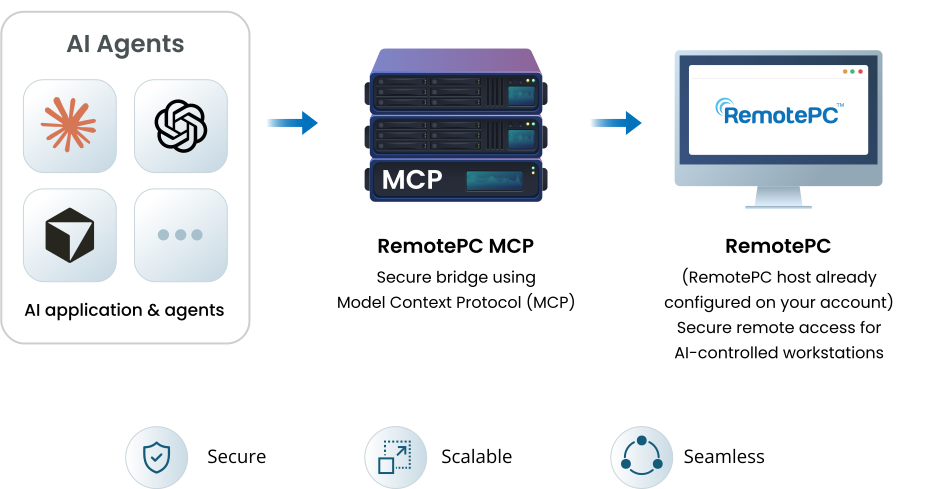
AI エージェントは推論が得意ですが、実際のコンピューターを操作するには構造化されたツールが必要です。
Model Context Protocol(MCP)はその接続を提供します。画面のスクレイピングや推測に頼る代わりに、エージェントは特定のツールを呼び出し、構造化された結果を受け取り、その結果を基に次の行動を決定できます。
RemotePC MCP を使用すると、1 つの接続で、RemotePC アカウント内の設定済みでオンラインのすべてのコンピューターにエージェントがアクセスできます。
各アクションは定義されたツール呼び出しであるため、エージェントはコンピューターを確実に操作できます。
一度接続するだけで、RemotePC アカウント内の設定済みでオンラインのすべてのコンピューターにアクセスできます。マシンごとに個別の統合を作成する必要はありません。
エージェントが取得できるのは、MCP セッション中にお客様が許可したアクセスのみです。ホストレベルの保護とロックされたデスクトップの制限は引き続き適用されます。
RemotePC MCP は構造化されたツール呼び出しと結果を提供し、エージェントはそれらを連結して複数ステップのタスクを完了できます。
コンピューターがオンラインで RemotePC を通じて到達可能な場合、AI エージェントは利用可能な MCP ツールを使用して、画面の表示、アプリケーションの操作、ファイルの取得、サポートされている操作の実行を行えます。
RemotePC アカウントの管理、登録済みコンピューターの表示、ユーザーとグループの確認、デバイスへの接続を行えます。
アカウントに登録されているコンピューターを、ステータスと詳細とともに一覧表示します。
アカウントに設定されているコンピューターグループとユーザーグループを一覧表示します。
アカウントに関連付けられているユーザーを一覧表示します。
プラン、メールアドレス、電話番号、次回の請求日などのアカウント詳細を表示します。
金額、日付、請求内容を含む請求書を一覧表示します。
選択したコンピューターの接続 URL を生成します。
アカウントで最近アクセスしたデバイスを一覧表示します。
デスクトップ全体、個別のモニター、または特定のウィンドウなど、リモートコンピューターの画面をキャプチャします。
リモートコンピューターで開いているウィンドウの一覧を取得します。
リモートコンピューターを使用している人に画面上でメッセージを送信し、最新情報を共有したり、操作について通知したりします。
リモートコンピューターの再起動をスケジュールまたはキャンセルします。再起動前に警告メッセージを表示して、コンピューターの前にいる人に通知します。
ユーザーが手動で開始しなくても、リモートコンピューターでサポートされている RemotePC アプリケーションの更新を開始します。
RemotePC を AI クライアントに接続して、設定済みのコンピューターにアクセスします。サインインし、権限とセッション期間を選択して、AI エージェントを通じてコンピューターでの作業を開始しましょう。
https://mcp.remotepc.com/mcp
プロンプトが表示されたら、コンピューターの管理に使用している RemotePC アカウントでサインインします。
アカウントの設定に応じて、メールアドレスとパスワード、Google、Microsoft、Apple、または SSO でサインインできます。2 要素認証が有効な場合は、その手順も完了してください。
RemotePC は OAuth 2.1 を使用して接続を認証します。サインイン認証情報が AI クライアントと共有されることはありません。
AI クライアントがアクセスできる範囲と、接続を有効にしておく期間を選択します。
権限: View Only または Full Control
セッション期間は 12 時間から 30 日の間で選択します。
自然言語のプロンプトを使用して、設定済みのコンピューターの一覧表示や、利用可能なコンピューターでのサポートされているタスクの実行を AI エージェントに依頼します。
エージェントは、毎回完全なリモートコントロールセッションを開始しなくても、日常的なタスクを支援できます。
「Reception-PC のスクリーンショットを撮って。アプリケーションエラーが表示されていたら、該当するアプリケーションを閉じて、何が起きたか教えて。」
「Finance-Laptop で何が実行されているかと、ディスクの空き容量を確認して。異常に見える点があれば説明して。」
「Lobby-Kiosk に保留中の RemotePC の更新があるか確認して。更新が利用可能で、更新が有効になっている場合は、インストールして結果を確認して。」
「母のコンピューターのスクリーンショットを撮って、ポップアップが何を求めているか説明して。」
「コンピューターの前にいる人に、これから再起動することを知らせるメッセージを送って。」
「View Only アクセスでコンピューターを確認して、見つかったことを教えて。変更は一切加えないで。」
タスクの期間だけアクセスを許可し、作業が終わったらセッションを期限切れにします。
エージェントが得られるのは、ホストがすでに許可している範囲のみ
RemotePC MCP は、RemotePC が適用しているものと同じ信頼モデルとホストレベルの保護に従います。
コンピューターがロックされている場合、スクリーンセーバーが表示されている場合、またはセキュアデスクトップが表示されている場合、画面キャプチャとウィンドウ一覧の取得はブロックされます。
スクリーンショットは、インラインの Base64 データとして直接返されるのではなく、有効期間の短い署名付き URL を通じて提供されます。
各ホストは一度に 1 つのツール呼び出しを処理します。別のアクションがすでに進行中の場合、リクエストはビジー/再試行の応答を返します。
すべての MCP セッションには明示的な権限レベルがあります。View Only は監視機能を提供し、Full Control はホストが許可する対話型およびアクションベースのツールへのアクセスを提供します。
すべてのセッションには期間が定められています。セッションの期限が切れると認可は終了し、以降のツール呼び出しは失敗します。通知なしに更新されることはありません。
1 つの RemotePC MCP 接続で、設定済みのクライアントコンピューターを操作し、診断やメンテナンスのワークフローを支援します。
完全なリモートセッションを開始せずに、自宅からオフィスのコンピューターで小さなタスクを実行できます。
家族が助けを必要としているときに、読み取り専用で時間制限付きのアクセスで家族のコンピューターを確認できます。
