RemotePCのキーボードショートカット
RemotePCは、セッション中に一般的な操作を行うためのキーボードショートカットをサポートしています。これらのショートカットは、ローカルまたはリモートコンピュータで入力が適用されるかどうかを決定するキーボードショートカット設定に基づいて動作します。
アプリケーションウィンドウで
RemotePCウィンドウがフォーカスされていることを確認してください。
| 操作 | Windows | Mac |
|---|---|---|
| コンピュータリストを更新 | F5 または Ctrl + R | Cmd + R |
| すべてのグループを展開 | Win + Alt + 右矢印 | Option + Cmd + 右矢印 |
| すべてのグループを折りたたむ | Win + Alt + 左矢印 | Option + Cmd + 左矢印 |
注意: 展開/折りたたみショートカットは、Windows 11ローカルコンピュータでは動作しない場合があります。
リモートセッション中
リモートセッションウィンドウがフォーカスされていることを確認してください。
モニター切り替え
| 操作 | Windows | Mac |
|---|---|---|
| 特定のモニターに切り替え | Ctrl + Alt + <monitor number> | Ctrl + Cmd + <monitor number> |
| 次のモニターに切り替え | Ctrl + Alt + 右矢印 | Ctrl +Cmd+ <right arrow> |
| 前のモニターに切り替え | Ctrl + Alt + 左矢印 | Ctrl + Cmd + <Left arrow> |
表示オプション
| 操作 | Windows | Mac | 説明 |
|---|---|---|---|
| 全画面切り替え | Ctrl + Alt + F | Ctrl + Cmd + F | 全画面モードの有効化または終了 |
| すべての注釈をクリア | Alt + / | Option + / | 画面からすべての注釈を削除 |
その他の操作
| 操作 | Windows | Mac |
|---|---|---|
| キーストロークとして貼り付け | Ctrl + Alt + V | Cmd + Option + V |
システムショートカット
Mac
| ショートカット | 機能 |
|---|---|
| Command + Tab | アプリを切り替え |
| Command + H | ウィンドウを隠す |
| Command + M | ウィンドウを最小化 |
| Command + ` | ウィンドウを循環 |
| Command + Space | Spotlightを開く |
Windows
| ショートカット | 機能 |
|---|---|
| Alt + Tab | アプリを切り替え |
| Shift + Alt + Tab | アプリを切り替え(逆順) |
| Windows + D | デスクトップの表示/非表示 |
| Windows + M | すべてのウィンドウを最小化 |
| Windows + Shift + M | ウィンドウを元に戻す |
| Windows + Tab | タスクビュー |
入力解除ショートカット
この機能により、リモートセッションから制御を解除し、ローカルコンピュータでショートカットを適用できます。
| プラットフォーム | ショートカット |
|---|---|
| Windows | Ctrl + Alt |
| Mac | Ctrl + Command |
例:
WindowsからWindowsに接続している場合、Alt + Tabを押すとリモートコンピュータでアプリが切り替わります。
入力解除を有効にしてCtrl + Altを押すと、ショートカットはローカルコンピュータに適用されます。
Cmd/Ctrlキーの再割り当て(クロスプラットフォーム)
RemotePCは、クロスプラットフォーム接続(WindowsからMac、MacからWindows)でキーボードショートカットをサポートしています。
この機能は、キーボードショートカットの「Remap CMD key in shortcuts」として利用でき、MacとWindowsシステム間でCommandキーとControlキーを再割り当てします。
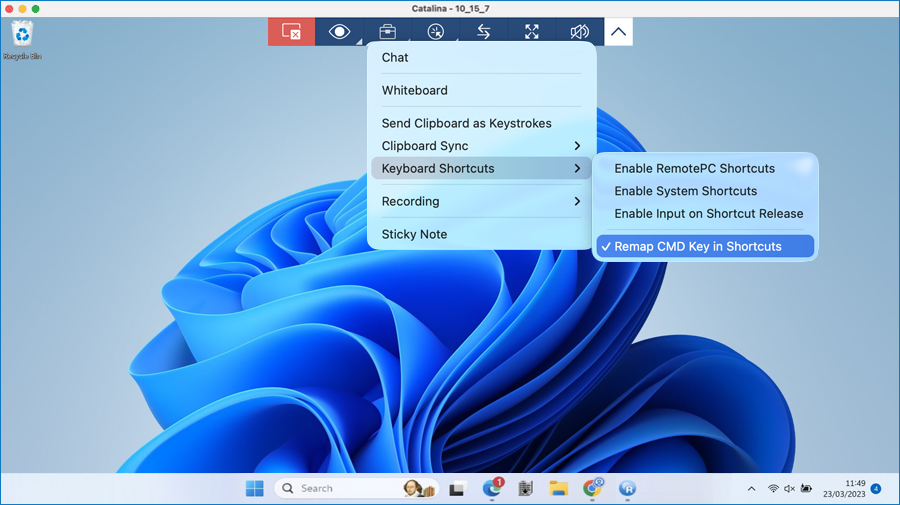
例:
- MacからWindowsコンピュータに接続すると、Cmd + CはCtrl + Cとして機能します
- WindowsコンピュータからMacに接続すると、Ctrl + CはCmd + Cとして機能します
クロスプラットフォームキーボードショートカット
注意: 下記のリストに正確に一致するショートカットのみを再割り当てします。類似のキー組み合わせの他のショートカットはサポートされていません。
| MacOSから | Windowsへ | |
|---|---|---|
| すべて選択 | Cmd + A | Ctrl + A |
| コピー | Cmd + C | Ctrl + C |
| 貼り付け | Cmd + V | Ctrl + V |
| 元に戻す | Cmd + Z | Ctrl + Z |
| 切り取り | Cmd + X | Ctrl + X |
| 保存 | Cmd + S | Ctrl + S |
| 検索 | Cmd + F | Ctrl + F |
| 印刷 | Cmd + P | Ctrl + P |
| ファイルを開く | Cmd + O | Ctrl + O |
| 新しいウィンドウ | Cmd + N | Ctrl + N |
| ウィンドウを閉じる | Cmd + W | Ctrl + W |
| 新しいタブ | Cmd + T | Ctrl + T |
| Windowsから | MacOSへ | |
|---|---|---|
| すべて選択 | Ctrl + A | Cmd + A |
| コピー | Ctrl + C | Cmd + C |
| 貼り付け | Ctrl + V | Cmd + V |
| 元に戻す | Ctrl + Z | Cmd + Z |
| 切り取り | Ctrl + X | Cmd + X |
| 保存 | Ctrl + S | Cmd + S |
| 検索 | Ctrl + F | Cmd + F |
| 印刷 | Ctrl + P | Cmd + P |
| ファイルを開く | Ctrl + O | Cmd + O |
| 新しいウィンドウ | Ctrl + N | Cmd + N |
| ウィンドウを閉じる | Ctrl + W | Cmd + W |
| 新しいタブ | Ctrl + T | Cmd + T |