
ServiceNowとHelpDeskの連携
このガイドは、ServiceNowプラットフォームからRemotePC HelpDeskのインストールと設定を簡単に行う方法を説明します。
インストール
- HelpDeskアカウントに認証情報でログインします。
- APIキーを生成します。
- ServiceNowストアでRemotePC HelpDeskアプリケーションを検索してインストールします。
- 「インストール」をクリックします。
ServiceNowプラットフォームでAPIキーを追加する場所は?
ServiceNowプラットフォームの「ヘルプデスク オンデマンドサポート > 設定」タブに移動し、APIキーをキー欄に入力します。
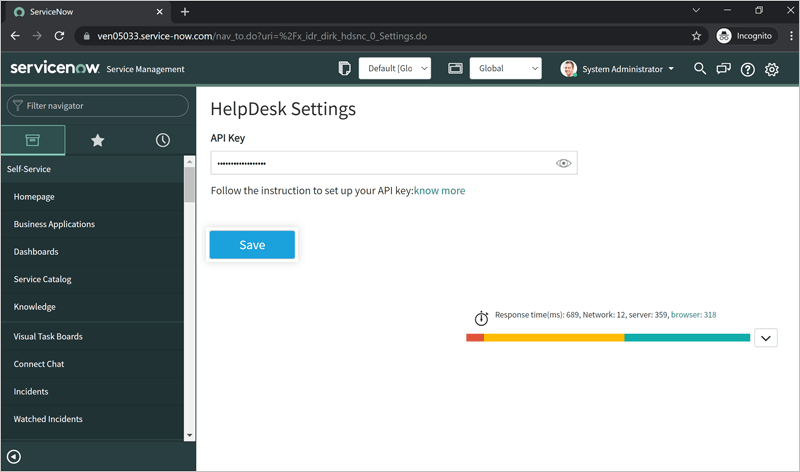
設定
- ServiceNowアカウントにログインし、「インシデント」タブに移動します。
- 「ヘルプデスク オンデマンドサポート」に移動し、「リンクを生成」をクリックします。
注意: ダウンロードリンクをコピーして顧客に共有することで、顧客は自分のコンピュータにHelpDeskセットアップをダウンロードできます。リンクはコメントにも追加できます。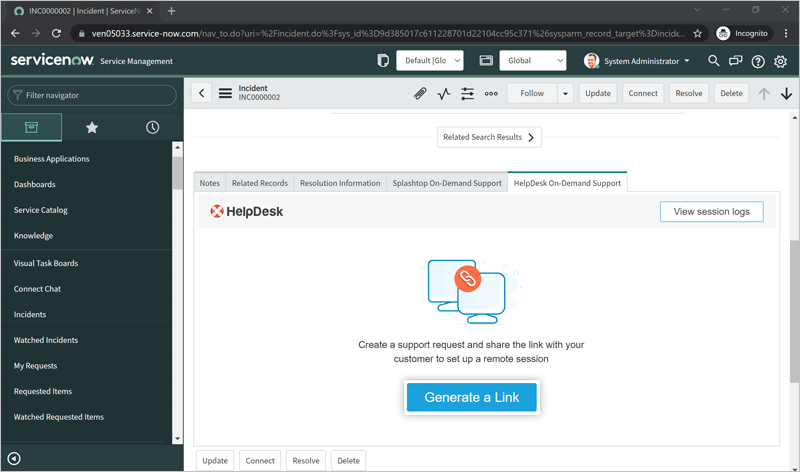
- 顧客がHelpDeskセットアップをダウンロードしてインストールしたら、リモートで顧客のコンピュータに接続して問題を分析できます。
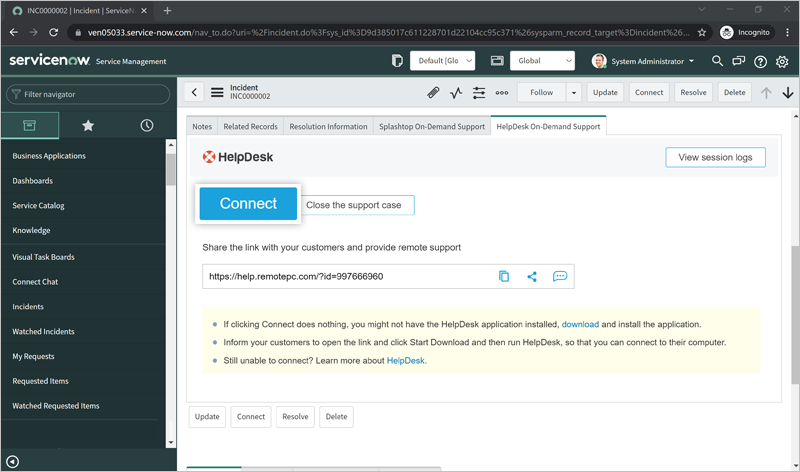
- 問題解決後、「サポートケースを閉じる」をクリックします。
注意: 顧客がセッションを終了すると、そのコンピュータには誰もアクセスできなくなります。 - 「セッションログを表示」をクリックして、リモートサポートセッションのログを確認します。
または、顧客は「ServiceNowインシデント」ページで「HelpDeskをダウンロード」をクリックして直接セットアップをダウンロードできます。
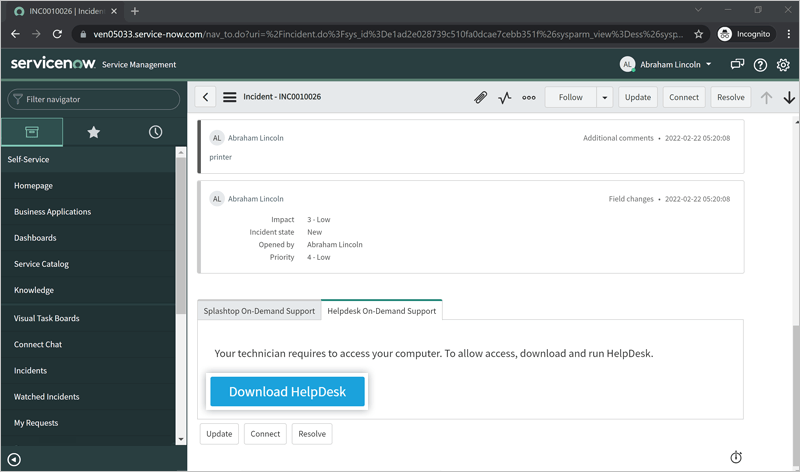
HelpDeskの利用開始方法
- 「リンクを生成」をクリックして、顧客がHelpDeskセットアップをダウンロードできるリンクを作成します。
- リンクをコピーして顧客に共有します。
- 顧客がHelpDeskセットアップをダウンロードしてインストールすると、「接続」ボタンが表示されます。クリックして顧客のコンピュータに接続します。
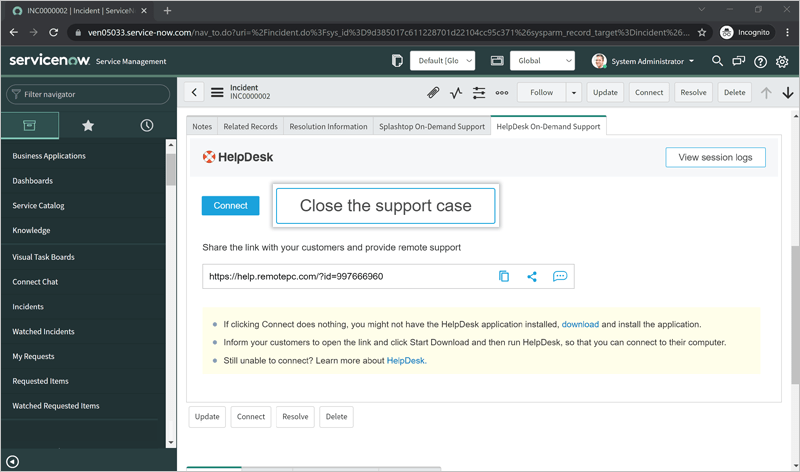
- 「サポートケースを閉じる」をクリックしてサポートセッションを終了します。