ウェブ経由でアクセス
RemotePC HelpDeskは、組織が顧客の問い合わせに迅速かつ簡単に対応できるリモートサポートプラットフォームです。技術者は、PC、Mac、Linux、iOS、Androidデバイスやサーバーにリモート接続し、リアルタイムでサポートを提供できます。また、技術者は画面共有による製品デモやオンライン研修も行えます。技術者はリモートサポートセッションを開始するために追加のソフトウェアをインストールする必要はありません。
HelpDeskは簡単にセットアップでき、シンプルなユーザーインターフェースを備え、既存のワークフローとシームレスに統合できます。
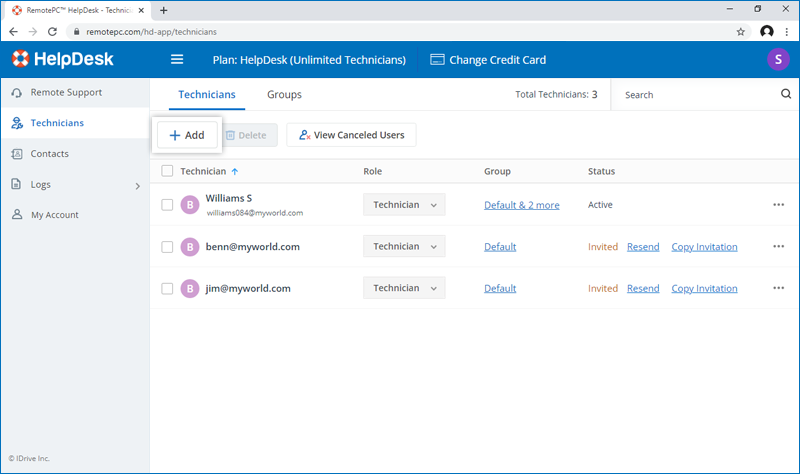
技術者を追加するには、
- 任意のウェブブラウザからHelpDeskにログインします。
-
「技術者」タブに移動し、「追加」をクリックします。
-
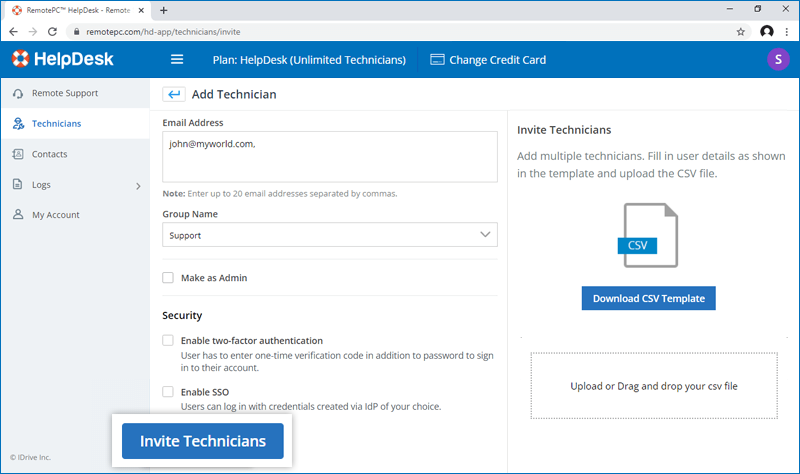
追加したい技術者のメールアドレスを入力し、グループを選択します。必要に応じて管理者権限の付与、2要素認証の有効化、SSOの設定も行えます。
注: 管理者権限の付与や2要素認証の有効化は、該当するチェックボックスを選択してください。
-
「技術者を招待」をクリックします。
はい、CSVファイルをアップロードすることで複数の技術者を一度に追加できます。
技術者を招待するには、
- ウェブブラウザからHelpDeskにログインします。
- 「技術者」タブで「追加」をクリックします。
-
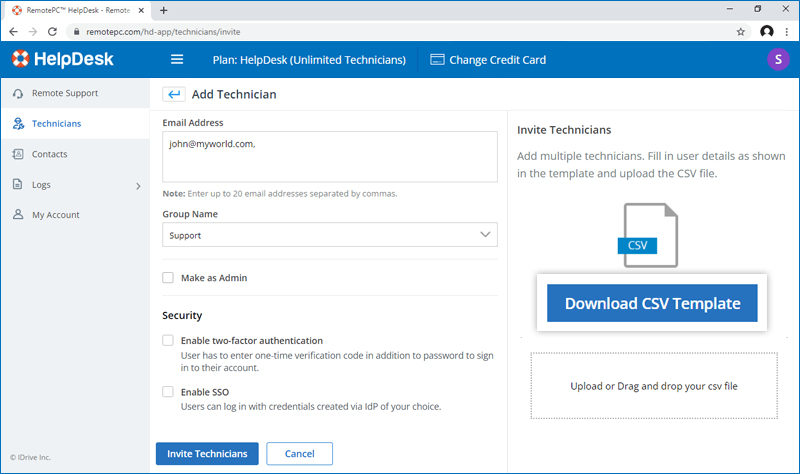
「CSVテンプレートをダウンロード」をクリックします。
-
ダウンロードしたファイルを開き、サンプルエントリを削除し、次のいずれかの形式で技術者情報を入力します(1行につき1ユーザー):
"EmailAddress,GroupName,AdminPreferences,2FA"
"EmailAddress;GroupName;AdminPreferences;2FA"
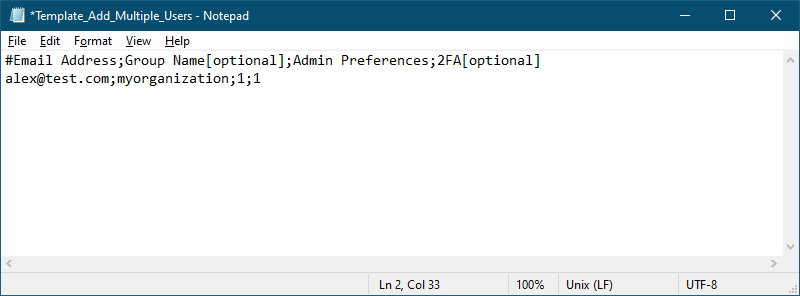
- 編集したファイルを保存します。
- 保存したCSVファイルを「CSVファイルをアップロードまたはドラッグ&ドロップ」セクションにドラッグ&ドロップします。もしくは、クリックしてファイルを選択します。
-
表示されるポップアップで「技術者を追加」をクリックします。追加後、確認メッセージが表示されます。
招待された技術者にはRemotePC HelpDeskへの登録リンクが記載されたメールが届きます。登録後、アカウントに追加されます。
注: CSVファイルで一度に最大500名まで追加できます。
技術者のグループを作成し、グループ内で技術者を追加・移動できます。グループ内で作成されたセッションは、そのグループの全技術者が利用できます。複数の技術者が同じグループ内でサポートセッションに参加できます。
- ウェブブラウザからHelpDeskにログインします。
-
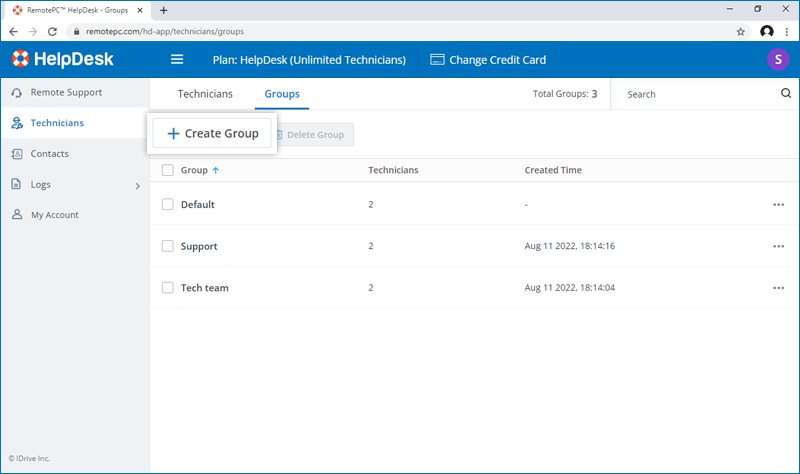
「技術者」タブで「グループ」タブをクリックします。
-
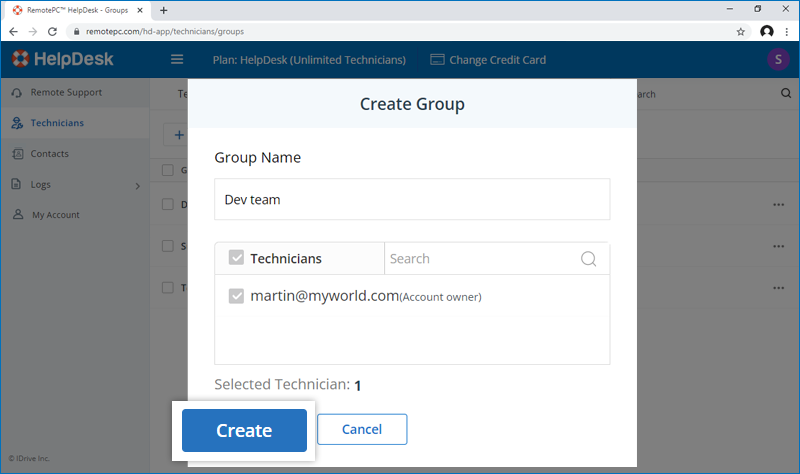
「グループ作成」をクリックし、グループ名を入力、技術者を検索して追加し、「作成」をクリックします。
既存グループに技術者を追加・移動するには、
- 「技術者」タブで「グループ」をクリックします。
-
グループ横の
 にカーソルを合わせ、「技術者の追加/削除」を選択します。
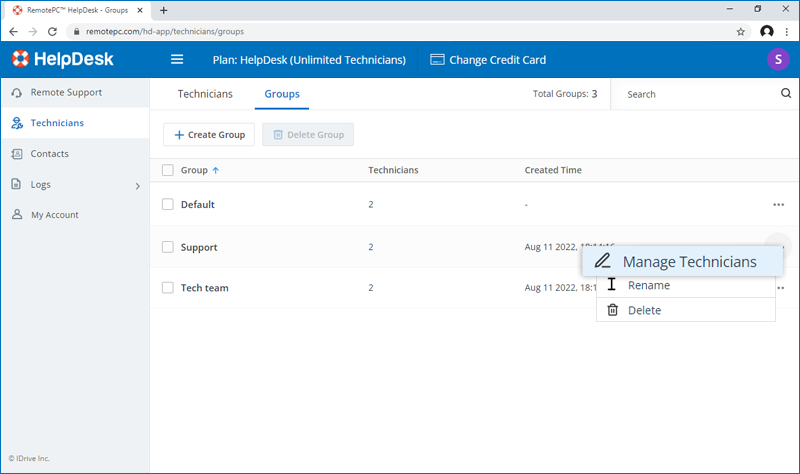
- メールアドレスで技術者を検索し、チェックボックスを選択して「更新」をクリックします。技術者がグループに追加されます。
技術者をグループ間で移動するには、
- 「技術者」タブに移動します。
- 該当技術者の「グループ」列のリンクをクリックします。
- 「グループ」ポップアップで必要なグループを選択または解除します。
- 「完了」をクリックします。
すべてのアクティビティログはHelpDeskウェブインターフェースから確認できます。
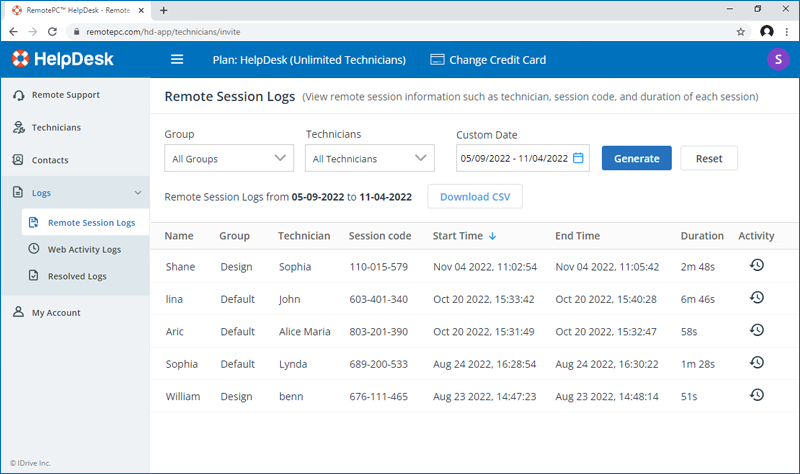
「Webアクティビティログ」タブではウェブ経由のすべての操作ログ、「リモートセッションログ」タブではリモートセッションに関するログを確認できます。グループや個人技術者ごと、日付範囲で絞り込みも可能です。
「解決済みログ」タブでは、解決済みセッションのログも確認できます。このタブでは、ドロップダウンからグループ、技術者、日付範囲を選択して絞り込みも可能です。
管理者および技術者は、アカウントで「セッション」を作成し、顧客のコンピュータへアクセスしてリモートサポートを提供できます。顧客コンピュータへアクセスする方法は、即時セッションと予約セッションの2通りあります。
即時セッションを作成するには、
- ウェブブラウザからログインします。
- 画面右上のグループドロップダウンから、リモートセッションを追加したいグループを選択します。
-
「リモートサポート」タブで顧客のメールアドレスを入力し、「今すぐ開始」をクリックします。
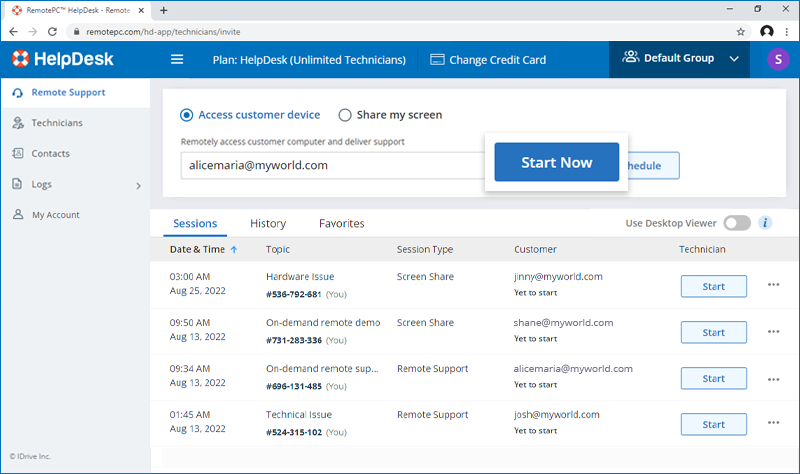
注: メールアドレスを入力すると、顧客にリモートセッション開始用の招待メールが届きます。
または、「今すぐ開始」をクリックしてセッションリンクやコードをコピーし、顧客に共有して招待できます。メールやSMSで招待することも可能です。
- 顧客が招待を承諾したら、「参加」をクリックしてセットアップをダウンロードし、リモートセッションを開始します。
はい、技術者はデスクトップから顧客のコンピュータへアクセスできます。
デスクトップから顧客のコンピュータへアクセスするには、
- ウェブブラウザからログインします。
- 「デスクトップビューアー」のトグルボタンが有効になっていることを確認します。
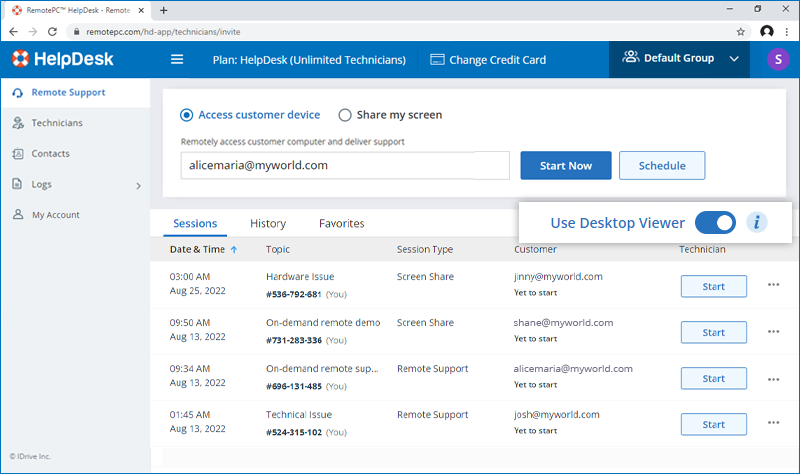
- 「今すぐ開始」をクリックして即時サポートセッションを開始し、顧客に招待を共有します。顧客は案内に従いセットアップをインストールする必要があります。
- リモートサポートウィンドウで「起動」をクリックし、デスクトップランチャーを開きます。
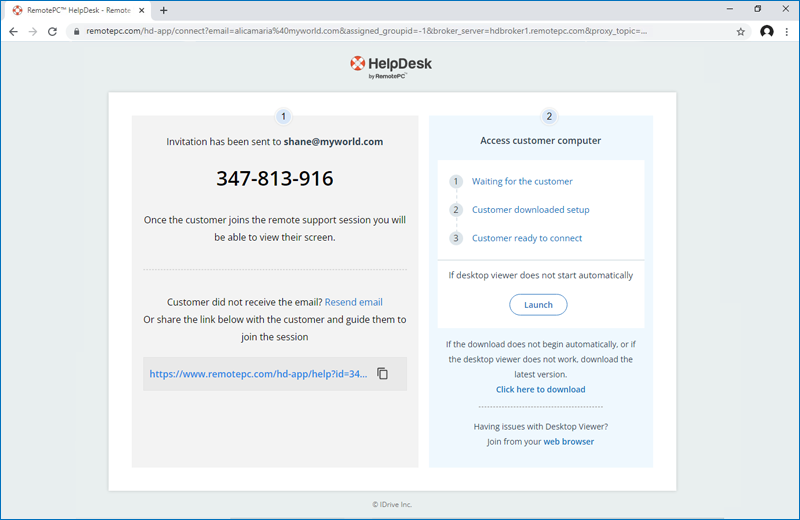
注: 顧客がセットアップをインストールした後にのみ、リモートサポートセッションを開始できます。
- すでにデスクトップランチャーをインストール済みの場合は「開く」をクリックします。
未インストールの場合は「こちらをクリックしてダウンロード」をクリックし、デスクトップランチャーをダウンロードしてインストールします。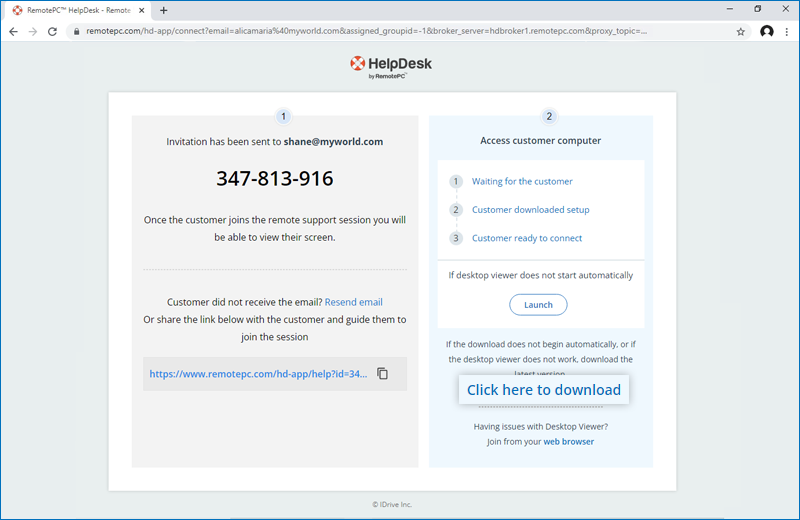
- 顧客が招待を承諾すると、デスクトップランチャーを使ってサポートセッションが確立されます。
はい、技術者は顧客とのリモートサポートセッションを予約できます。
セッションを予約するには、
- ウェブブラウザからログインします。
- 画面右上のグループドロップダウンから、リモートセッションを追加したいグループを選択します。
-
「リモートサポート」タブで「予約」をクリックします。
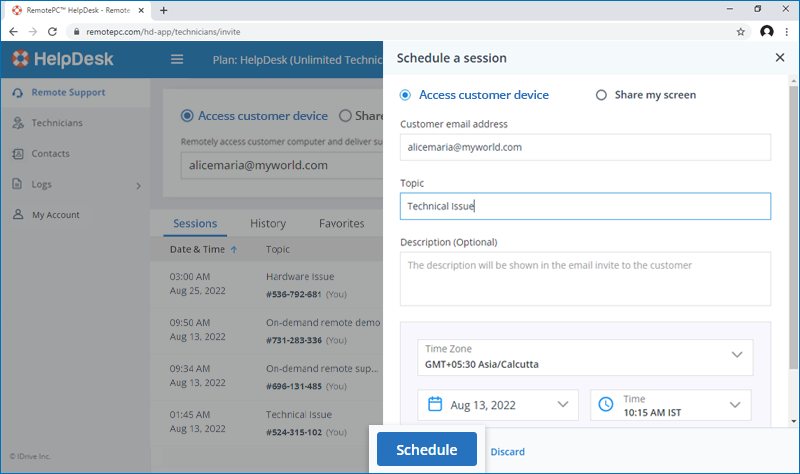
- 予約画面でメールアドレス、日時、リマインダーを設定します。
- 「予約」をクリックすると、顧客にセッション詳細の招待メールが届きます。
- 「参加」をクリックしてセットアップをダウンロードし、リモートセッションを開始します。
はい、管理者や技術者は顧客と画面を共有してリモートデモを行えます。
画面を即時共有するには、
- ウェブブラウザからログインします。
- 画面右上のグループドロップダウンから、リモートセッションを追加したいグループを選択します。
-
「リモートサポート」タブで「画面を共有」ラジオボタンを選択し、「今すぐ開始」をクリックします。
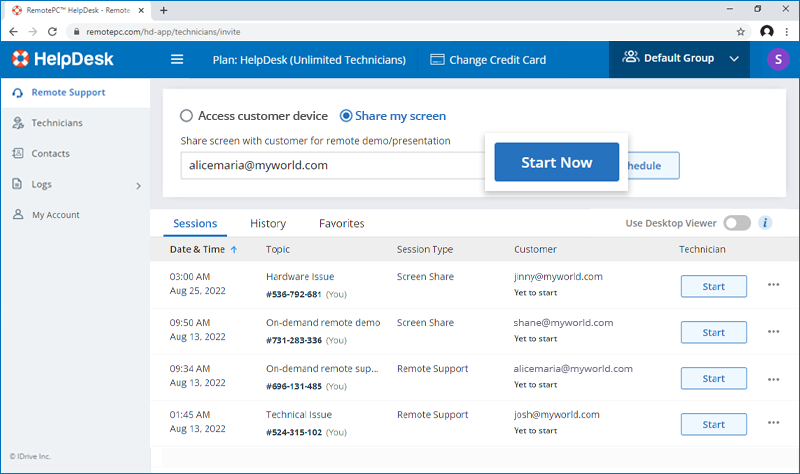
- 接続画面が表示され、セットアップがダウンロードされます。アプリケーションを起動して画面共有を開始します。
- リンクやコードを共有、またはメール招待を送信して顧客をセッションに招待します。
画面共有セッションを予約するには、
- ウェブブラウザからログインします。
- 画面右上のグループドロップダウンから、リモートセッションを追加したいグループを選択します。
- 「リモートサポート」タブで「画面を共有」ラジオボタンを選択し、「予約」をクリックします。
- 予約画面でメールアドレス、日時、リマインダーを設定します。
-
「予約」をクリックすると、顧客にセッション詳細の招待メールが届きます。
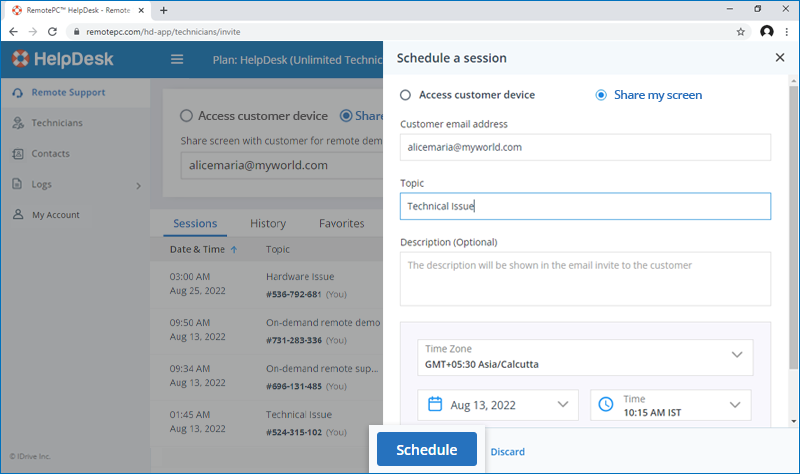
- 「参加」をクリックしてセットアップをダウンロードし、リモートセッションを開始します。
「リモートサポート」タブでセッション一覧や詳細を確認できます。「セッション」サブタブでは以下の内容が表示されます。
- セッションの日付と時刻
- セッションで対応するトピックや問い合わせ内容
- リモートサポートまたは画面共有のセッション種別
- 顧客情報とセッションステータス
- 技術者によるセッション開始・終了や予約セッションの編集オプション
「履歴」タブで解決済みセッションも確認できます。「履歴」タブで  をクリックすると重要なセッションとしてマークできます。重要なセッションは「お気に入り」タブで一覧表示されます。
注:
- この機能は現在EDGEブラウザでは利用できません。
- 有効な顧客メールアドレスがあるセッションのみお気に入りに登録できます。
セッションを開始するには、
- ウェブブラウザからログインします。
- 「リモートサポート」タブで該当セッションの「参加」をクリックします。
- 顧客コンピュータにも接続用セットアップがダウンロードされると、リモートサポートセッションが開始されます。
はい、自分やグループの誰にも割り当てられていないセッションも操作できます。画面右上のグループドロップダウンで自分のグループを選択すると、そのグループのすべてのセッションが「リモートサポート」タブに表示されます。
操作するには、
- ウェブブラウザからログインします。
- 「リモートサポート」タブで該当セッションの「開始」をクリックします。
セッション中、同じアカウントの別の技術者をメールで招待できます。
招待するには、
- リモートセッション中にメニューバーの
 をクリックします。
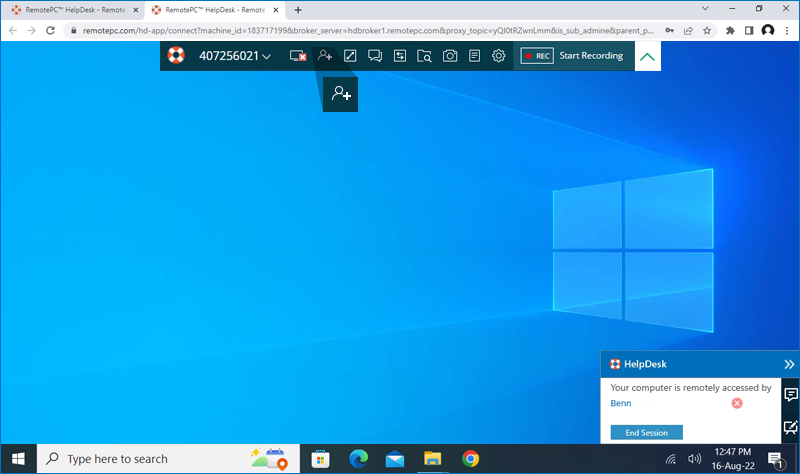
- 「技術者招待」ポップアップの「内部」タブで招待したい技術者のメールアドレスを入力し、「送信」をクリックします。
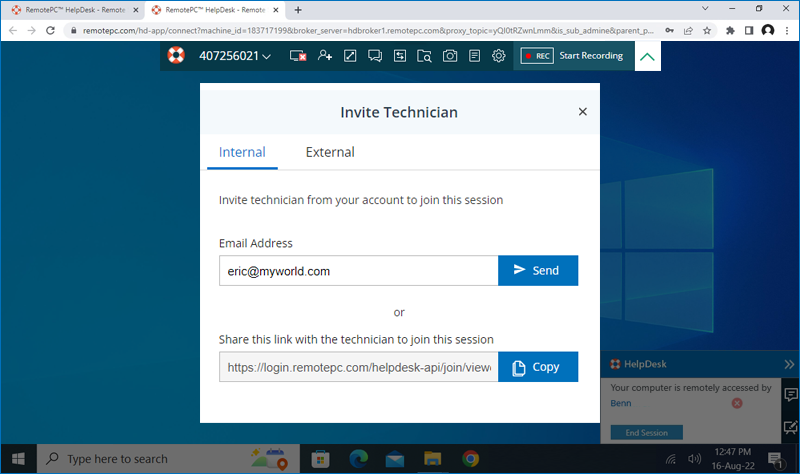
- 技術者に招待メールが届きます。
またはリンクをコピーして技術者に共有することもできます。
はい、HelpDesk組織外の技術者もセッションに招待できます。
外部技術者を招待するには、
- リモートセッション中にメニューバーの をクリックします。
- 「技術者招待」ポップアップの「外部」タブを開きます。
- 招待したい技術者のメールアドレスを入力し、「送信」をクリックします。
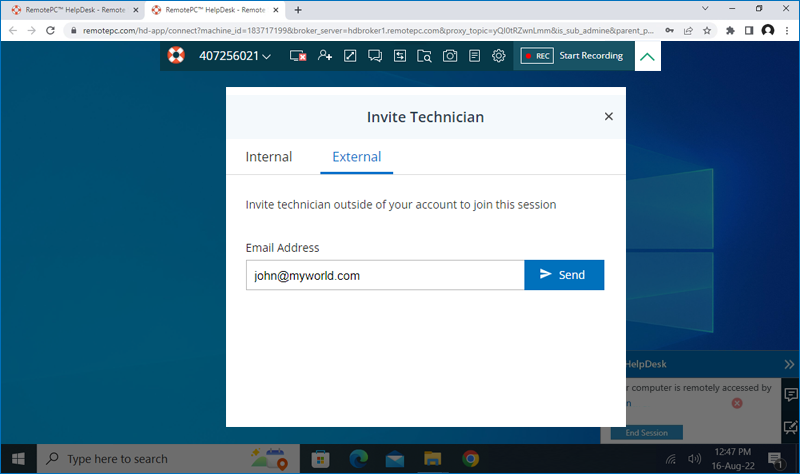
- 技術者に招待メールとセッション参加用OTPが届きます。
- 技術者にメール内のリンクを開いてOTPを入力してもらいます。
正常に認証されるとサポートセッションに参加できます。
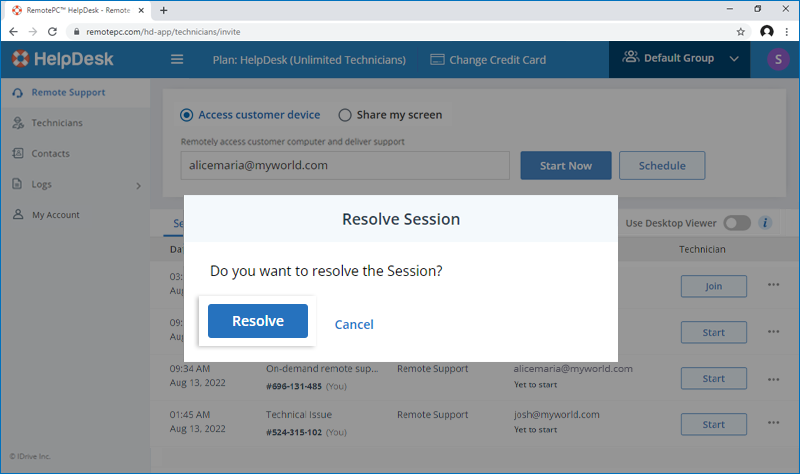
進行中でないセッションは「解決済み」として終了できます。対応が完了したらこのオプションを選択してください。
終了するには、
- ウェブブラウザからログインします。
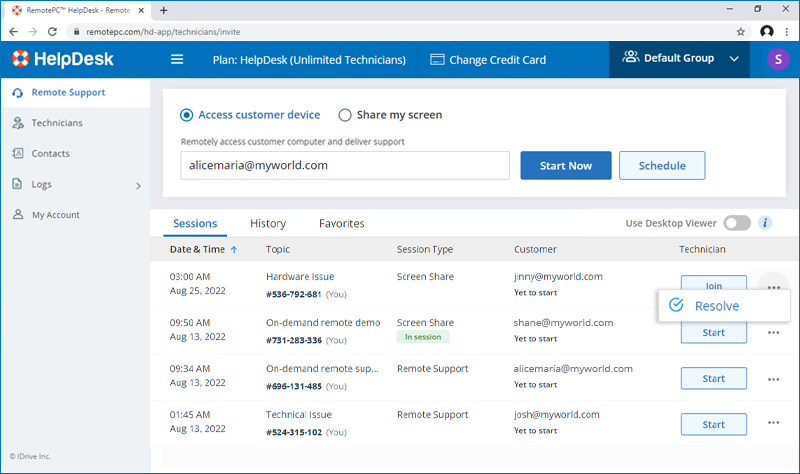
- 「リモートサポート」タブで該当セッションの をクリックします。
-
「解決」をクリックします。
-
表示されるポップアップで「解決」をクリックします。
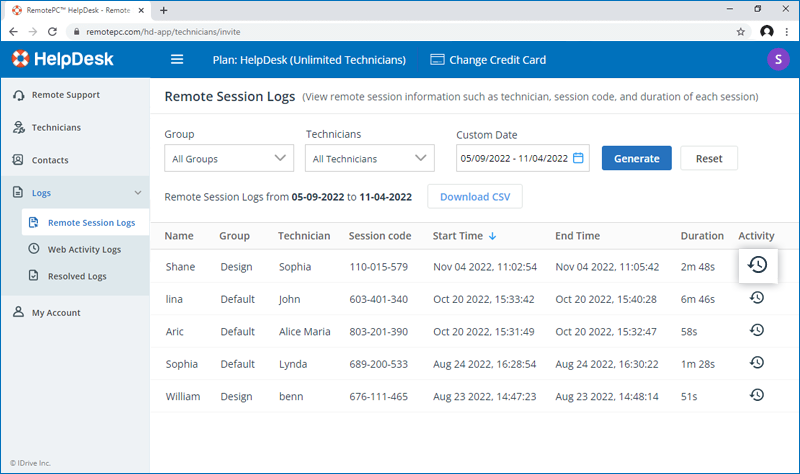
セッションの詳細を確認するには、
- ウェブブラウザからログインします。
-
「ログ」>「リモートセッションログ」をクリックします。該当セッションの
 をクリックすると、セッションの詳細や関連スナップショット、メモ、録画などが確認できます。
セッションが作成されると、技術者からセッションコードやリンクが届きます。もしくはセッションリンク付きの招待メールが届きます。
アクセスを許可するには、
- リンクをウェブブラウザで開くか、RemotePCヘルプデスクヘルプを見るhttps://help.remotepc.com にアクセスしてセッションコードを入力します。
-
「ダウンロード開始」をクリックすると、セットアップがコンピュータにダウンロードされます。
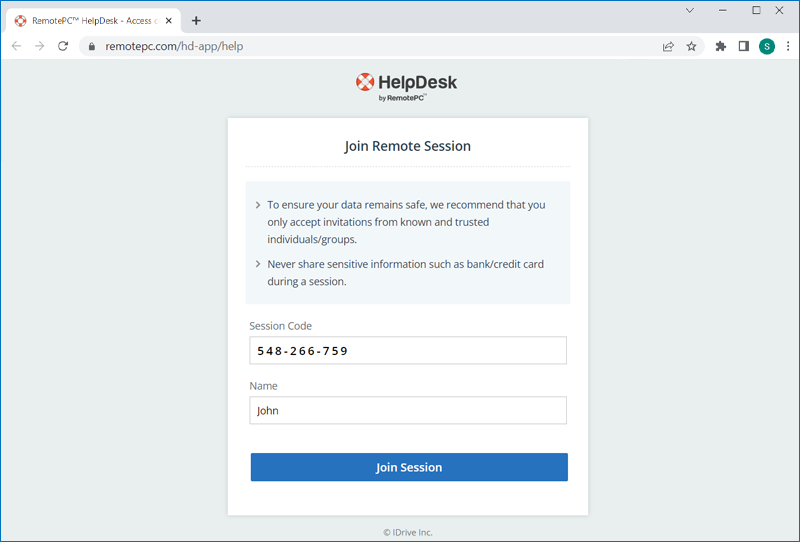
- セットアップをインストールすると、技術者がシステムへアクセスできるようになります。
サポートセッションが終了または技術者により解決済みにされると、アプリケーションは自動的にアンインストールされます。
HelpDeskはシンプルなUIで、プロキシ設定の管理、エラーレポート送信、バージョン確認などが可能です。メイン画面にはセッションコードとリモートセッションのステータスが表示されます。
プロキシ設定を変更するには、
- コンピュータ名の横にある
 をクリックします。
 -
「プロキシ設定」を選択します。
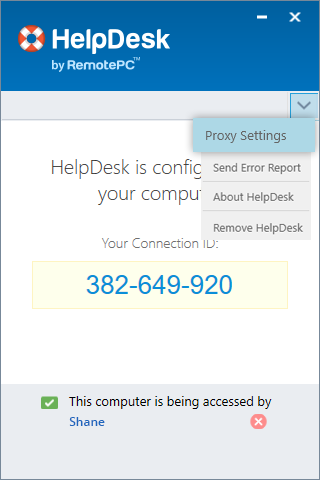
- 必要な設定を更新し、「OK」をクリックします。
エラーレポートを送信するには、
- コンピュータ名の横にある をクリックします。
-
「エラーレポート送信」を選択します。
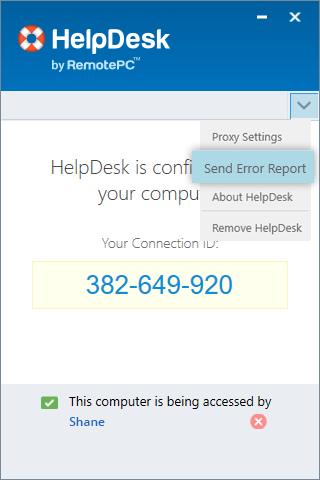
- 問い合わせ内容や問題点を入力し、「送信」をクリックします。
ホワイトボード機能を使うと、セッション中に画面上に描画して共同作業ができます。
ホワイトボードを使うには、
- ウェブブラウザからログインし、顧客コンピュータへリモート接続します。
-
デスクトップ通知の
 をクリックすると、ホワイトボードパネルが表示されます。
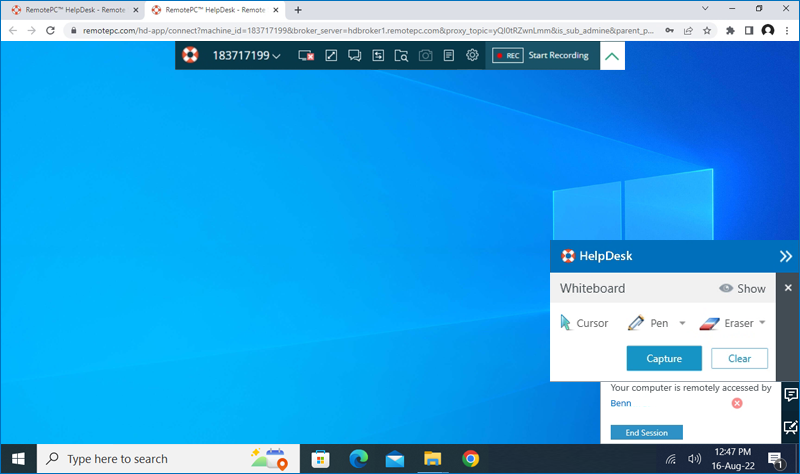
以下のオプションが利用できます。
- カーソル: デフォルトで選択されており、リモートコンピュータを操作できます。
- ペン: 画面上に描画できます。線の太さや色も選択可能です。
- 消しゴム: 描画した一部を消去できます。消しゴムの太さも選択可能です。
- キャプチャ: スクリーンショットを撮影しローカルに保存します。
- クリア: 画面上の描画をすべて消去します。
HelpDesk経由のリモートセッションはTLS v1.2 / AES 256ビット暗号化で保護されていますが、不審なリモートアクセスがあった場合は、いつでもセットアップをアンインストールできます。デスクトップ通知の「セッション終了」ボタンをクリックするだけで、チケットが解決され、HelpDeskアプリケーションがアンインストールされます。
はい、デスクトップ通知の「セッション終了」をクリックすることで進行中のセッションを終了できます。セッションが終了し、セットアップは自動的に削除されます。
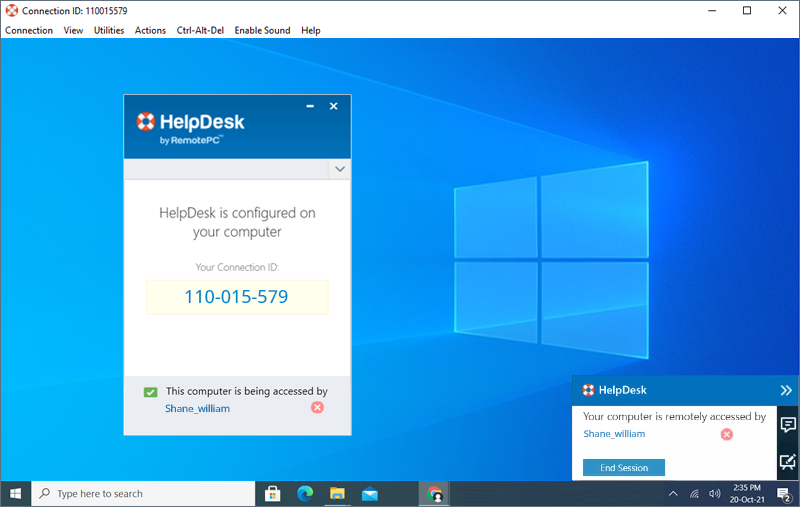
Mac OS Catalinaでは、アプリケーションがプライバシーに関わるデータへアクセスする際にユーザーの許可が必要です。そのため、HelpDeskにアクセシビリティ権限を付与する必要があります。
許可するには、
- 「システム環境設定」から「セキュリティとプライバシー」を開きます。
- 「アクセシビリティ」を選択します。
 をクリックし、認証して変更を許可します。
- 「RemotePCHDDesktop」にチェックを入れます。
画面収録を行うには、Mac OS Catalinaでアプリケーションごとにユーザーの許可が必要です。そのため、HelpDeskに画面収録の権限を付与してください。
許可するには、
- 「システム環境設定」から「セキュリティとプライバシー」を開きます。
- 「画面収録」を選択します。
- をクリックし、認証して変更を許可します。
- 「RemotePCHDDesktop」にチェックを入れます。
はい、RemotePC™ HelpDeskはZendesk Support、Freshdesk Support、Freshservice Supportなどの主要なサポートプラットフォームと連携できます。連携により、技術者はこれらのプラットフォームから直接リモートサポートセッションを開始し、顧客のコンピュータへアクセスできます。
Zendesk MarketplaceでRemotePC HelpDeskアプリを無料で入手
Freshdesk MarketplaceでRemotePC HelpDeskアプリを無料で入手
Freshservice MarketplaceでRemotePC HelpDeskアプリを無料で入手
注: ご利用のサポートプラットフォームからRemotePC HelpDeskアプリ経由で顧客コンピュータへ接続するには、HelpDeskアプリランチャーをダウンロードして実行してください。
APIキーを生成するには、
- HelpDeskウェブアプリケーションにログインします。
- 画面右上のユーザー名をクリックし、「マイアカウント」を選択します。
- 「設定」に進みます。
- 「サードパーティ連携」画面で「APIキーを生成」をクリックします。
- 生成されたキーをコピーし、サードパーティ連携に利用します。
連携後は、サードパーティの画面から直接HelpDesk接続を開始できます。
HelpDesk Viewer Liteを使うと、ウェブブラウザから顧客のコンピュータへ接続できます。リモートサポートセッション中に、リモート画面の拡大縮小、ホワイトボード、画面キャプチャ、セッション終了時のリモートコンピュータのロックなどが利用できます。
いいえ、HelpDesk Viewer Liteはウェブベースのアプリケーションのため、ソフトウェアのインストールは不要です。
HelpDesk Viewer Liteは以下のブラウザバージョンでサポートされています。
Chrome: 67以上
Safari: 11.0以上
Firefox: 60.0以上
Microsoft Edge: 42.17以上
注:
- IE、Operaなど他のブラウザはサポートされていません。
- HelpDeskデスクトップアプリケーションを利用すると、すべてのリモートアクセス機能が利用できます。
はい、顧客のコンピュータ画面をキャプチャして保存できます。
キャプチャするには、
- HelpDeskにウェブブラウザからログインし、顧客コンピュータへリモート接続します。
- HelpDesk Viewer Liteのメニューバーを で展開します。
 をクリックしてキャプチャします。
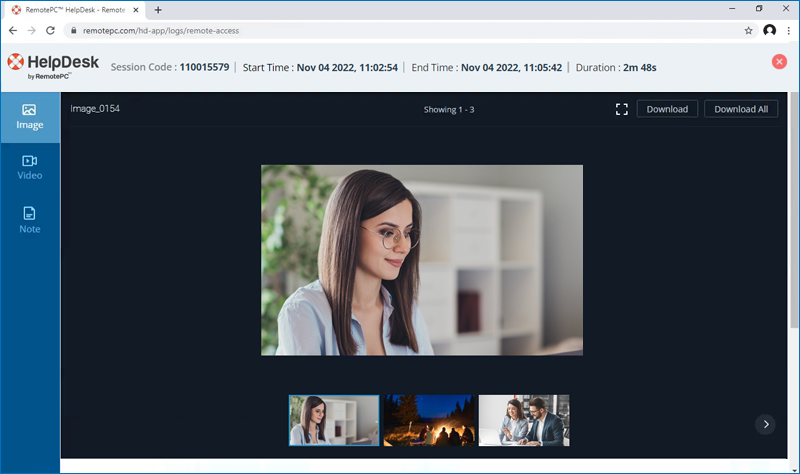
保存したキャプチャは「ログ」>「リモートセッションログ」で確認できます。セッション横の  をクリックすると、そのセッションのキャプチャ一覧が表示されます。
はい、リモート画面を自分のウィンドウに合わせて表示できます。
- HelpDeskにウェブブラウザからログインし、顧客コンピュータへリモート接続します。
- HelpDesk Viewer Liteのメニューバーを で展開します。
-
 をクリックし、「表示」>「ウィンドウに合わせて表示」を選択します。
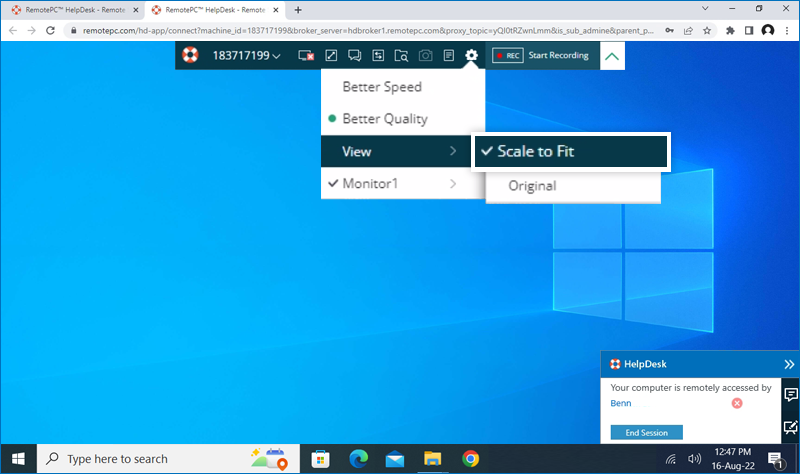
全画面表示にするには  をクリックします。
画面更新速度や画質は「高速」「高画質」などで調整できます。
画面解像度を変更するには、 をクリックし、モニターを選択して解像度を指定します。
複数のモニターを持つデバイスにリモートアクセスする場合、HelpDeskでは複数のリモート画面を同時に1画面で表示したり、各モニターを個別に表示したりできます。
- HelpDeskにウェブブラウザからログインし、顧客コンピュータへリモート接続します。
- HelpDesk Viewerのメニューバーを で展開します。
- をクリックし、表示したいモニター名を選択します。もしくは、メニューバーの
 で画面を切り替えられます。
ファイルを受け取るには、
- HelpDeskにウェブブラウザからログインし、顧客コンピュータへリモート接続します。
- HelpDesk Viewer Liteのメニューバーを で展開します。
 をクリックするとファイルブラウザパネルが表示されます。
- 「アクセスをリクエスト」をクリックして顧客にリクエストを送信します。
- 顧客がリクエストを承認すると、顧客コンピュータのファイル一覧がパネルに表示されます。
-
受け取りたいファイルを選択し、「ダウンロード」をクリックします。転送が完了すると成功メッセージが表示されます。
注: 一度に転送できるファイルは1つのみです。
- 成功メッセージをクリックするとファイル転送の概要が表示されます。
注: この機能は現在Edgeブラウザでは利用できません。
はい、リモートサポートセッションを録画できます。
録画するには、
- HelpDeskにウェブブラウザからログインし、顧客コンピュータへリモート接続します。
- HelpDesk Viewer Liteのメニューバーを で展開します。
- 「録画開始」をクリックします。
- セッション終了時に自動で録画が保存されます。「録画停止」をクリックして手動で保存することもできます。
保存した録画は「ログ」>「リモートセッションログ」で確認できます。セッション横の をクリックすると、そのセッションの録画一覧が表示されます。
チャットを開始するには、
- HelpDeskにウェブブラウザからログインします。
- 「リモートサポート」タブで「参加」をクリックして接続を開始します。
-
接続後、
 をクリックしてチャットを開始します。
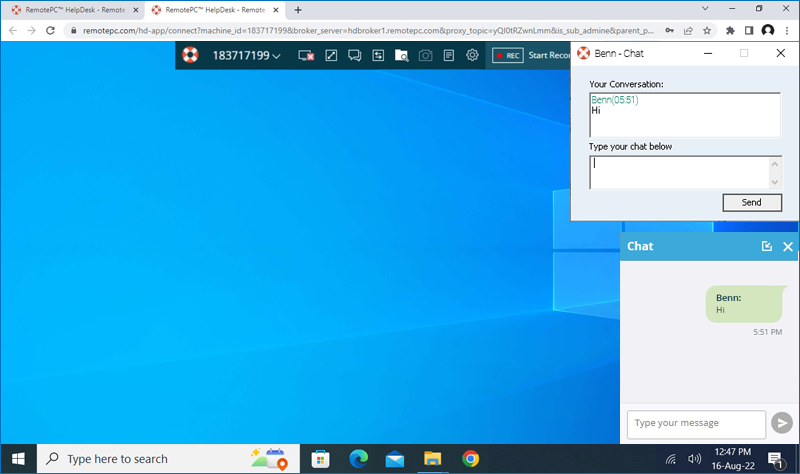
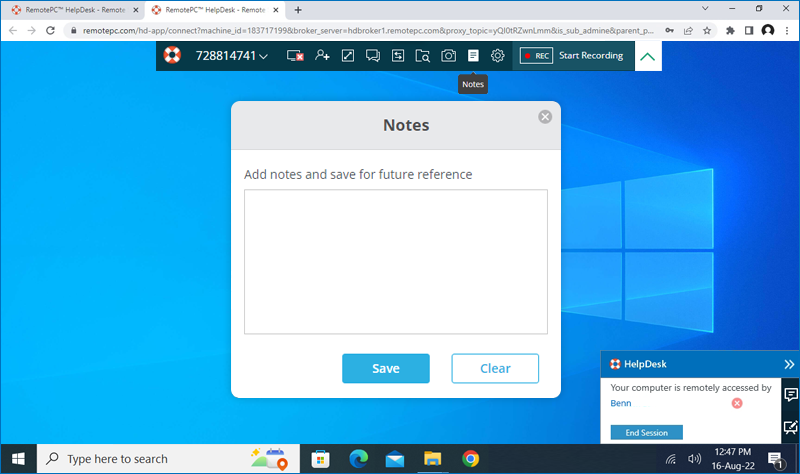
はい、リモートサポートセッション中にメモを追加し、保存できます。
メモを追加するには、
- HelpDeskにウェブブラウザからログインし、顧客コンピュータへリモート接続します。
- HelpDesk Viewer Liteのメニューバーを で展開します。
-
セッションコードをクリックし「メモ」を選択、テキストを入力して「保存」をクリックします。
はい、進行中のセッション中に切断せずに非管理者モードから管理者モードに切り替えることができます。
管理者モードに切り替えるには:
 をクリックし、「管理者として再接続」を選択します。
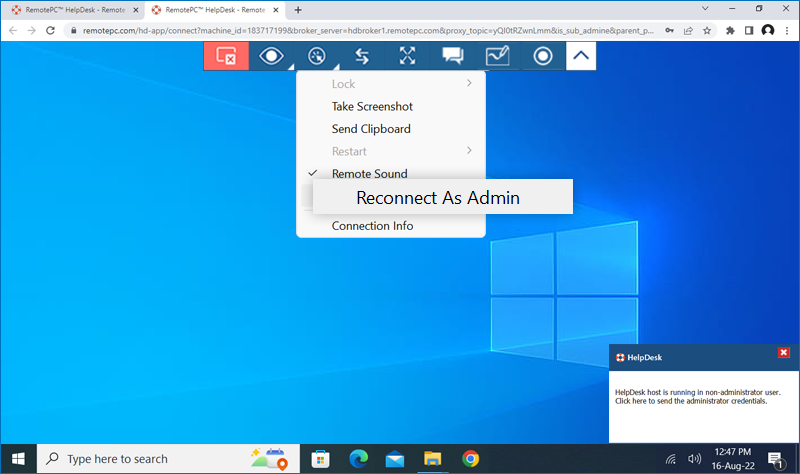
- 管理者権限を取得するための認証情報の入力を求められます。
- 認証情報の入力方法を選択します:
- 技術者による認証情報の入力(あなた): リモートコンピュータの管理者認証情報を入力し、「OK」をクリックします。リモートユーザーが承認すると、管理者としてリモートコンピュータへアクセスできます。
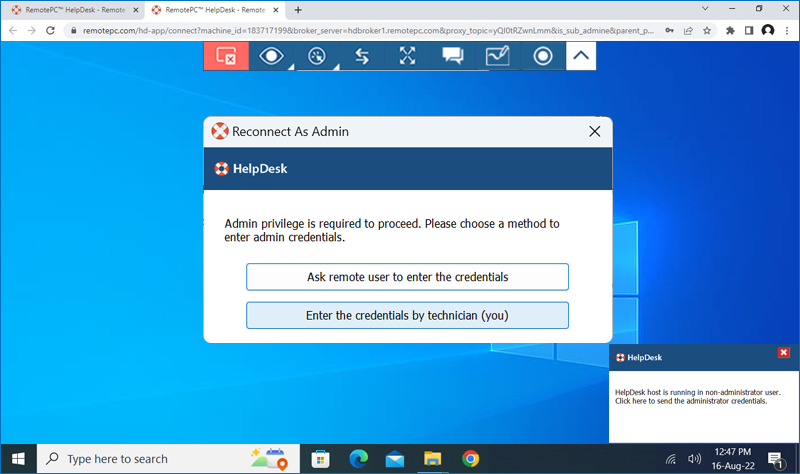
- リモートユーザーによる認証情報の入力: リモートユーザーに確認メッセージが表示されます。リモートユーザーが承認すると、管理者としてリモートコンピュータへアクセスできます。
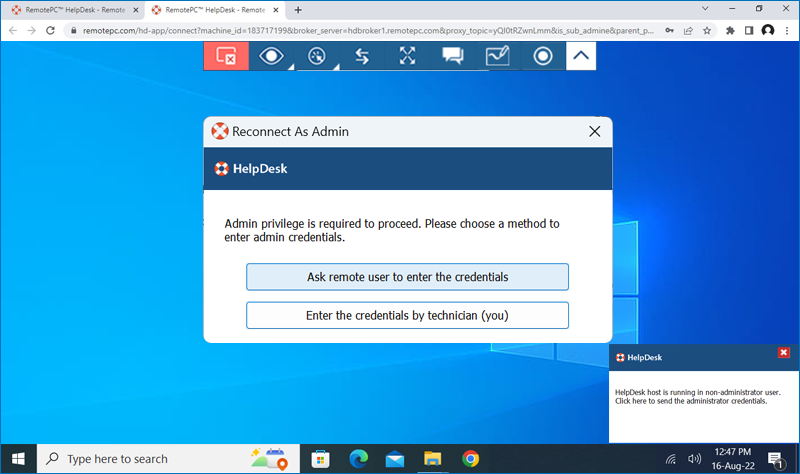
- 技術者による認証情報の入力(あなた): リモートコンピュータの管理者認証情報を入力し、「OK」をクリックします。リモートユーザーが承認すると、管理者としてリモートコンピュータへアクセスできます。
はい、セッション終了時に顧客のコンピュータ画面をロックするように設定できます。
セッション終了時に顧客コンピュータをロックするには、
- ウェブブラウザからログインし、顧客コンピュータへリモート接続します。
- HelpDesk Viewerで をクリックしてメニューバーを展開します。
- セッションコードをクリックし、「セッション終了時にロック」を選択します。