Włączanie SSO dla użytkowników
Administrator kont Team lub Enterprise może wybrać SSO do logowania podczas zapraszania użytkowników do tworzenia konta lub włączyć SSO dla istniejących użytkowników.
Aby zaprosić użytkowników SSO,
- Zaloguj się do RemotePC przez przeglądarkę internetową.
- Przejdź do zakładki 'Zarządzanie użytkownikami' i kliknij 'Dodaj użytkownika'.
- Wprowadź adres e-mail użytkownika w polu 'Adres e-mail'.
- Wybierz grupę i inne preferencje dla użytkownika.
- Wybierz 'Włącz SSO'.
Uwaga: Jeśli zaznaczysz to pole wyboru, użytkownicy nie będą musieli ustawiać hasła do swojego konta.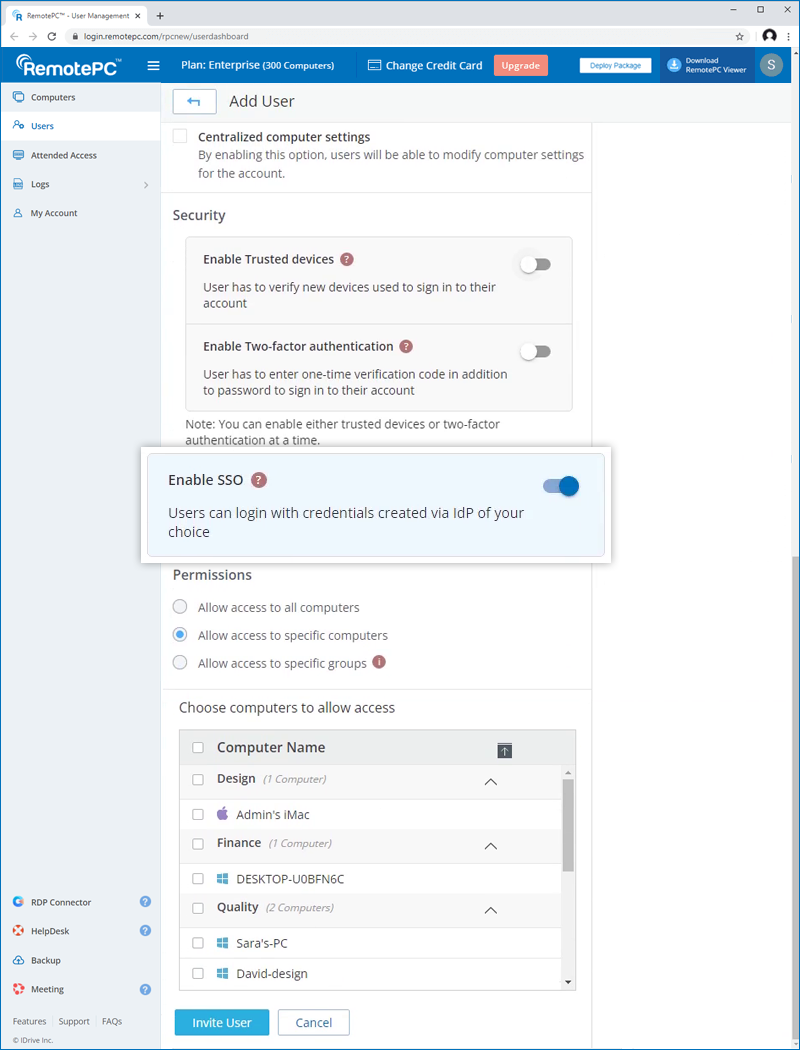
- Kliknij 'Zaproś użytkownika'.
Zaproszony użytkownik otrzyma e-mail z linkiem do rejestracji w RemotePC. Po zarejestrowaniu się użytkownik zostanie dodany do Twojego konta.
Aby włączyć SSO dla istniejących użytkowników,
- Zaloguj się do RemotePC przez przeglądarkę internetową i przejdź do zakładki 'Zarządzanie użytkownikami'.
- Najedź na użytkownika, którego chcesz edytować i kliknij
 .
. - Wybierz 'Włącz SSO'.
- Kliknij 'Zapisz'.
