Logowanie Jednokrotne |
|
|
Jeśli poniżej nie znajdziesz odpowiedzi na swoje pytanie, skontaktuj się z nami za pośrednictwem naszego formularza wsparcia, a my wkrótce się z Tobą skontaktujemy. | |
 |
Czym jest Logowanie Jednokrotne? |
|
Jak skonfigurować logowanie jednokrotne (SSO) z RemotePC? |
|
Jak skonfigurować moje konto RemotePC dla SSO? |
|
Jak wygenerować token provisioningu SCIM dla SSO do synchronizacji kontaktów z IdP? |
|
Jak włączyć SSO dla moich użytkowników? |
|
Czy można usunąć profil SSO? |
|
Jak wyłączyć SSO dla użytkownika? |
|
Czy mogę skonfigurować własnego dostawcę tożsamości dla SSO? |
|
Czy mogę zalogować się przez SSO z komputerów i urządzeń mobilnych? |
|
Jak zalogować się do konta z włączonym SSO z komputera? |
Logowanie Jednokrotne (SSO) to jednoetapowy proces uwierzytelniania użytkownika. Jeśli jesteś administratorem konta Zespołu lub Enterprise, możesz skonfigurować SSO z dostawcami tożsamości (IdP) do wyboru. Twoi użytkownicy mogą uzyskać dostęp do RemotePC za pomocą poświadczeń IdP bez konieczności zarządzania kolejnym hasłem.
Uwaga: Właściciele kont RemotePC nie będą mogli logować się przez SSO.
Administrator konta Zespołu lub Enterprise może skonfigurować SSO, aby uzyskać dostęp do RemotePC przez centralnego dostawcę tożsamości. Aby skonfigurować SSO, musisz skonfigurować dostawcę tożsamości a następnie skonfigurować konto RemotePC.
Aby skonfigurować SSO dla konta RemotePC,
- Zaloguj się do RemotePC przez przeglądarkę internetową.
- Kliknij nazwę użytkownika wyświetloną w prawym górnym rogu i kliknij 'Moje Konto'.
- Kliknij 'Logowanie Jednokrotne'.
- Wprowadź nazwę dla swojego profilu SSO.
- Wprowadź adresy URL i dodaj certyfikat X.509 otrzymany od swojego IdP.
Uwaga: Certyfikat X.509 powinien być tylko w formacie .pem lub .cer. - Kliknij 'Skonfiguruj Logowanie Jednokrotne'.
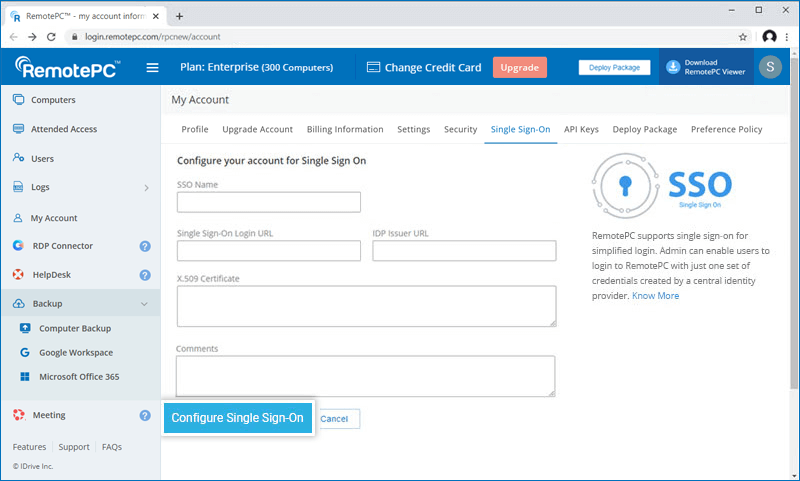
Otrzymasz e-mail, gdy SSO zostanie włączone.
Uwaga: Konfiguracja SSO zostanie wdrożona tylko dla Twojego konta RemotePC. Możesz zarządzać SSO dla konta RDP Connector w sekcji Moje Konta na Pulpicie RDP Connector.
Aby wygenerować token do synchronizacji kontaktów,
- Zaloguj się do RemotePC przez przeglądarkę internetową.
- Kliknij nazwę użytkownika wyświetloną w prawym górnym rogu i kliknij 'Moje Konto'.
- Przejdź do zakładki 'Logowanie Jednokrotne' i kliknij przycisk 'Wygeneruj Token' w sekcji 'Synchronizuj użytkowników od dostawcy tożsamości', aby wygenerować token.
- Kliknij przycisk 'Kopiuj Token', aby skopiować i zapisać token do przyszłego użytku.
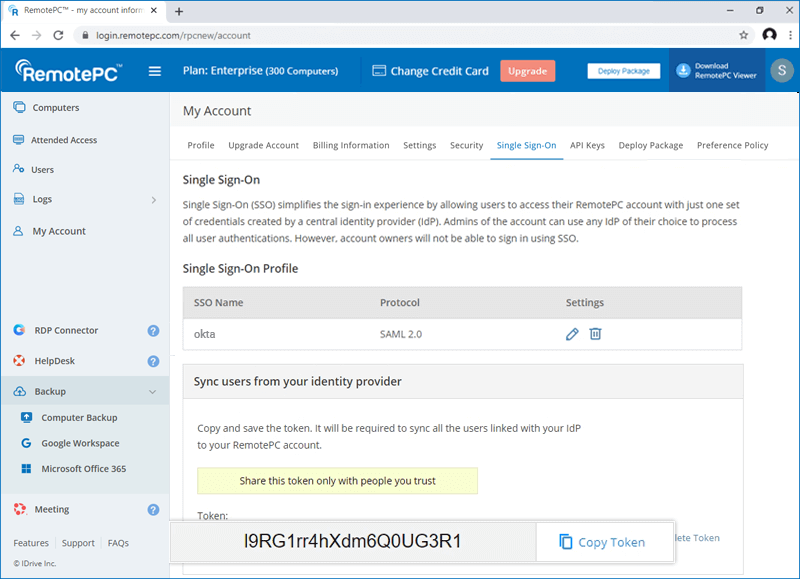
Dowiedz się, jak synchronizować kontakty z Okta, OneLogin i Azure AD.
Administratorzy kont Zespołu lub Enterprise mogą wybrać SSO do logowania podczas zapraszania użytkowników do tworzenia kont lub włączyć SSO dla istniejących użytkowników.
Aby zapraszać użytkowników SSO,
- Zaloguj się do RemotePC przez przeglądarkę internetową.
- Przejdź do zakładki 'Zarządzanie Użytkownikami' i kliknij 'Dodaj Użytkownika'.
- Wprowadź adres e-mail użytkownika w polu 'Adres e-mail'.
- Wybierz grupę i inne preferencje dla użytkownika.
- Wybierz 'Włącz SSO'.
Uwaga: Jeśli zaznaczysz to pole wyboru, użytkownicy nie będą musieli ustawiać hasła do swojego konta.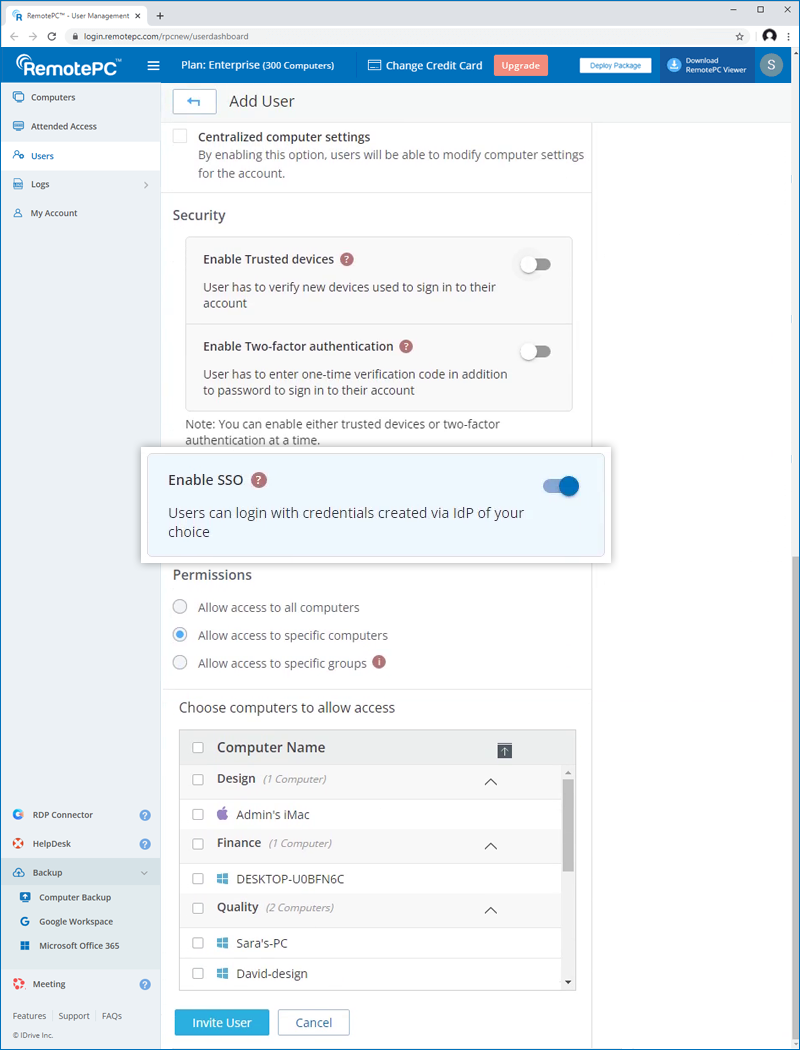
- Kliknij 'Zaproś Użytkownika'.
Aby włączyć SSO dla istniejących użytkowników,
- Zaloguj się do RemotePC przez przeglądarkę internetową i przejdź do zakładki 'Zarządzanie Użytkownikami'.
- Najedź myszą na użytkownika, którego chcesz edytować i kliknij
 .
. - Wybierz 'Włącz SSO'.
- Kliknij 'Zapisz'.
Tak, administratorzy mogą usunąć profil SSO ze swojego konta.
Aby usunąć profil SSO,
- Zaloguj się do RemotePC przez przeglądarkę internetową.
- Kliknij nazwę użytkownika wyświetloną w prawym górnym rogu i kliknij 'Moje Konto'.
- Kliknij 'Logowanie Jednokrotne'.
- Kliknij
 odpowiadające profilowi SSO, który chcesz usunąć.
 - Kliknij 'Usuń' w wyskakującym oknie potwierdzenia, aby usunąć profil SSO.
Usunięcie profilu SSO spowoduje usunięcie Logowania Jednokrotnego dla wszystkich użytkowników powiązanych z tym profilem i będą musieli używać zarejestrowanego adresu e-mail i hasła do logowania.
Aby wyłączyć SSO dla użytkownika,
- Zaloguj się do RemotePC przez przeglądarkę internetową i przejdź do zakładki 'Zarządzanie Użytkownikami'.
- Najedź myszą na użytkownika, którego chcesz edytować i kliknij .
- Odznacz pole wyboru 'Włącz SSO'.
- Kliknij 'Zapisz'.
W przypadku wyłączenia logowania jednokrotnego dla użytkownika, będzie on musiał ustawić nowe hasło dla swojego konta. Po wykonaniu tej czynności użytkownik musi używać swojego adresu e-mail i nowego hasła do logowania.
Tak, możesz skonfigurować własnego dostawcę tożsamości dla SSO wraz z zestawem parametrów opisanych poniżej:
- RemotePC używa SAML2 z powiązaniem HTTP Redirect dla RemotePC do IdP i oczekuje powiązania HTTP Post dla IdP do RemotePC.
- Podczas konfigurowania z SAML używaj następujących adresów URL i zapisuj zmiany.
- URL logowania jednokrotnego:
https://sso.remotepc.com/rpcnew/sso/process - URL publiczny (ID jednostki SP):
https://sso.remotepc.com/rpcnew/sso/metadata
- URL logowania jednokrotnego:
- Twój dostawca tożsamości może zapytać, czy chcesz podpisać asercję SAML, odpowiedź SAML, czy oba.
Wszystkie komputery i urządzenia mobilne aktualnie połączone z kontami RemotePC będą nadal działać normalnie. Jednak jeśli użytkownicy muszą zalogować się przez już skonfigurowane lub nowe urządzenie, będą potrzebować najnowszych wersji* aplikacji desktopowej i mobilnej, aby logowanie jednokrotne działało. Jeśli nie zalogowali się do dostawcy tożsamości, zostaną automatycznie przekierowani do IdP przy logowaniu.
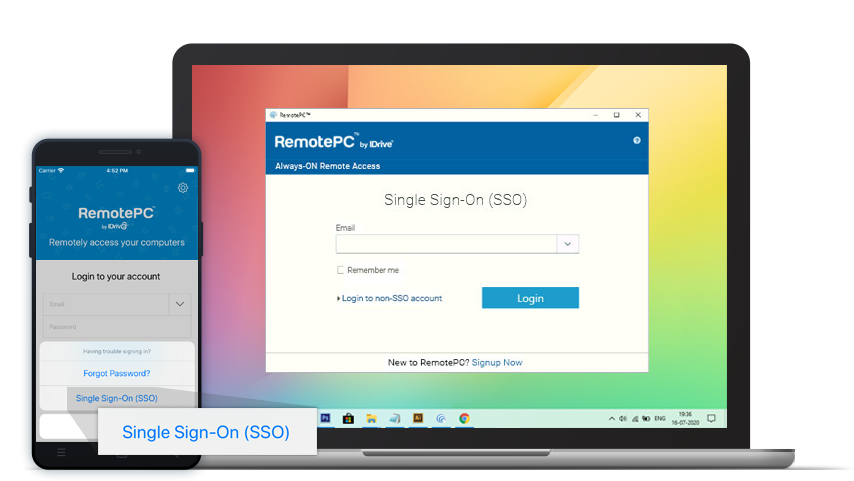
*Uwaga: SSO jest obsługiwane dla aplikacji RemotePC Windows w wersji 7.6.31 i wyższej / oraz aplikacji Mac w wersji 7.6.23 i wyższej / oraz aplikacji iOS w wersji 7.6.26 i wyższej / oraz aplikacji Android w wersji 4.2.3 i wyższej.
Aby zalogować się do konta z włączonym SSO przez komputer,
- Kliknij 'Logowanie Jednokrotne (SSO)' na ekranie logowania.
- Wprowadź 'Adres e-mail' i kliknij 'Zaloguj się'. Zostaniesz przekierowany do strony logowania IdP.
- Wprowadź nazwę użytkownika i hasło zarejestrowane w IdP, gdy zostaniesz poproszony o wprowadzenie poświadczeń.
Po pomyślnej weryfikacji tożsamości użytkownika zostaniesz poproszony o powrót do aplikacji desktopowej i możesz teraz nadal korzystać ze swojego konta RemotePC.