Pojedyncze logowanie za pomocą OneLogin
RemotePC Użytkownicy planów Team i Enterprise mogą korzystać z logowania jednokrotnego (SSO) w celu uzyskania dostępu do swojego konta. Administrator kont może wybrać dostawcę tożsamości SAML 2.0 (IdP), aby zalogować się na konto RemotePC bez konieczności zapamiętywania kolejnego hasła.
Aby skonfigurować logowanie jednokrotne (SSO) przy użyciu OneLogin, administrator musi:
- Utwórz aplikację na konsoli OneLogin
- Przypisz użytkowników do aplikacji
- Skonfiguruj konto RemotePC do pojedynczego logowania (SSO)
Aby użyć OneLogin jako dostawcy tożsamości dla SSO, musisz utworzyć aplikację na konsoli OneLogin.
Aby utworzyć aplikację,
- Zaloguj się do konsoli OneLogin przy użyciu danych uwierzytelniających konta OneLogin.
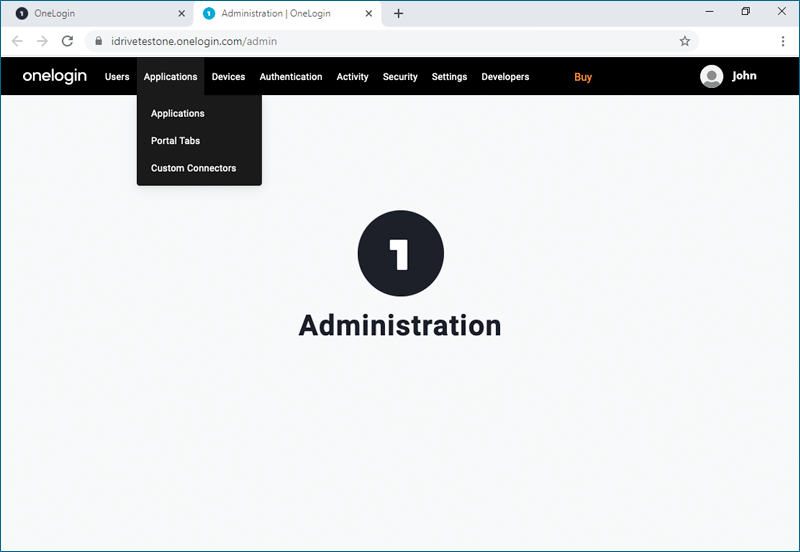
- Kliknij „Administracja” w prawym górnym rogu, aby wyświetlić konsolę administracyjną.
- Z górnego menu wybierz opcję „Aplikacje”.
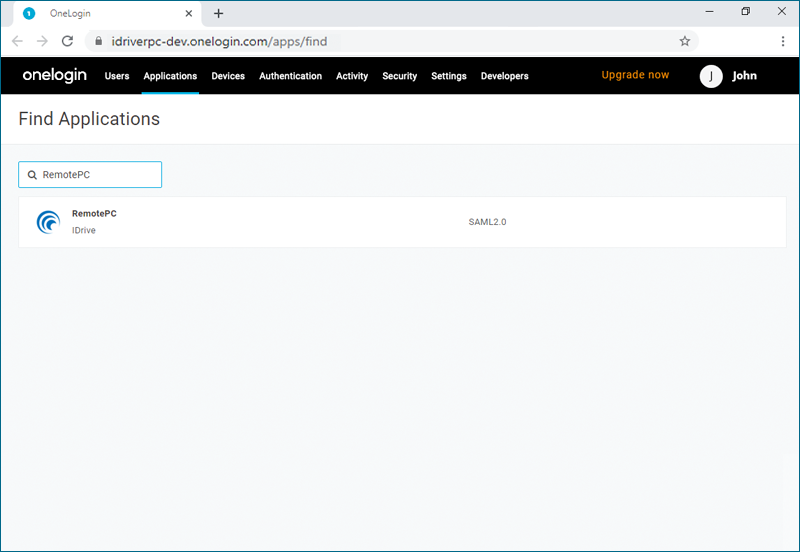
- Kliknij przycisk „Dodaj aplikację” i wyszukaj „RemotePC”, a następnie kliknij aplikację, którą chcesz dodać.
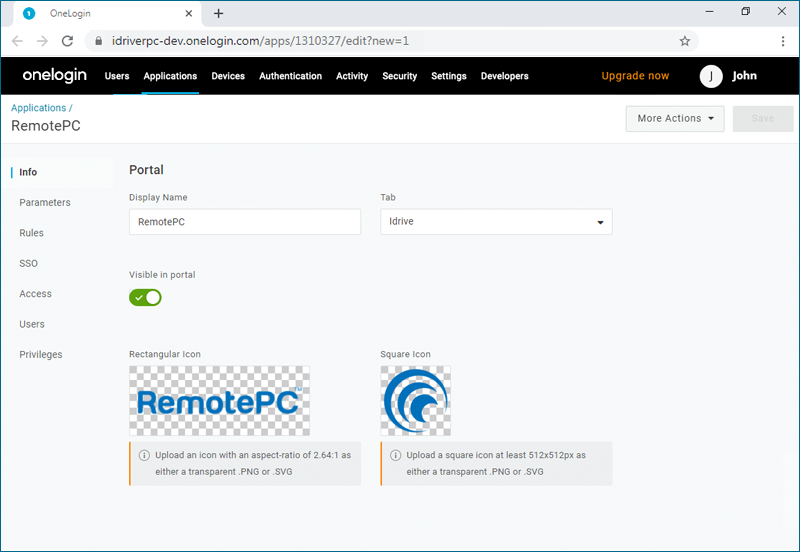
- Kliknij „Zapisz”, aby dodać aplikację RemotePC do listy aplikacji.
Aby włączyć SSO dla kont użytkowników, administrator musi przypisać użytkowników do aplikacji utworzonej na konsoli OneLogin.
Aby przypisać użytkowników do aplikacji OneLogin,
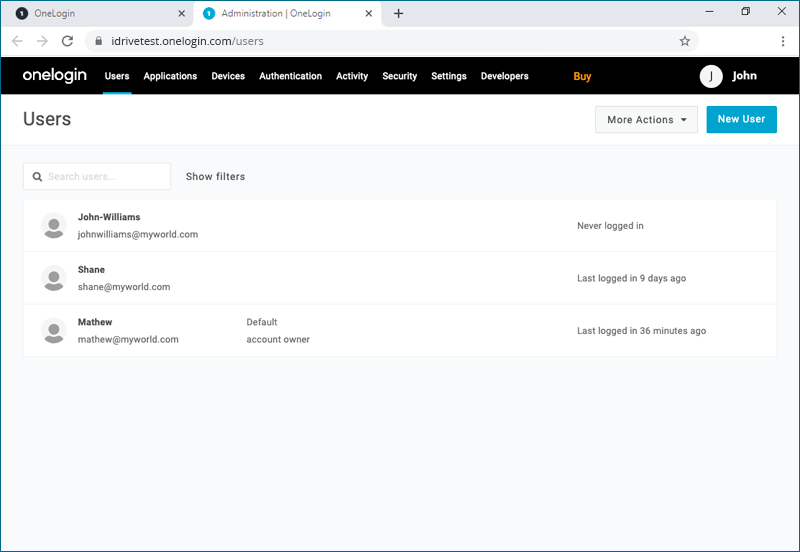
- Przejdź do konsoli administracyjnej OneLogin i wybierz „Użytkownicy” z górnego menu.
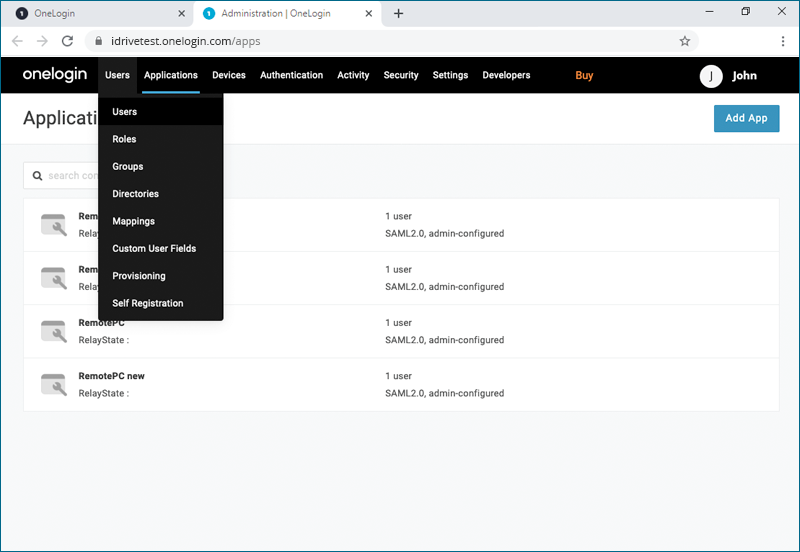
- Kliknij użytkownika, którego chcesz dodać do aplikacji lub kliknij „Nowy użytkownik”, aby dodać nowy profil użytkownika, a następnie kliknij „Zapisz użytkownika”.
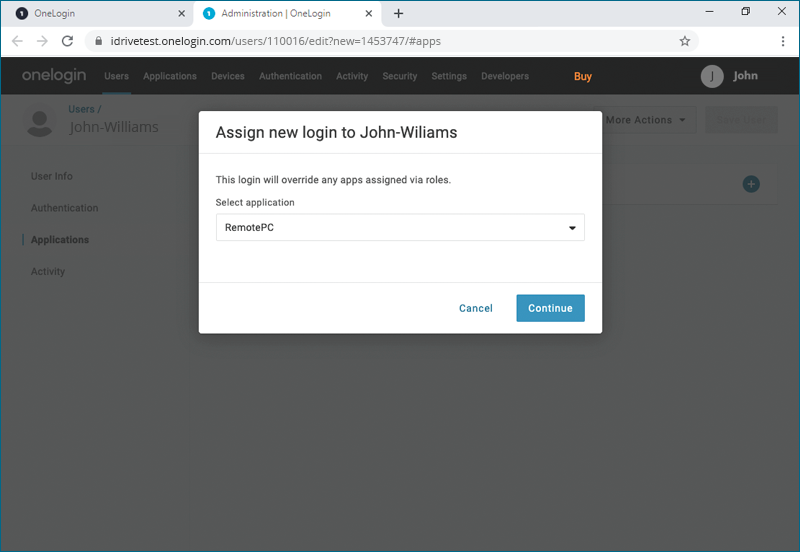
- W profilu użytkownika przejdź do zakładki „Aplikacje” i kliknij
 , aby wybrać aplikację z listy rozwijanej i kliknąć „Kontynuuj”.
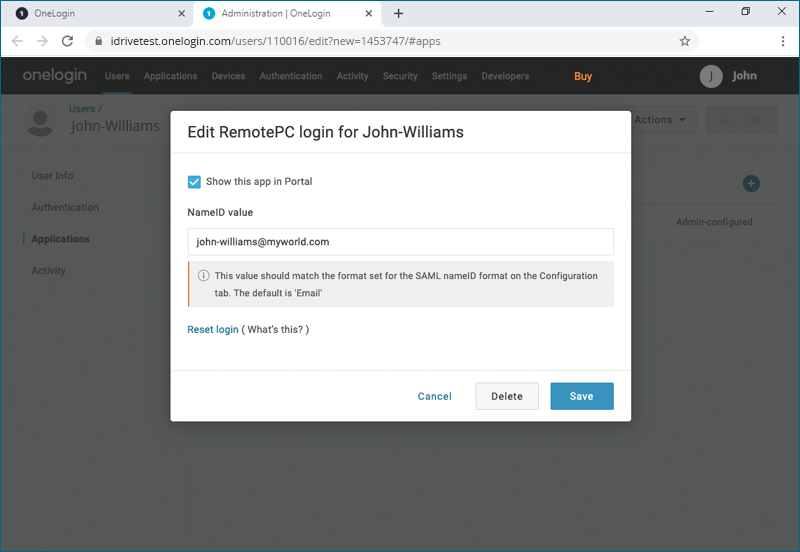
- Sprawdź wartość „NameID” i kliknij „Zapisz”.
Notatka: „Wartość NameID” musi być adresem e-mail.
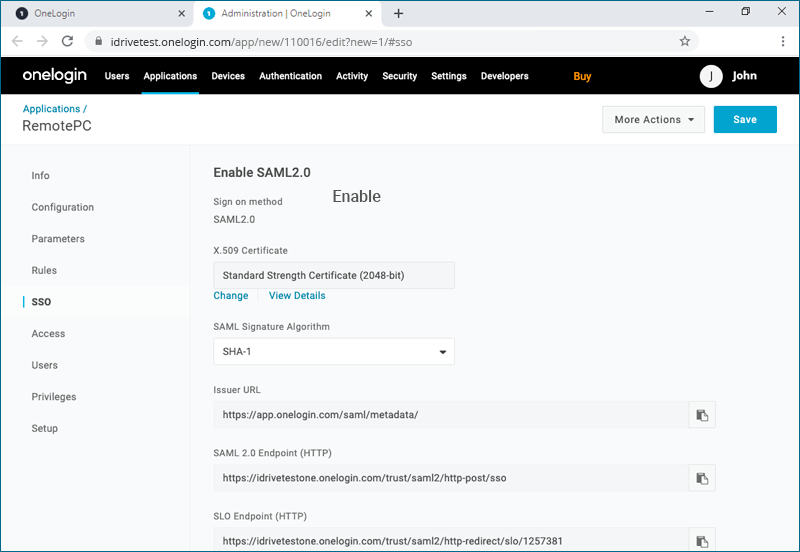
Administrator musi podać otrzymane adresy URL i certyfikat SAML 2.0 w pliku Pojedyncze logowanie aplikacji z interfejsu internetowego RemotePC.
Aby skonfigurować SSO,
- Zaloguj się do RemotePC za pomocą przeglądarki internetowej.
- Kliknij nazwę użytkownika wyświetloną w prawym górnym rogu i kliknij „Moje konto”.
- Kliknij opcję „Pojedyncze logowanie”.
- Wprowadź nazwę swojego profilu SSO.
- Wprowadź „URL wystawcy”, „SAML 2.0 Adres URL logowania jednokrotnego” i dodaj „X.509 Certyfikat” otrzymany od Twojego nowo utworzona aplikacja na konsoli OneLogin.
Notatka: W przypadku certyfikatu X.509 wybierz opcję „Wyświetl szczegóły” i kliknij
 skopiować. Wklej go w polu „X.509 Certyfikat” w dniu RemotePC.
- Kliknij „Skonfiguruj jednokrotne logowanie”.
Otrzymasz wiadomość e-mail, gdy SSO zostanie włączone na Twoim koncie.