Single Sign-On z Azure AD
Użytkownicy planów RemotePC Team i Enterprise mogą korzystać z Single Sign-On (SSO), aby uzyskać dostęp do swojego konta. Administrator kont może wybrać dostawcę tożsamości SAML 2.0 (IdP), aby zalogować się na konto RemotePC bez konieczności zapamiętywania innego hasła.
Aby skonfigurować Single Sign-On (SSO) z Azure AD, administrator musi:
- Utwórz aplikację w konsoli Azure AD
- Przypisz użytkowników do aplikacji
- Skonfiguruj konto RemotePC dla Single Sign-On (SSO)
Aby używać Azure AD jako dostawcy tożsamości dla SSO, należy utworzyć aplikację w konsoli Azure AD.
Aby utworzyć aplikację,
- Zaloguj się do konsoli Azure AD przy użyciu danych uwierzytelniających konta Azure AD i kliknij 'Aplikacje dla przedsiębiorstw'.
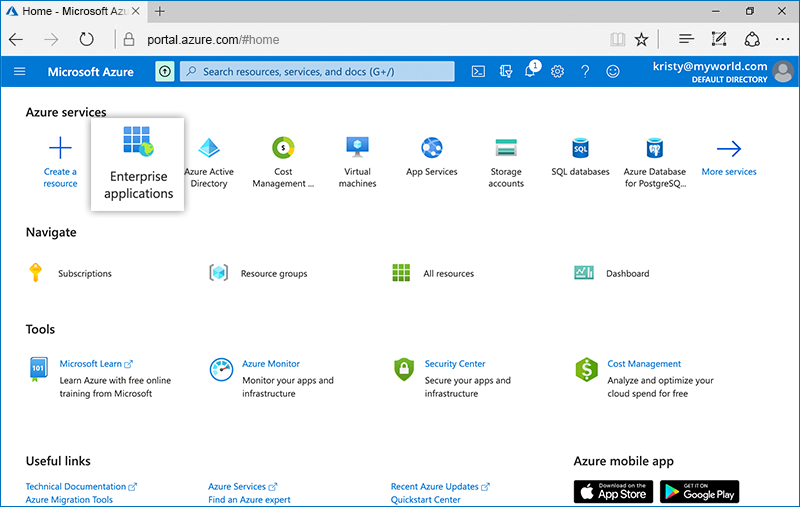
- Wybierz 'Wszystkie aplikacje' i kliknij 'Nowa aplikacja'.
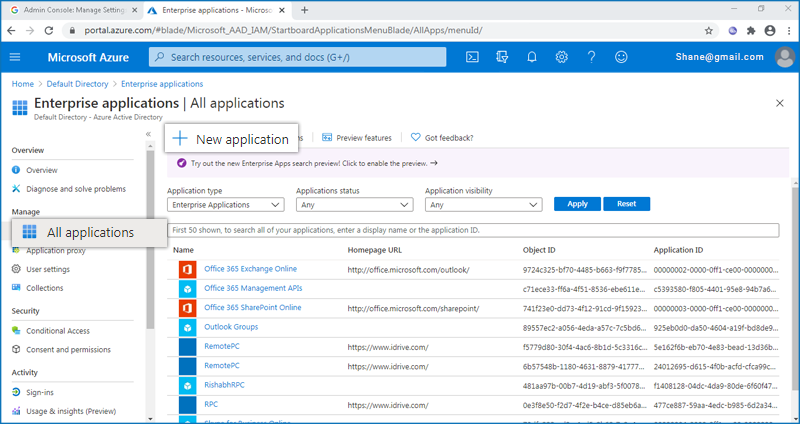
- W galerii aplikacji, która się pojawi, wyszukaj aplikację RemotePC.
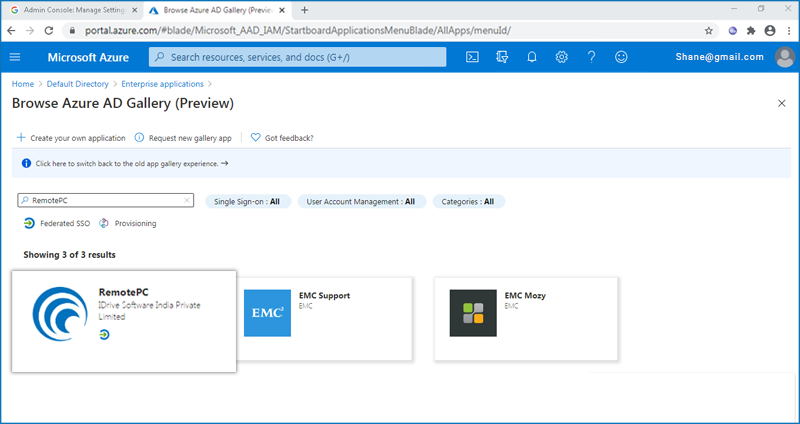
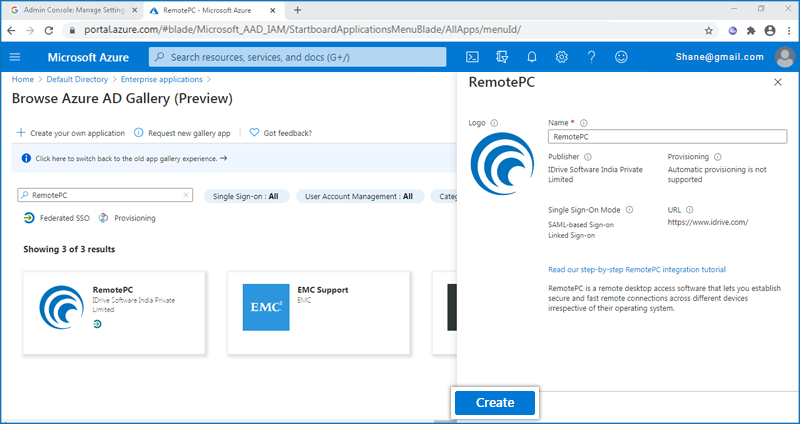
- Kliknij 'Utwórz', aby dodać aplikację RemotePC do swojego konta.
- Wybierz 'Skonfiguruj single sign-on' i wybierz 'SAML' jako preferowaną metodę single sign-on.
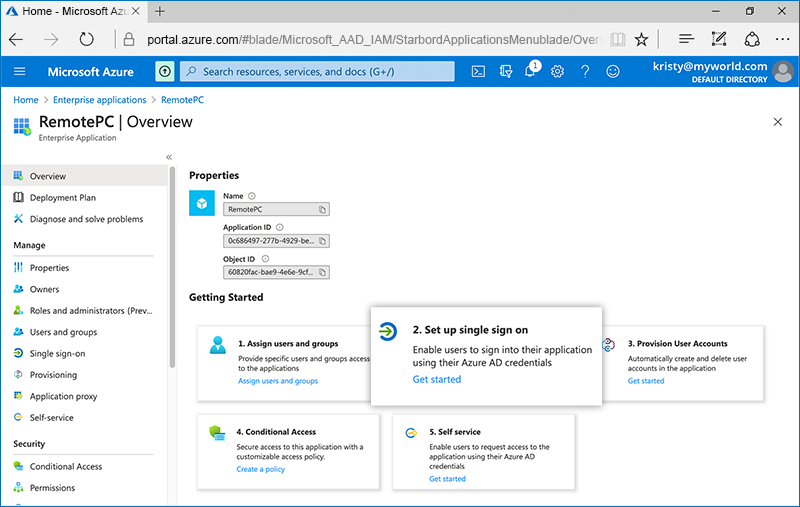
- Na ekranie 'Konfiguracja Single Sign-On z SAML', który się pojawi,
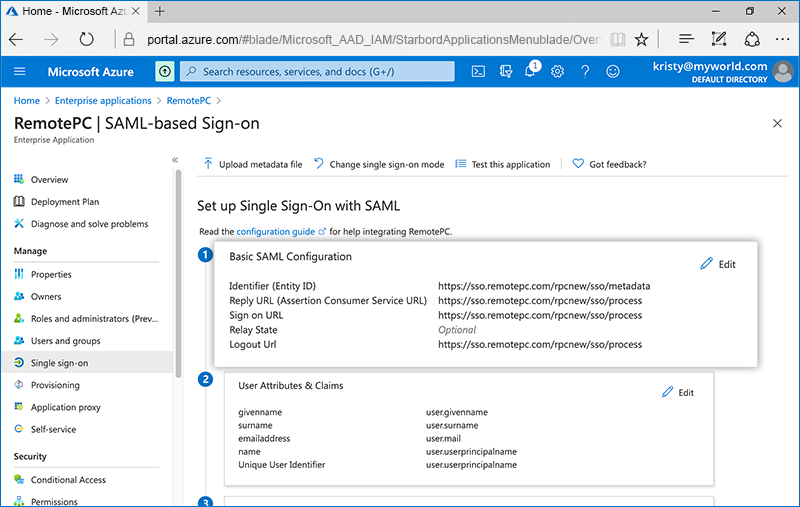
- Kliknij 'Edytuj' odpowiadające 'Podstawowej konfiguracji SAML' i wprowadź adresy URL podane poniżej:
- Identifier (Entity ID): https://sso.remotepc.com/rpcnew/sso/metadata
- Reply URL (Assertion Consumer Service URL): https://sso.remotepc.com/rpcnew/sso/process
- Sign on URL: https://sso.remotepc.com/rpcnew/sso/process
- Logout URL: https://sso.remotepc.com/rpcnew/sso/process
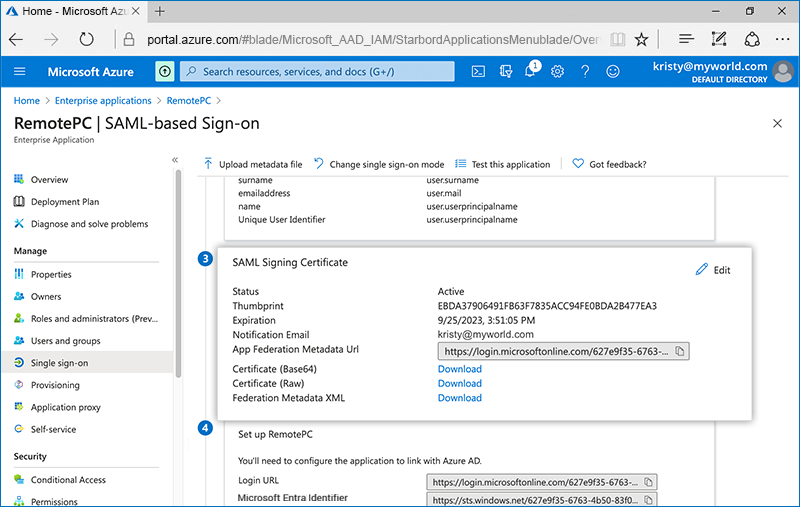
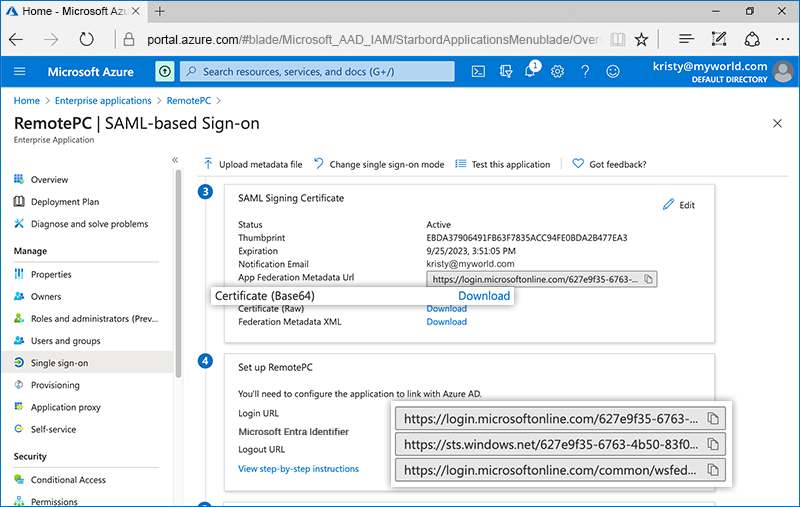
- W sekcji 'Certyfikat podpisywania SAML' kliknij 'Pobierz' i zapisz certyfikat x509 (Base64).
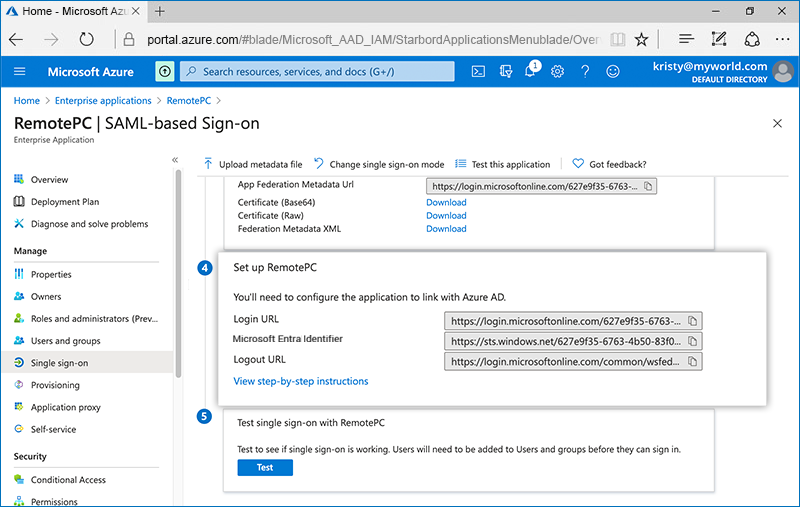
- Skopiuj 'Adres URL logowania' i 'Identyfikator Microsoft Entra' i skonfiguruj je na swoim koncie RemotePC.
- Kliknij 'Edytuj' odpowiadające 'Podstawowej konfiguracji SAML' i wprowadź adresy URL podane poniżej:
Aby włączyć SSO dla kont użytkowników, administrator musi przypisać użytkowników do aplikacji utworzonej w konsoli Azure AD.
Aby przypisać użytkowników do aplikacji Azure AD,
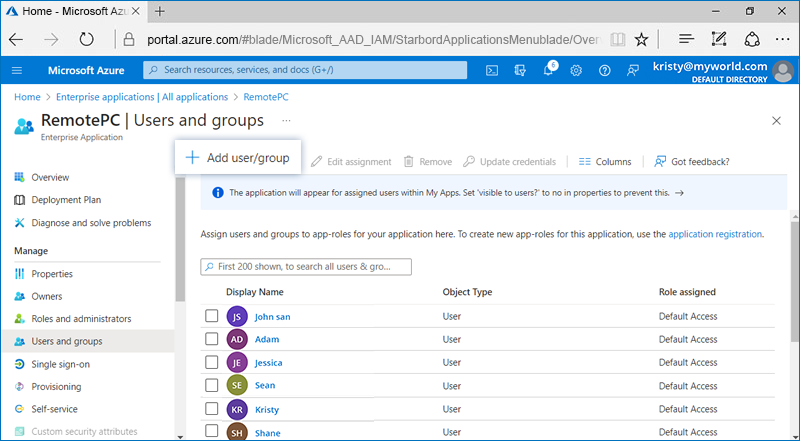
- Z nowej aplikacji utworzonej w sekcji 'Aplikacje dla przedsiębiorstw' w konsoli administratora Azure AD przejdź do zakładki 'Użytkownicy i grupy' i kliknij 'Dodaj użytkownika/grupę'.
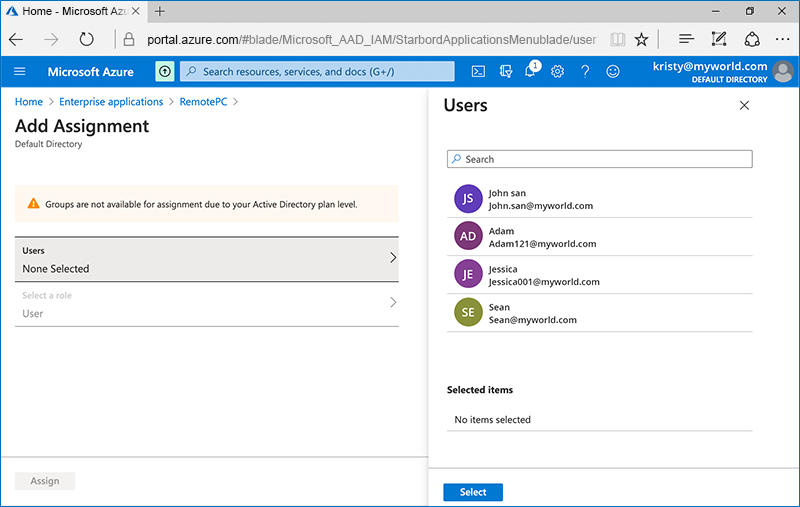
- Wybierz użytkowników, których chcesz dodać do aplikacji i kliknij 'Przypisz'.
Administrator musi podać otrzymane adresy URL SAML 2.0 i certyfikat w aplikacji Single Sign-On z poziomu interfejsu webowego RemotePC.
Aby skonfigurować SSO,
- Zaloguj się do RemotePC przez przeglądarkę internetową.
- Kliknij nazwę użytkownika wyświetlaną w prawym górnym rogu i kliknij 'Moje konto'.
- Kliknij 'Single Sign-On'.
- Wprowadź nazwę dla swojego profilu SSO.
- Wprowadź następujące adresy URL:
- Dodaj 'Adres URL logowania' uzyskany z konsoli Azure AD w sekcji 'Single Sign-On'
- Dodaj 'Identyfikator Microsoft Entra' uzyskany z konsoli Azure AD w sekcji 'IDP Issuer URL'
- Dodaj 'Certyfikat X.509 (Base 64)' otrzymany z nowo utworzonej aplikacji w konsoli Azure AD.
- Kliknij 'Konfiguruj Single Sign-On'.
Otrzymasz e-mail, gdy SSO zostanie włączone dla Twojego konta.