Single Sign-On z JumpCloud
Skonfiguruj Single Sign-On (SSO) przy użyciu JumpCloud (SAML 2.0) dla swojego konta RemotePC.
- Utwórz aplikację w konsoli JumpCloud
- Przypisz użytkowników do aplikacji RemotePC
- Skonfiguruj RemotePC dla Single Sign-On
Utwórz aplikację w konsoli JumpCloud
- Zaloguj się do portalu administratora JumpCloud.
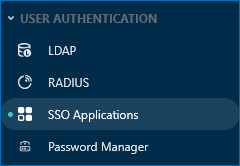
- Na lewym pasku bocznym przejdź do 'Uwierzytelnianie użytkowników' > 'Aplikacje SSO'.
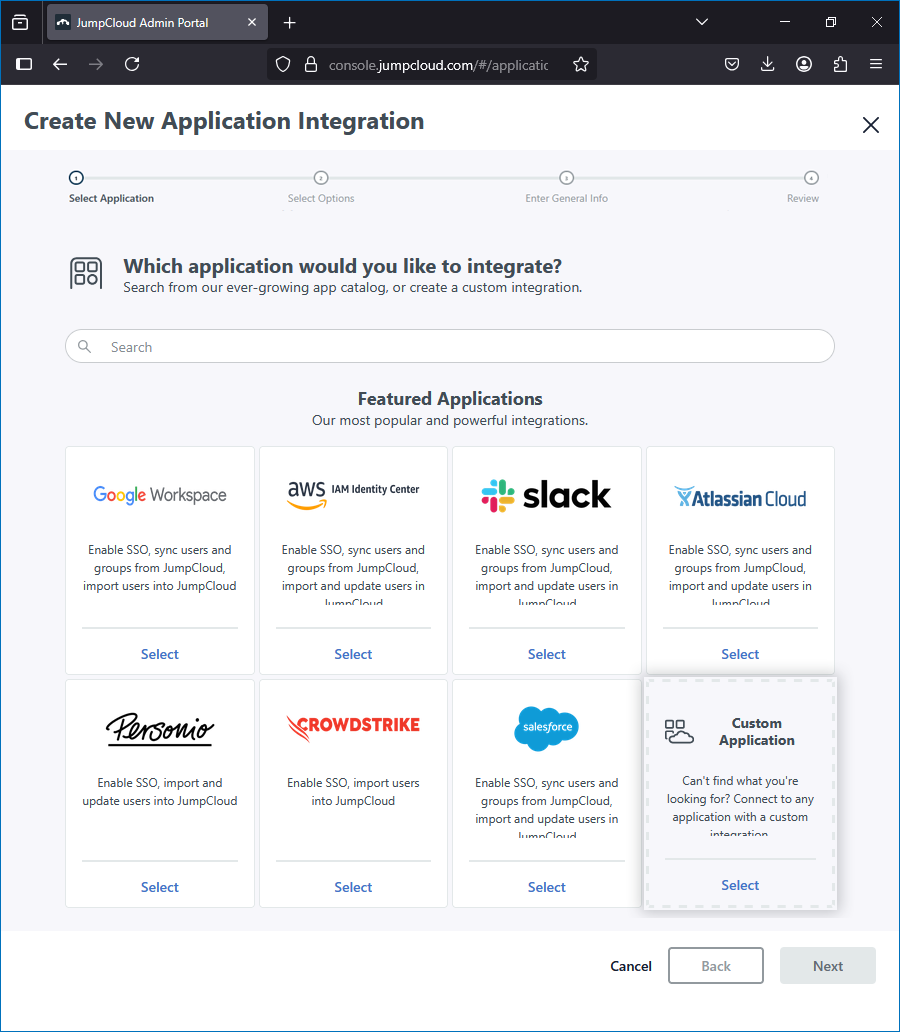
- Kliknij 'Dodaj nową aplikację'.
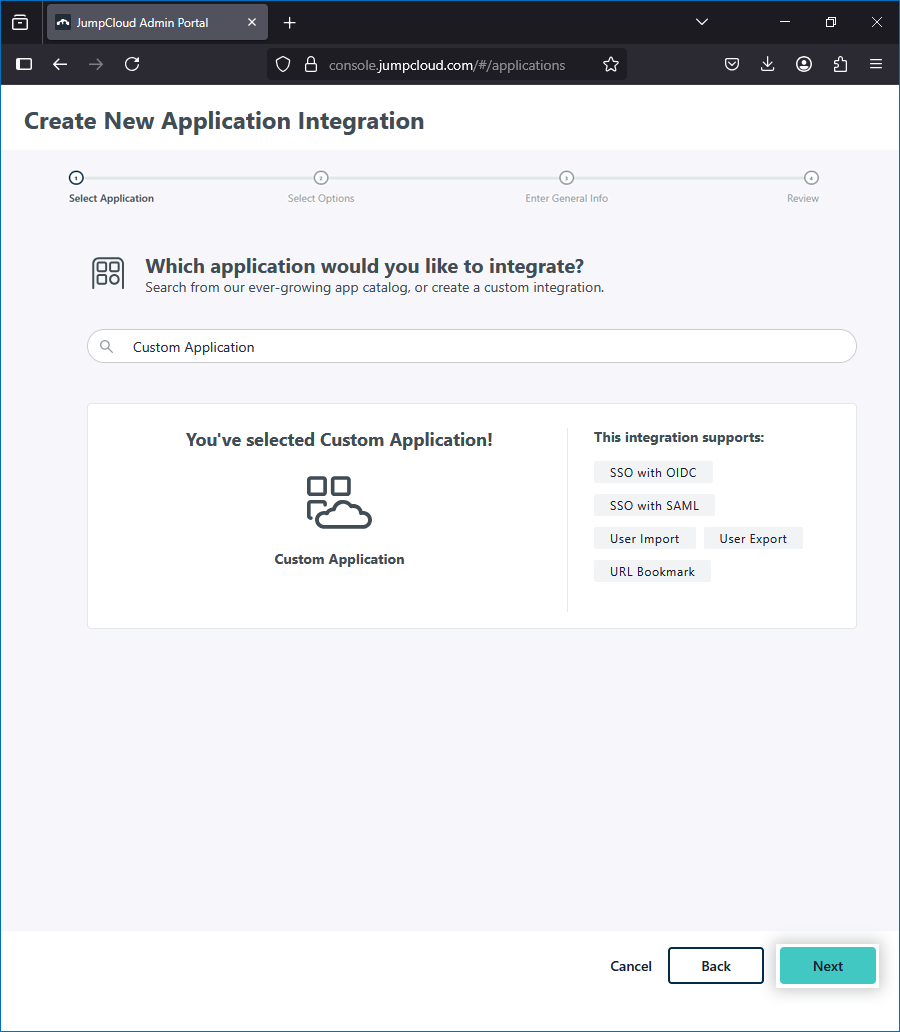
- Wybierz 'Aplikacja niestandardowa' i kliknij 'Dalej'.
- Na następnym ekranie kliknij ponownie Dalej.
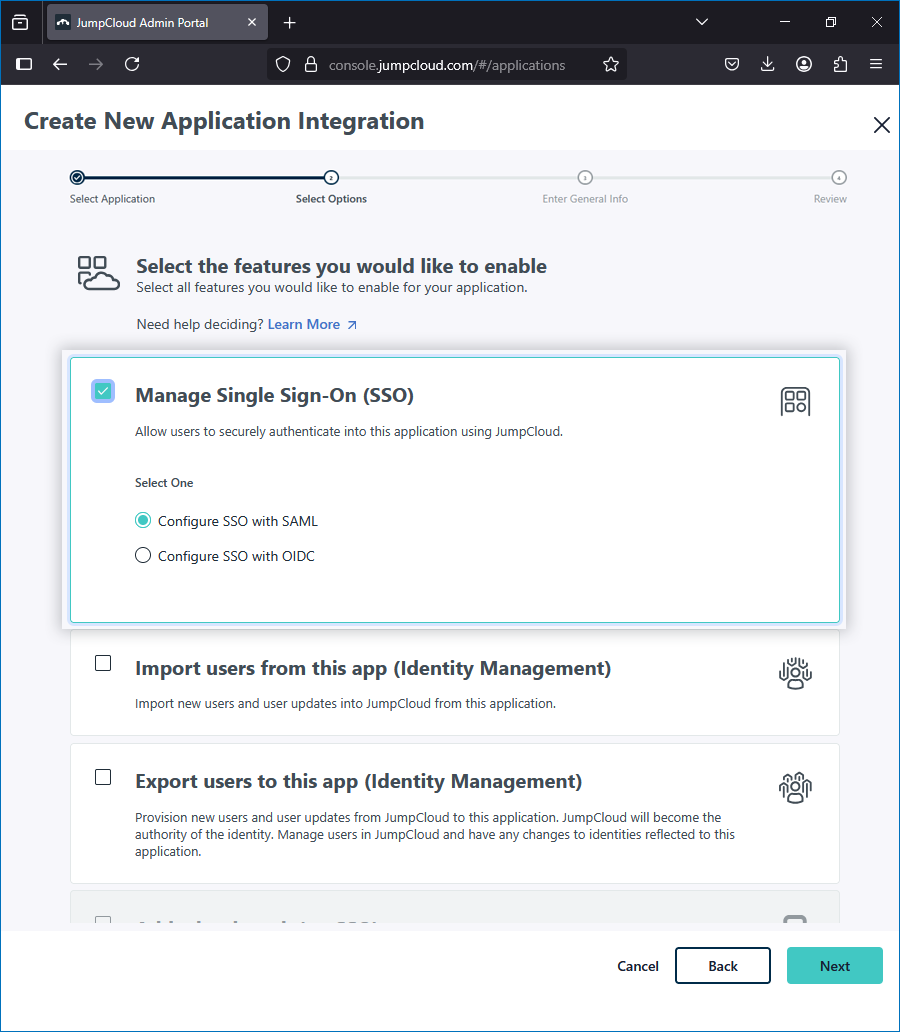
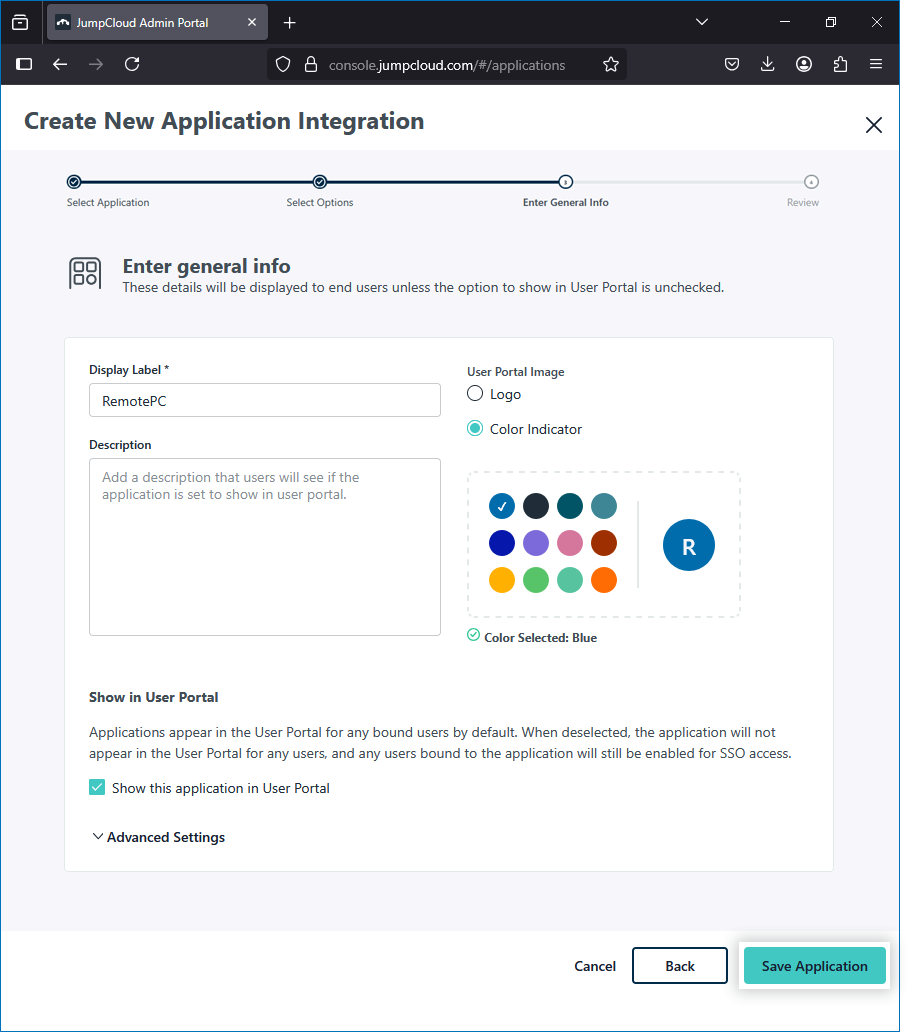
- Wybierz 'Zarządzaj Single Sign-On (SSO)' i upewnij się, że 'Skonfiguruj SSO z SAML' jest zaznaczone.
- W polu 'Etykieta wyświetlana' wprowadź RemotePC i kliknij 'Zapisz aplikację'.
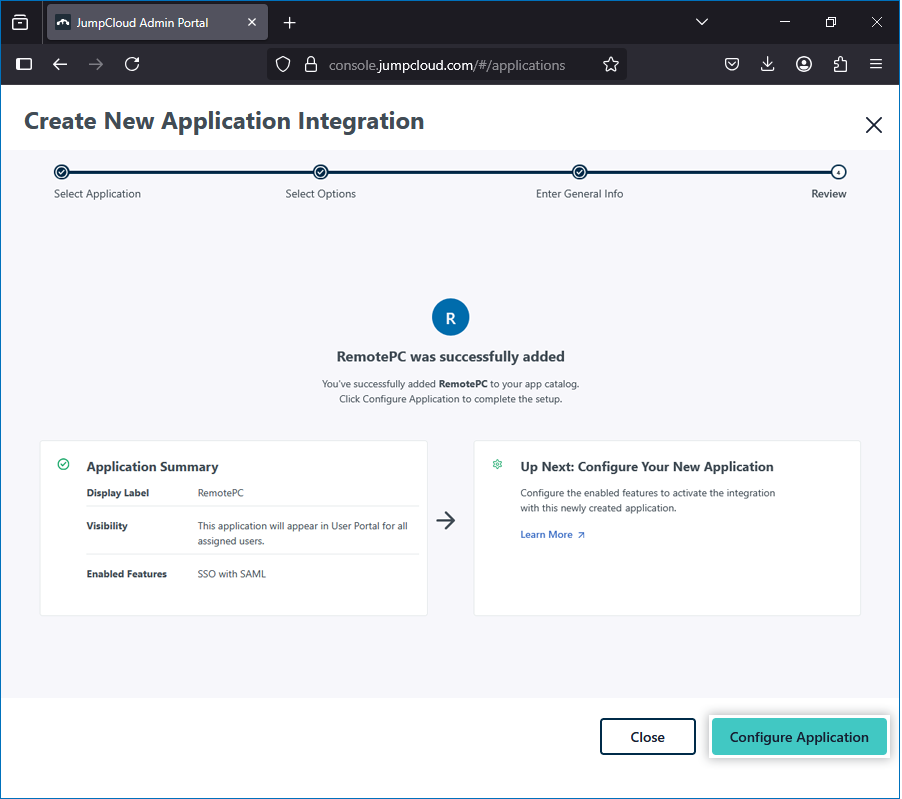
- Na ekranie potwierdzenia kliknij 'Skonfiguruj aplikację'.
-
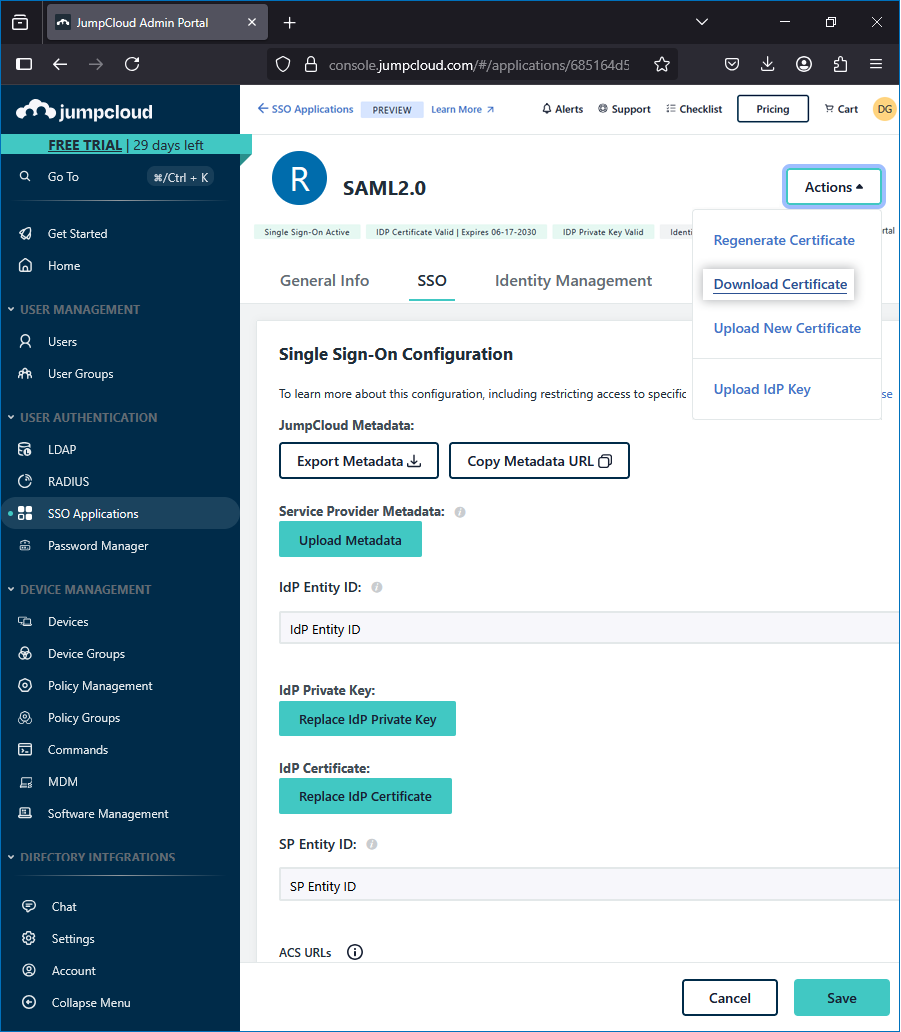
Na karcie 'SSO' wprowadź następujące:
- IdP Entity ID: JumpCloud
- SP Entity ID: SP Entity ID https://sso.remotepc.com/rpcnew/sso/metadata
- ACS URL: ACS URL https://sso.remotepc.com/rpcnew/sso/process
- SAMLSubject NameID: email
- Kliknij 'Zapisz', aby zastosować konfigurację.
-
Aby pobrać certyfikat:
- Otwórz aplikację RemotePC i przejdź do zakładki 'SSO'.
- Kliknij 'Działania' > 'Pobierz certyfikat'.
Przypisz użytkowników do aplikacji RemotePC
- Zaloguj się do portalu administratora JumpCloud.
- Przejdź do 'Zarządzanie użytkownikami' > 'Grupy użytkowników'.
- Kliknij ikonę
 , aby utworzyć nową grupę.
 - W sekcji 'Szczegóły' podaj nazwę grupy.
- W sekcji 'Użytkownicy' wybierz wymaganych użytkowników.
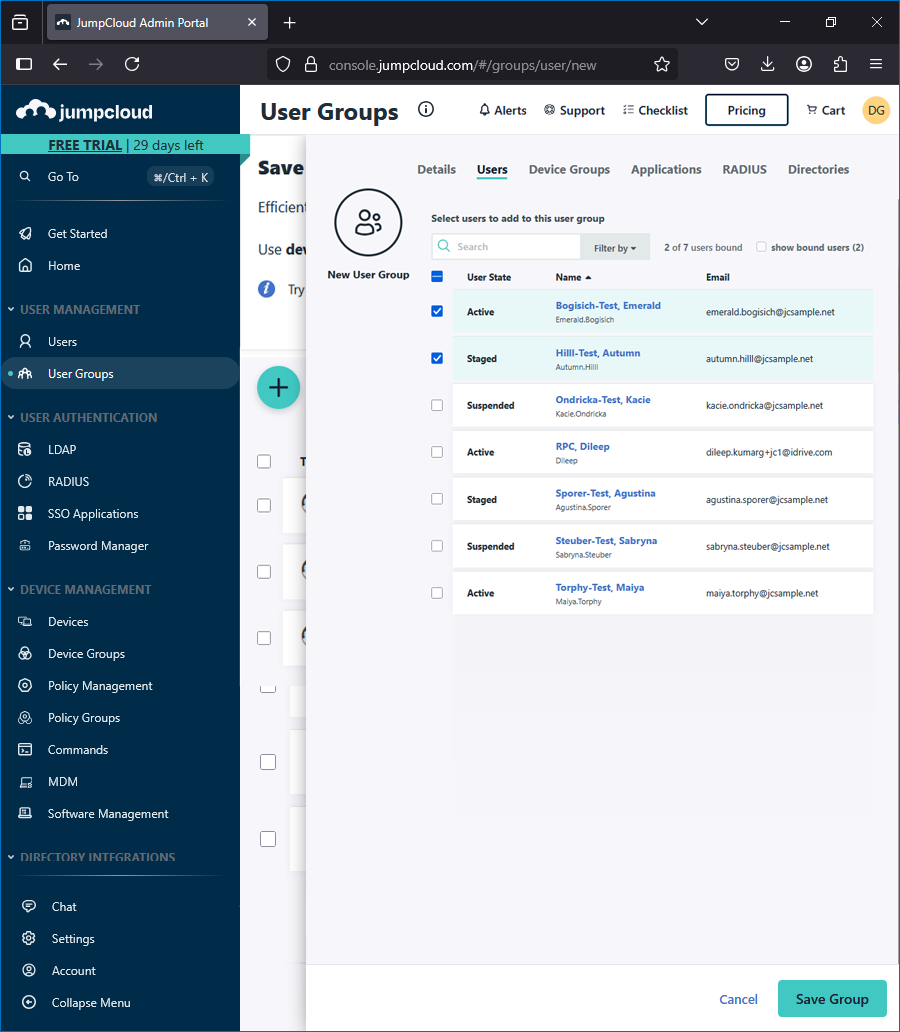
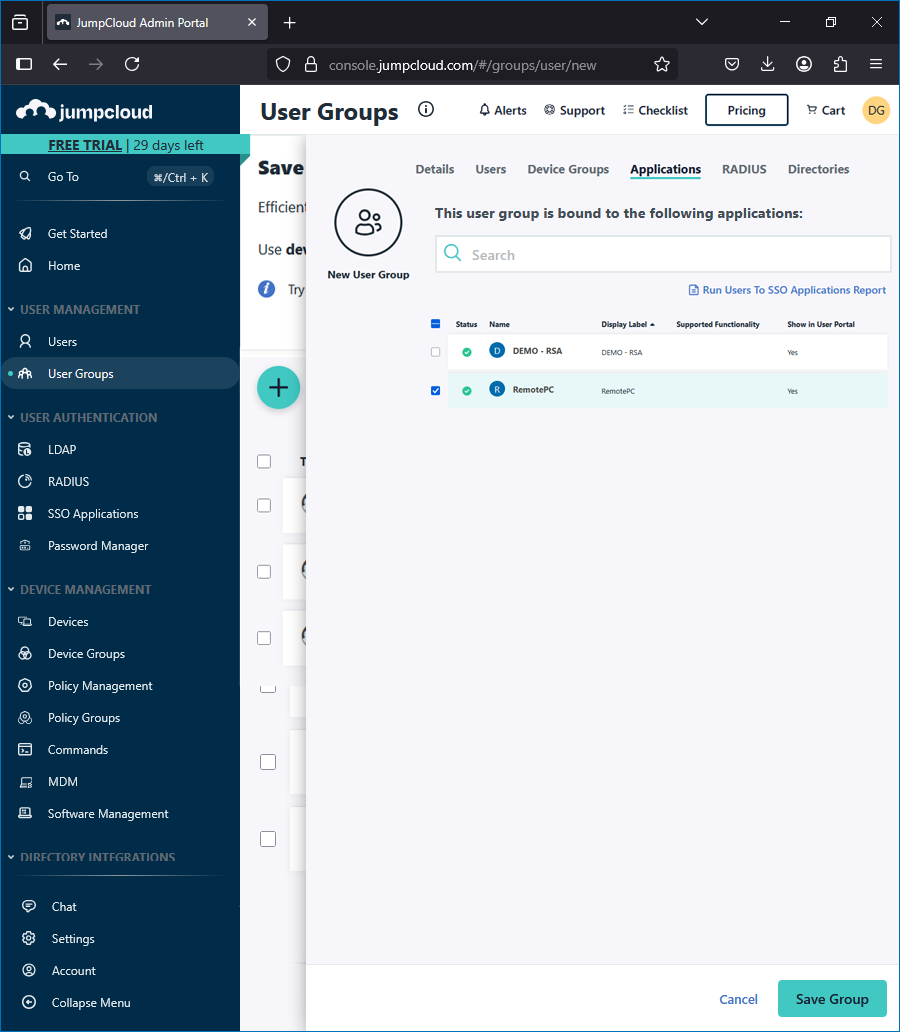
- W sekcji 'Aplikacje' przypisz wcześniej utworzoną aplikację RemotePC.
Skonfiguruj RemotePC dla Single Sign-On
Administrator RemotePC musi skonfigurować SSO z poziomu interfejsu webowego RemotePC przy użyciu danych z JumpCloud.
- Zaloguj się do RemotePC przez przeglądarkę internetową.
- Kliknij nazwę użytkownika w prawym górnym rogu i kliknij 'Moje konto'.
- Przejdź do 'Single Sign-On'.
- Wprowadź nazwę dla swojego profilu SSO.
-
Podaj następujące dane:
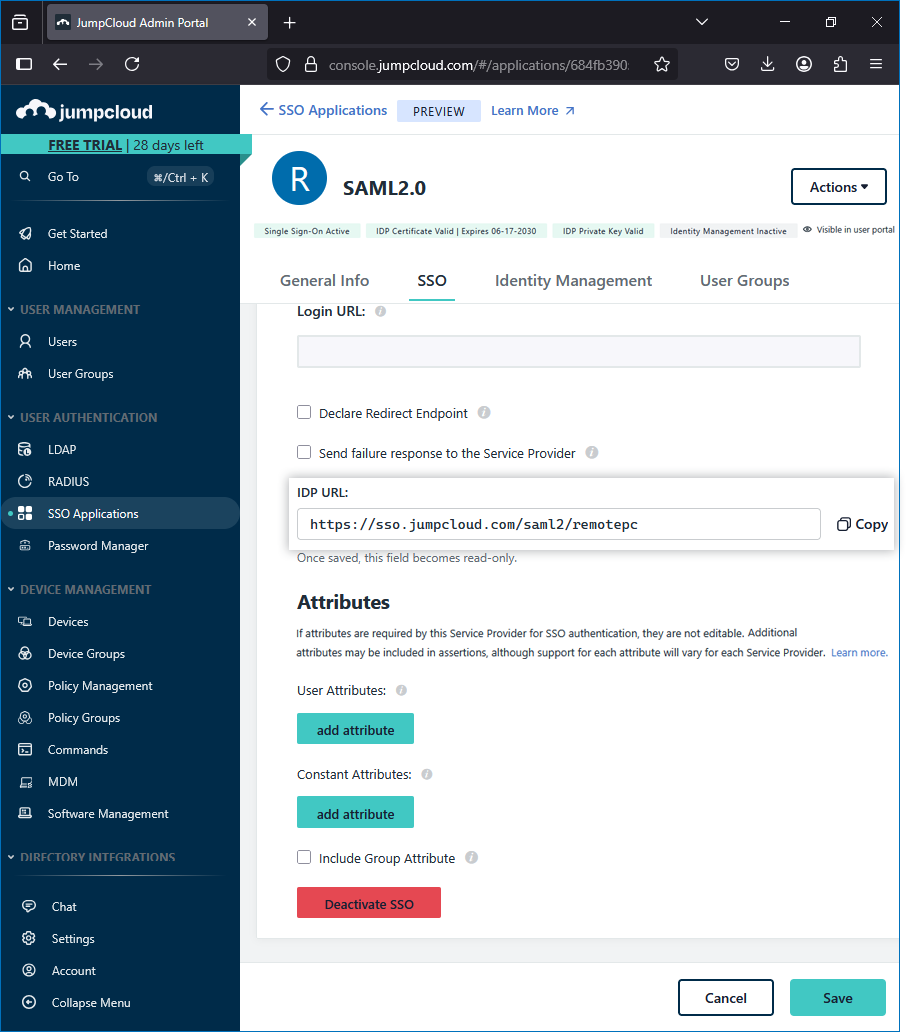
- Single Sign-On Login URL: W JumpCloud przejdź do zakładki 'SSO' aplikacji RemotePC, którą utworzyłeś i skopiuj adres URL IdP.
- IDP Issuer URL: JumpCloud
- Certyfikat X.509: Zawartość certyfikatu pobranego z JumpCloud.
- Single Sign-On Login URL: W JumpCloud przejdź do zakładki 'SSO' aplikacji RemotePC, którą utworzyłeś i skopiuj adres URL IdP.