Konfiguracja SSO
Administrator konta Team lub Enterprise może skonfigurować SSO, aby uzyskać dostęp do RemotePC, logując się do centralnego dostawcy tożsamości. Aby skonfigurować SSO, administrator musi:
Skonfiguruj dostawcę tożsamości
RemotePC obsługuje logowanie za pomocą danych uwierzytelniających stworzonych przy użyciu Standard Assertion Markup Language (SAML) 2.0. Do implementacji uwierzytelniania SAML potrzebne są adresy URL SAML i certyfikat, które można uzyskać od dowolnego obsługiwanego IdP.
Po zarejestrowaniu się administratora u wybranego IdP, otrzyma następujące:
- IdP Issuer URL: Ten adres URL jednoznacznie identyfikuje aplikację, dla której konfigurowane jest single sign-on.
- Single Sign-On URL: Ten adres URL przetwarza żądanie uwierzytelnienia z przeglądarki użytkownika i zwraca odpowiedź uwierzytelniającą, aby zweryfikować użytkownika.
- Certyfikat X.509 (Base64): Certyfikat X.509 to certyfikat bezpieczeństwa otrzymany od dostawcy tożsamości w celu weryfikacji tożsamości. Jest dostępny w różnych formatach, ale RemotePC akceptuje tylko format .pem lub .cer.
Skonfiguruj swoje konto RemotePC
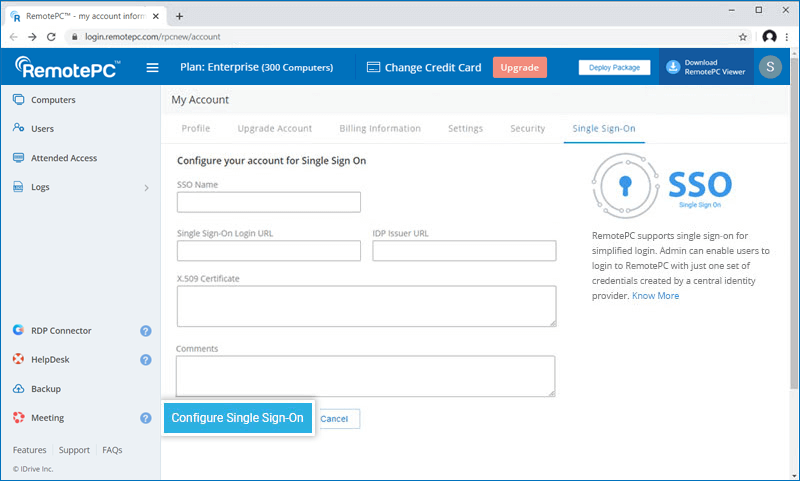
Administrator musi podać otrzymane adresy URL SAML i certyfikat w aplikacji Single Sign-On z poziomu interfejsu webowego RemotePC.
Aby skonfigurować SSO,
- Zaloguj się do RemotePC przez przeglądarkę internetową.
- Kliknij nazwę użytkownika wyświetlaną w prawym górnym rogu i kliknij 'Moje konto'.
- Kliknij 'Single Sign-On'.
- Wprowadź nazwę dla swojego profilu SSO.
- Wprowadź adresy URL i dodaj certyfikat X.509 otrzymany od swojego IdP.
Uwaga: Certyfikat X.509 powinien być tylko w formacie .pem lub .cer. - Kliknij 'Konfiguruj Single Sign-On'.
Otrzymasz e-mail, gdy SSO zostanie włączone.
