Pojedyncze logowanie za pomocą Okta
RemotePC Użytkownicy planów Team i Enterprise mogą uzyskać dostęp do swoich kont poprzez jednokrotne logowanie (SSO). Administrator kont może wybrać dostawcę tożsamości SAML 2.0 (IdP), aby zalogować się na konto RemotePC bez konieczności podawania hasła.
Aby skonfigurować logowanie jednokrotne (SSO) przy użyciu Okta, administrator musi:
- Utwórz aplikację na konsoli Okta
- Przypisz użytkowników do aplikacji
- Skonfiguruj konto RemotePC do pojedynczego logowania (SSO)
Utwórz aplikację na konsoli Okta i użyj jej jako dostawcy tożsamości dla SSO.
Aby utworzyć aplikację,
- Zaloguj się do konsoli Okta przy użyciu danych uwierzytelniających konta Okta.
- Kliknij „Administrator” w prawym górnym rogu, aby przejść do konsoli administracyjnej.
Notatka:
- Ten krok dotyczy tylko kont programistów. Pomiń ten krok, jeśli korzystasz ze zwykłego konta produkcyjnego.
- Jeśli w lewym górnym rogu wyświetla się komunikat „Konsola programisty”, kliknij menu rozwijane i wybierz „Klasyczny interfejs”, aby przełączyć się na wersję klasyczną.
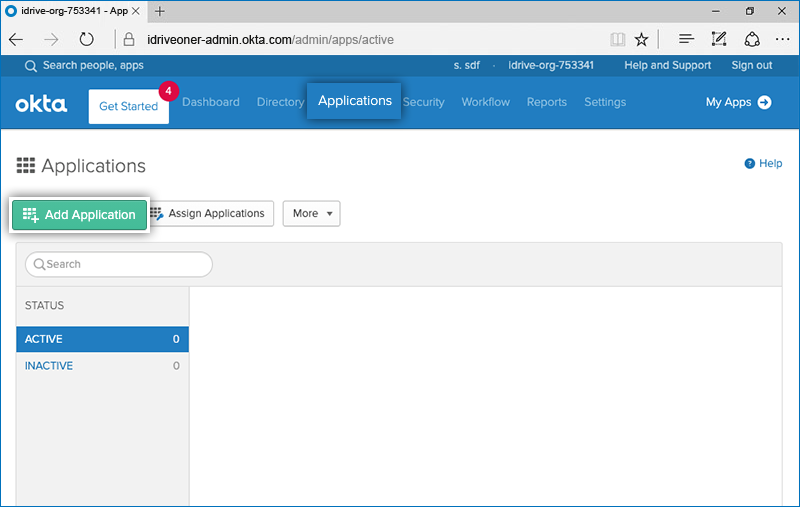
- Przejdź do zakładki „Aplikacje” i kliknij „Dodaj aplikację”.
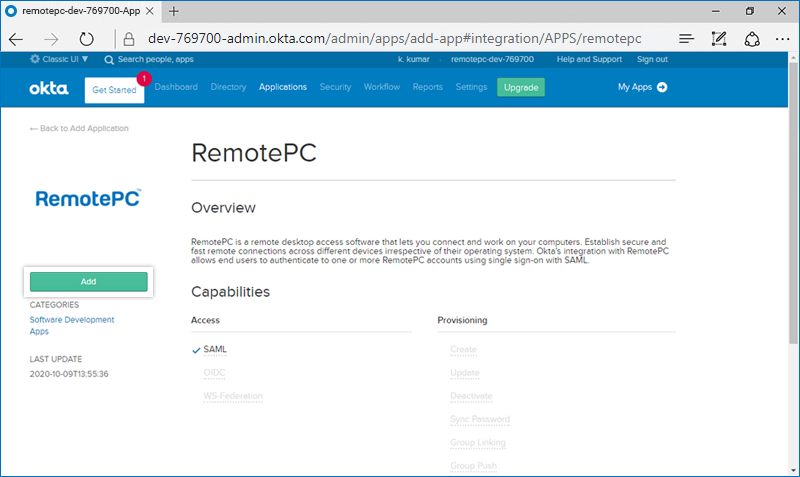
- Wyszukaj „RemotePC”, a następnie kliknij przycisk „Dodaj”, aby dodać aplikację RemotePC do swojego konta Okta.
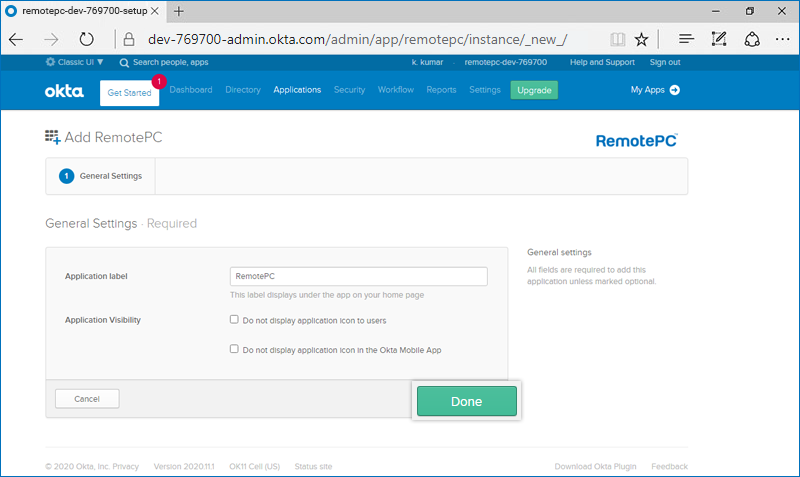
- Kliknij „Gotowe”.
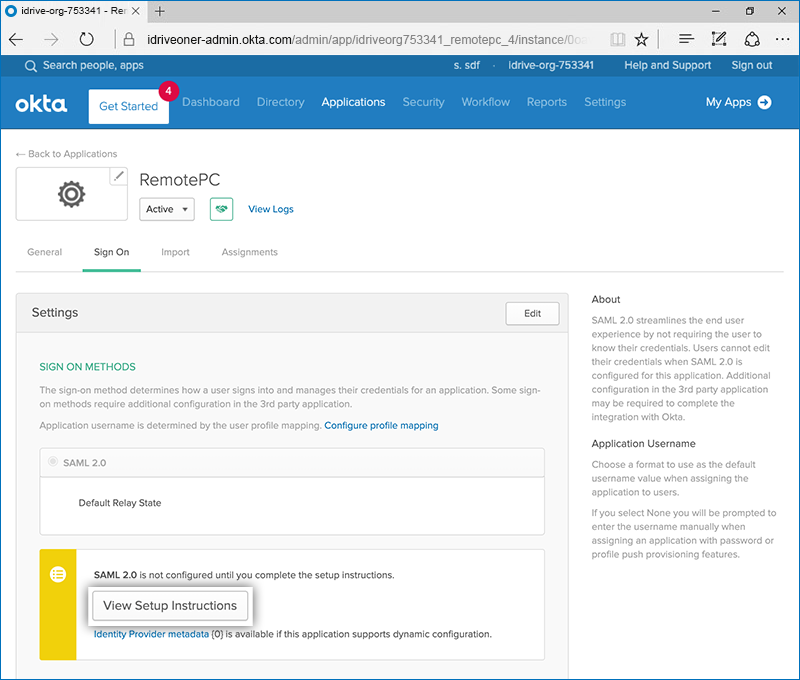
- Przejdź do zakładki „Zaloguj się” i kliknij przycisk „Wyświetl instrukcje konfiguracji”. Zostaniesz przekierowany na stronę internetową, na której znajdziesz SAML 2.0 adres URL logowania jednokrotnego, adres URL wystawcy i certyfikat X.509. Skopiuj je i wklej w ustawieniach RemotePC SSO.
Aby włączyć SSO dla kont użytkowników, administrator musi przypisać użytkowników do nowej aplikacji na konsoli Okta.
Aby przypisać użytkowników,
- Uruchom nową aplikację na konsoli Okta.
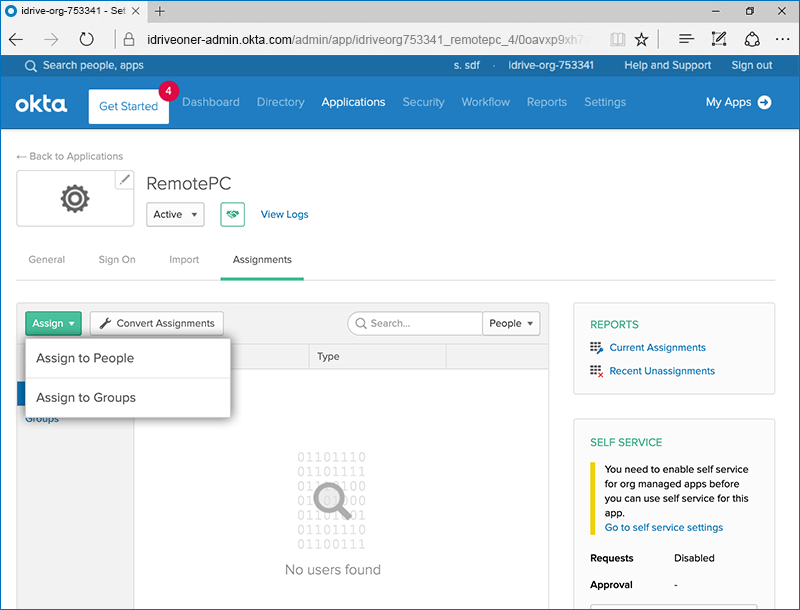
- Kliknij „Przypisz”.
- Wybierz opcję „Przypisz do grup” i przypisz użytkowników do SSO.
Administrator musi podać otrzymane SAML 2.0 adresy URL i certyfikat w aplikacji jednokrotnego logowania z interfejsu internetowego RemotePC.
Aby skonfigurować SSO,
- Zaloguj się do aplikacji RemotePC poprzez dowolną przeglądarkę internetową.
- Kliknij nazwę użytkownika w prawym górnym rogu i kliknij „Moje konto”.
- Kliknij opcję „Pojedyncze logowanie”.
- Wprowadź nazwę swojego profilu SSO.
- Wprowadź „URL wystawcy”, „SAML 2.0 Adres URL logowania jednokrotnego” i dodaj „X.509 Certyfikat” otrzymany od Twojego Twoja nowo utworzona aplikacja na konsoli Okta.
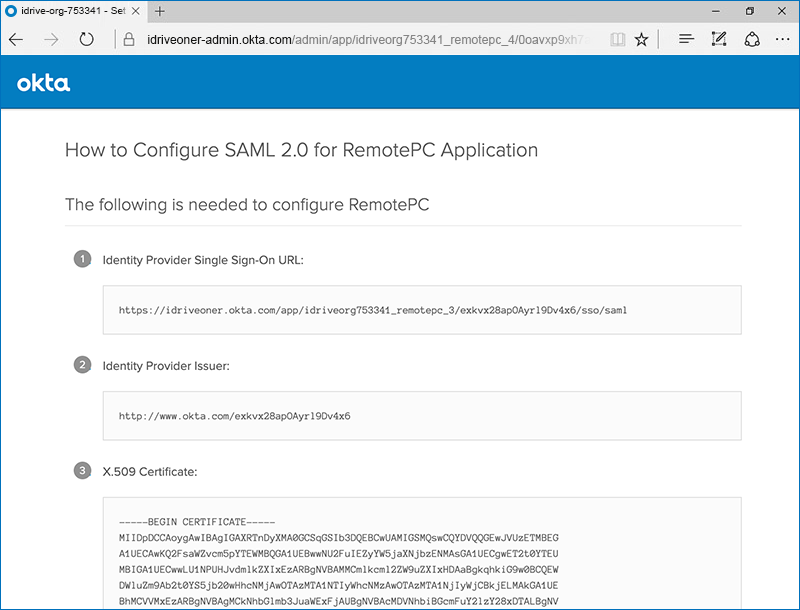
- Kliknij „Skonfiguruj jednokrotne logowanie”.
Otrzymasz wiadomość e-mail z potwierdzeniem, gdy SSO zostanie włączone na Twoim koncie.