Single Sign-On z G-Suite
Użytkownicy planów RemotePC Team i Enterprise mogą korzystać z Single Sign-On (SSO), aby uzyskać dostęp do swojego konta. Administrator kont może wybrać dostawcę tożsamości SAML 2.0 (IdP), aby zalogować się na konto RemotePC bez konieczności zapamiętywania innego hasła.
Aby skonfigurować Single Sign-On (SSO) z G-Suite, administrator musi:
- Utwórz aplikację w konsoli G-Suite
- Skonfiguruj swoją aplikację niestandardową
- Skonfiguruj konto RemotePC dla Single Sign-On (SSO)
- Ustaw dostęp użytkowników do aplikacji
Aby używać G-Suite jako dostawcy tożsamości dla SSO, należy utworzyć aplikację w konsoli G-Suite.
Aby utworzyć aplikację,
- Zaloguj się do konsoli administracyjnej przy użyciu danych uwierzytelniających konta G-Suite.
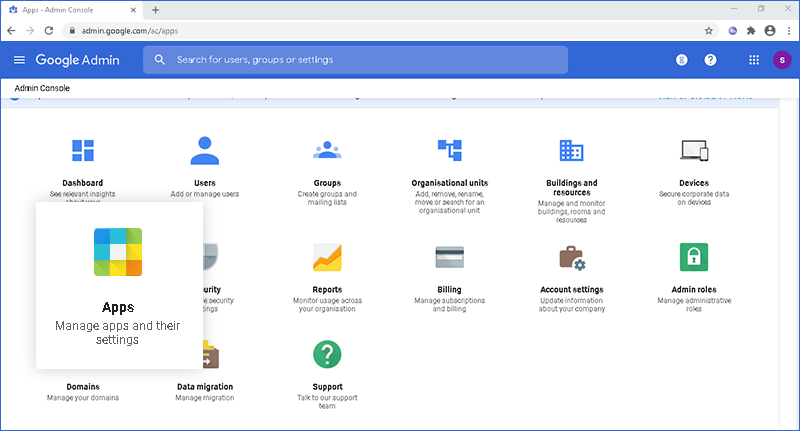
- Kliknij 'Aplikacje'.
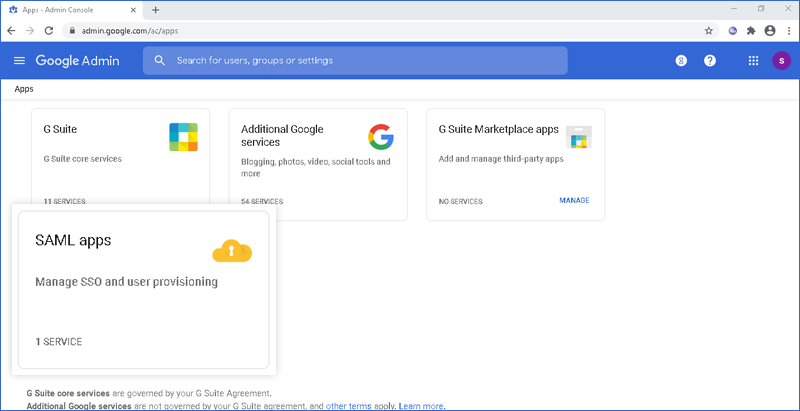
- Kliknij 'Aplikacje SAML'.
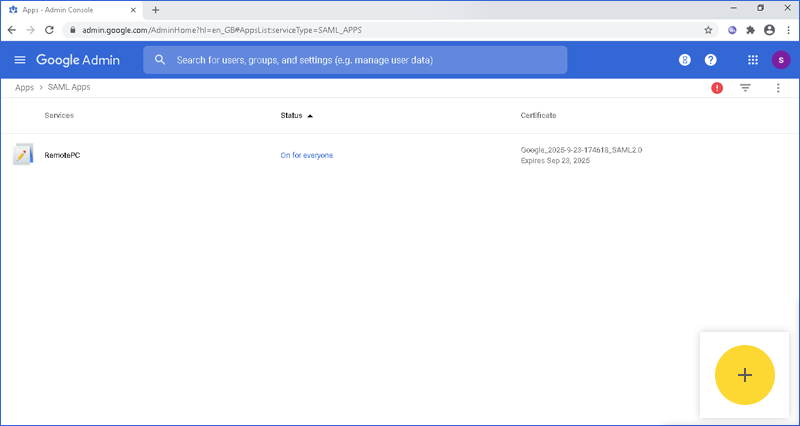
- Kliknij ikonę plusa na dole strony.
- Kliknij przycisk 'SKONFIGURUJ MOJĄ WŁASNĄ APLIKACJĘ NIESTANDARDOWĄ'.
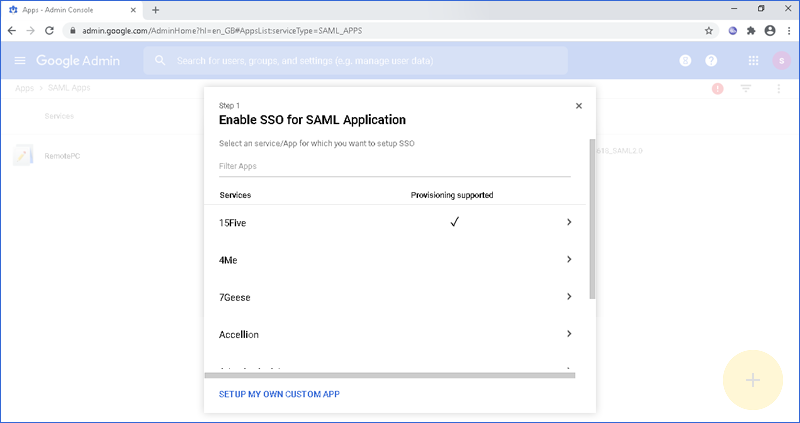
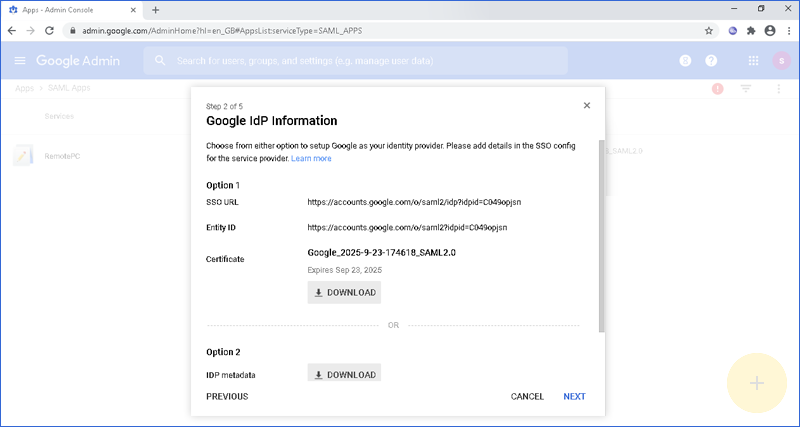
- Skopiuj i zapisz adresy URL SAML 2.0 oraz pobierz certyfikat X.509 w aplikacji Single Sign-On z poziomu interfejsu webowego RemotePC do konfiguracji SSO.
Aby skonfigurować aplikację niestandardową, podaj podstawowe informacje dotyczące aplikacji.
Aby skonfigurować,
- Wprowadź nazwę i opis aplikacji.
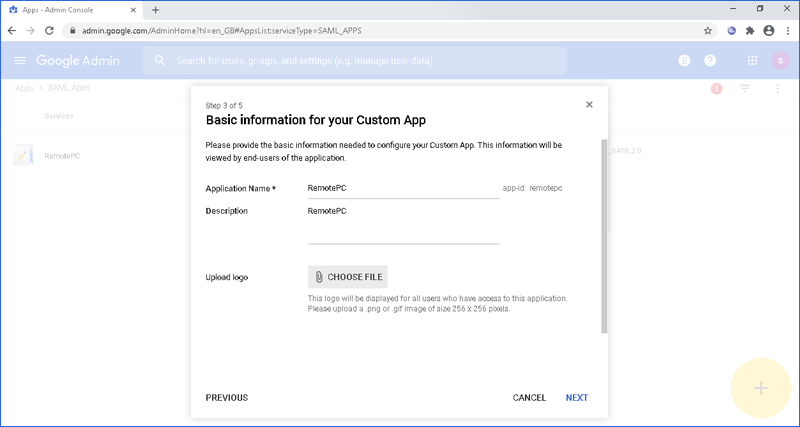
- Kliknij 'Dalej'.
- W formularzu 'Dane dostawcy usług' dodaj poniższe adresy URL:
- ACS URL: https://sso.remotepc.com/rpcnew/sso/process
- Entity ID: https://sso.remotepc.com/rpcnew/sso/metadata
- Start URL: https://sso.remotepc.com/rpcnew/sso/process
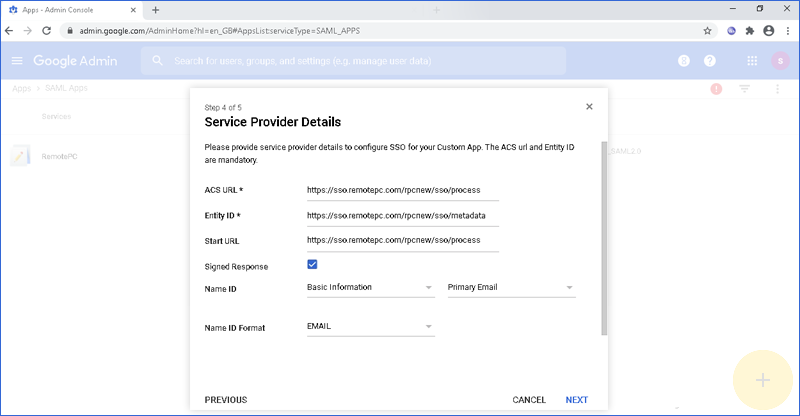
- Zaznacz pole wyboru 'Podpisana odpowiedź'.
- W polu 'Name ID' wybierz 'Podstawowe informacje' i 'Główny adres e-mail'.
- Wybierz 'E-mail' w 'Formacie Name ID'.
- Kliknij 'Dalej'.
- Kliknij 'Zakończ'.
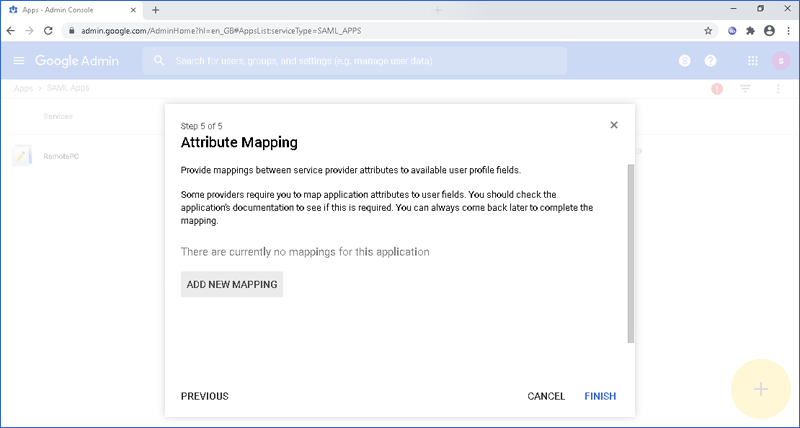
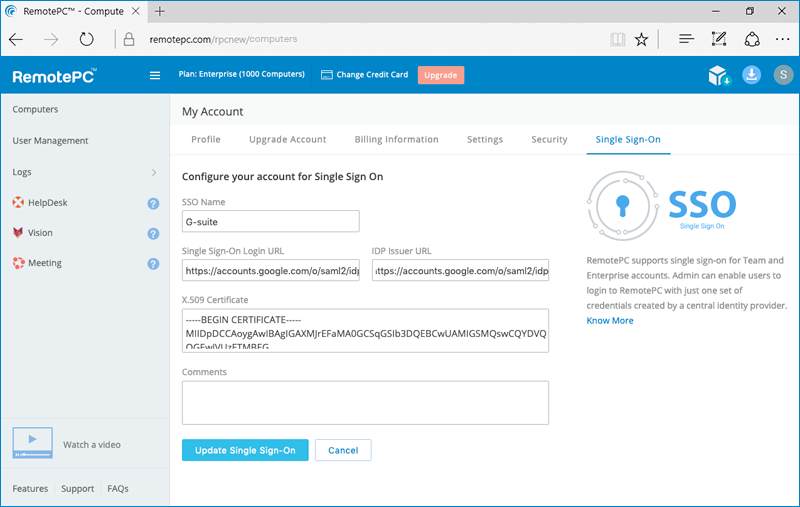
Administrator musi podać otrzymane adresy URL SAML 2.0 i certyfikat w aplikacji Single Sign-On z poziomu interfejsu webowego RemotePC.
Aby skonfigurować SSO,
- Zaloguj się do RemotePC przez przeglądarkę internetową.
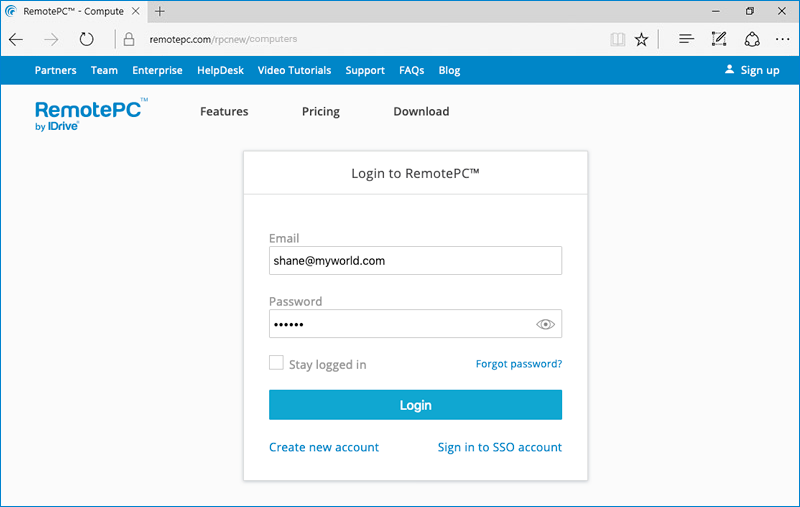
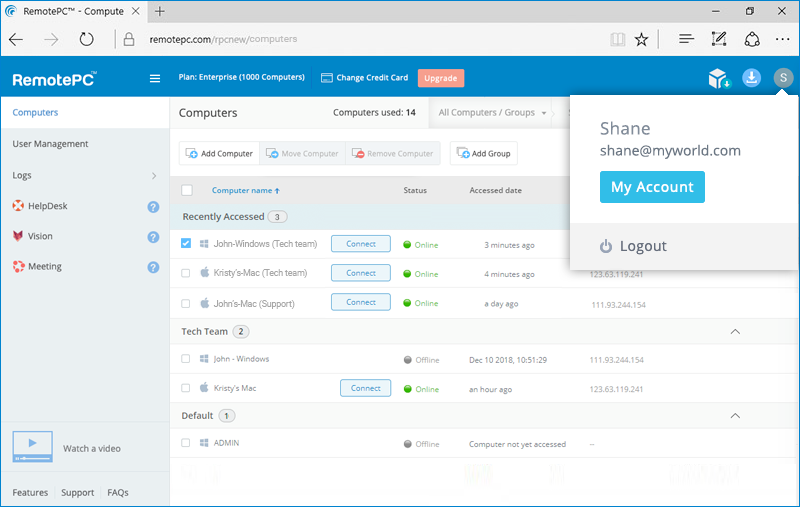
- Kliknij nazwę użytkownika wyświetlaną w prawym górnym rogu i kliknij 'Moje konto'.
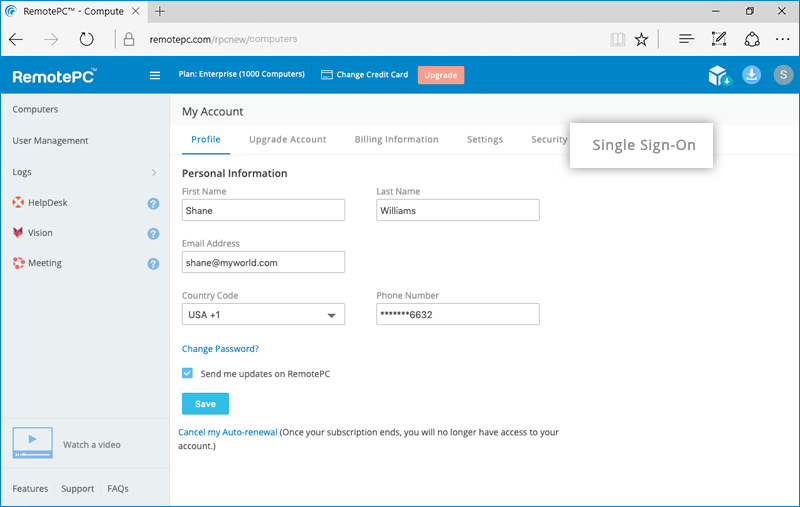
- Kliknij 'Single Sign-On'.
- Wprowadź nazwę dla swojego profilu SSO.
- Wprowadź 'SAML 2.0 Single Sign-On Login URL', 'Issuer URL' i dodaj 'Certyfikat X.509' otrzymany z nowo utworzonej aplikacji w konsoli G-Suite.
- Kliknij 'Aktualizuj Single Sign-On'.
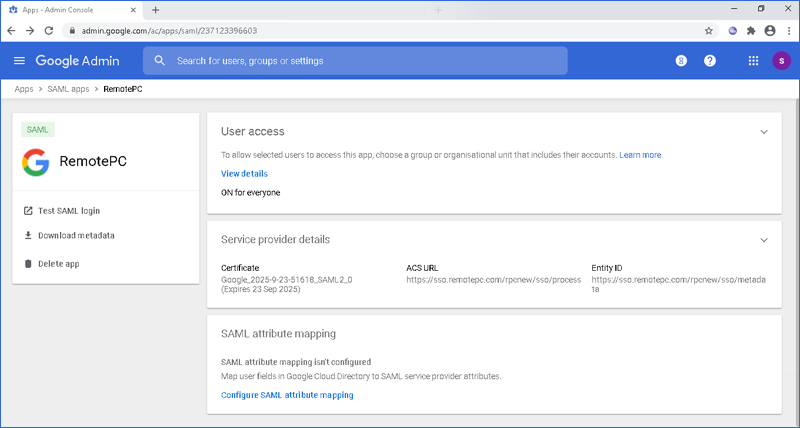
Aby umożliwić wybranym użytkownikom dostęp do aplikacji, wybierz 'WŁĄCZ dla wszystkich' lub 'WŁĄCZ dla organizacji' na stronie 'Dostęp użytkowników'.