Single Sign-On z Keycloak
Użytkownicy planów RemotePC Team i Enterprise mogą używać Single Sign-On (SSO) do uzyskiwania dostępu do swojego konta. Administrator kont może wybrać dostawcę tożsamości (IdP) SAML 2.0, aby zalogować się na konto RemotePC bez konieczności zapamiętywania kolejnego hasła.
Aby skonfigurować Single Sign-On (SSO) z Keycloak, administrator musi:
- Konfiguruj Single Sign-On (SSO) z Keycloak jako IdP
- Dodaj użytkowników
- Konfiguruj konto RemotePC dla Single Sign-On (SSO)
Aby użyć Keycloak jako dostawcy tożsamości dla SSO, musisz utworzyć klienta SAML 2.0.
Aby utworzyć klienta SAML 2.0,
- Zaloguj się do Konsoli administracyjnej Keycloak. Po zalogowaniu się możesz zobaczyć Konsolę administracyjną z już obecnym Master realm.
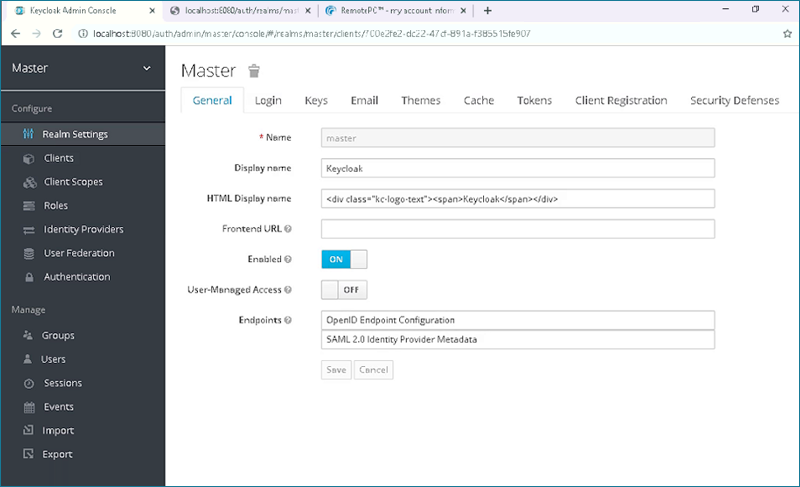
- Przejdź do zakładki 'Clients', kliknij przycisk 'Create' po prawej stronie strony i dodaj poniższy URL:
Client ID: https://sso.remotepc.com/rpcnew/sso/metadata
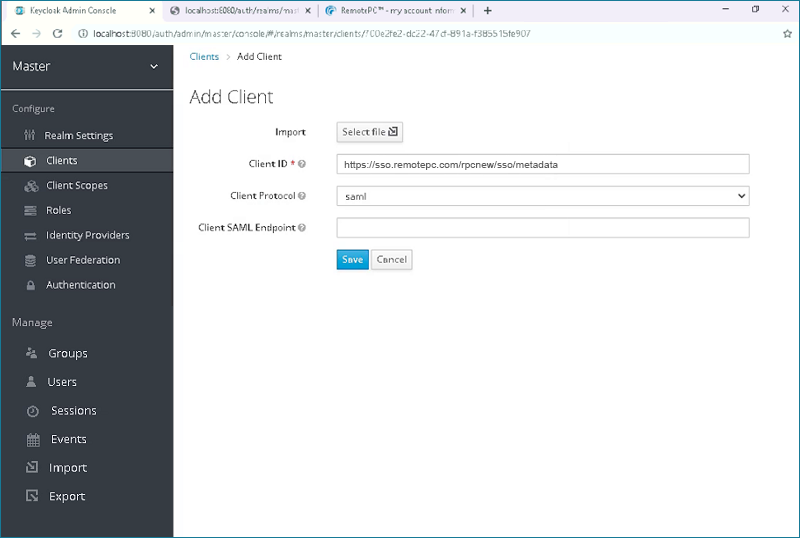
- Kliknij listę rozwijaną 'Client Protocol' i wybierz 'saml'.
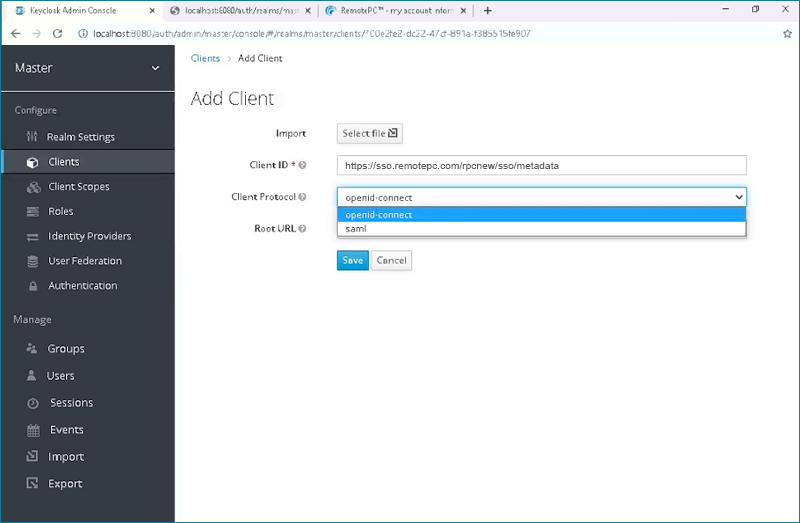
- Kliknij 'Save'. Spowoduje to utworzenie klienta i automatyczne przekierowanie do zakładki Ustawień klienta.
- Aby używać Keycloak do SSO z RemotePC, musimy wprowadzić kilka zmian w ustawieniach klienta Keycloak.
Zmodyfikuj wymagane zmiany jak poniżej:
- Client ID: https://sso.remotepc.com/com/rpcnew/sso/metadata
- Name: RemotePC
- Enabled: ON
- Consent Required: OFF
- Client Protocol: saml
- Include AuthnStatement: ON
- Include OneTimeUse Condition: OFF
- Sign Documents: ON
- Optimize REDIRECT signing key lookup: OFF
- Sign Assertions: OFF
- Signature Algorithm: RSA_SHA1
- SAML Signature Key Name: KEY_ID
- Canonicalization Method: EXCLUSIVE
- Encrypt Assertions: OFF
- Client Signature Required: OFF
- Force POST Binding: ON
- Front Channel Logout: ON
- Force Name ID Format: ON
- Name ID Format: email
- Valid Redirect URLs: https://sso.remotepc.com/rpcnew/sso/process
- Master SAML Processing URL: https://sso.remotepc.com/rpcnew/sso/process
- Assertion Consumer Service POST Binding URL: https://sso.remotepc.com/rpcnew/sso/metadata
- Assertion Consumer Service Redirect Binding URL: https://sso.remotepc.com/rpcnew/sso/metadata
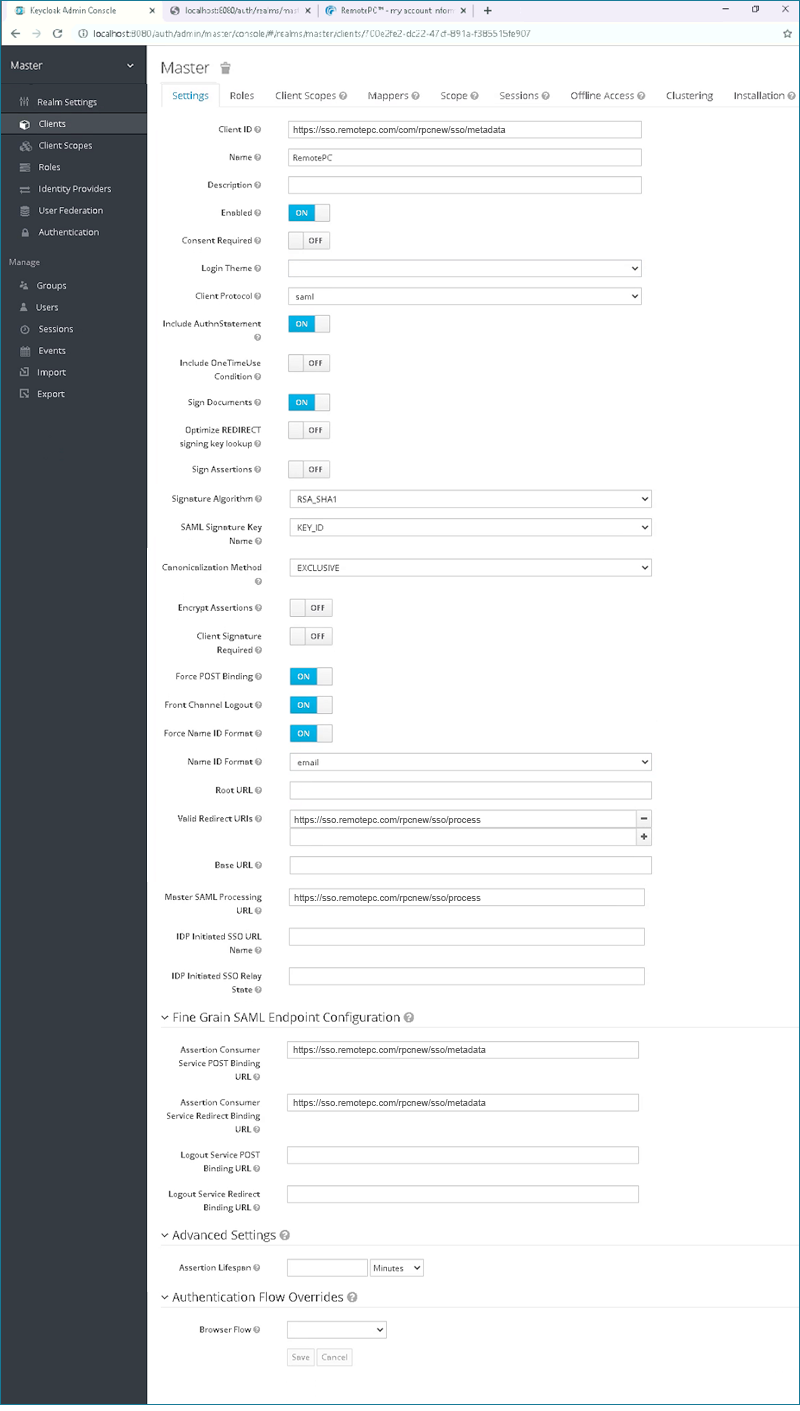
- Kliknij 'Save'.
Aby włączyć SSO dla kont użytkowników, administrator musi dodać użytkowników do klienta SAML 2.0 utworzonego w Konsoli administracyjnej Keycloak.
Aby dodać użytkowników,
- Przejdź do zakładki 'Users' i kliknij 'Add user'.
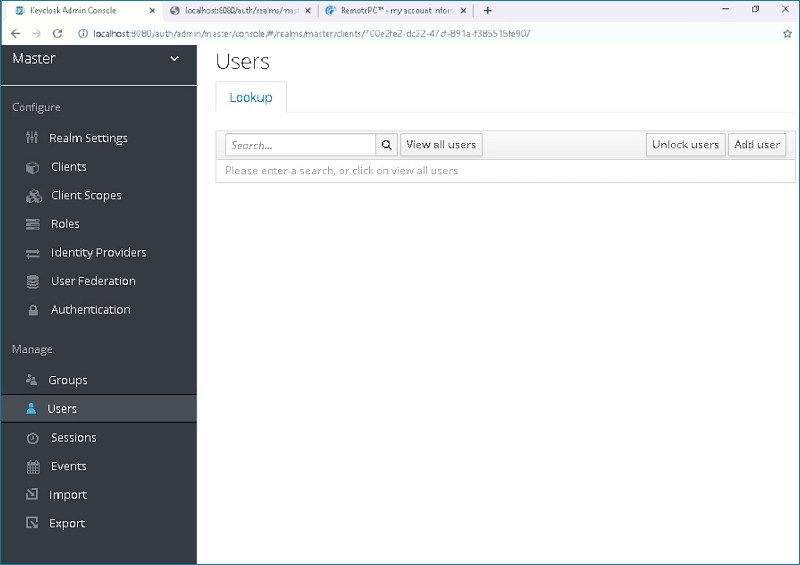
- Wprowadź 'Username', 'Email' i kliknij 'Save'.
Uwaga: Wprowadzony adres e-mail powinien być zgodny z tym, który podałeś do logowania się na konto RemotePC.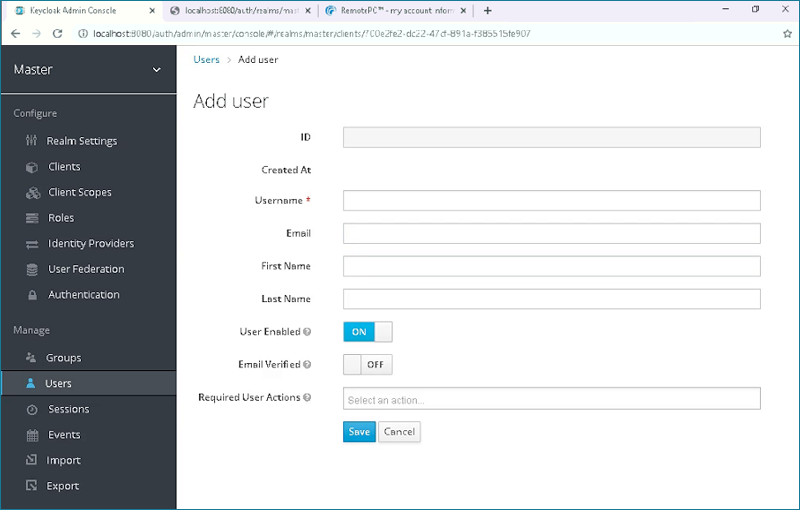
- Po utworzeniu użytkownika przejdź do zakładki 'Credentials' i ustaw hasło dla użytkownika, które będzie używane do logowania.
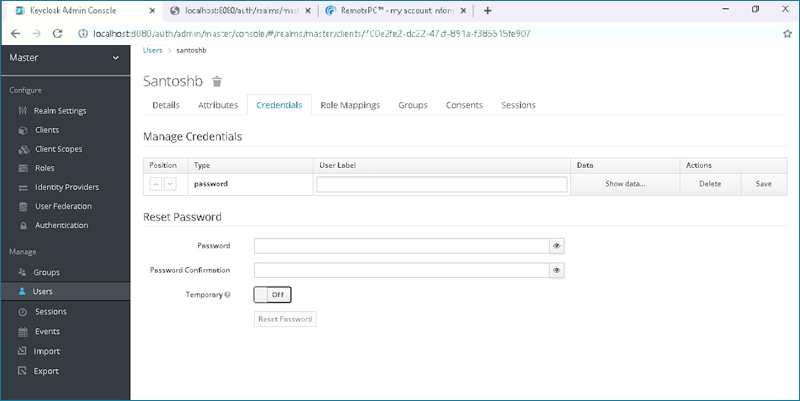
- Ustaw przełącznik 'Temporary' na 'OFF' a następnie kliknij 'Set Password', aby zastosować zmiany.
Administrator musi podać otrzymane adresy URL SAML 2.0 i certyfikat w aplikacji Single Sign-On z interfejsu internetowego RemotePC.
Aby skonfigurować SSO,
- Zaloguj się do RemotePC przez przeglądarkę internetową.
- Kliknij nazwę użytkownika wyświetlaną w prawym górnym rogu i kliknij 'My Account'.
- Kliknij 'Single Sign-On'.
- Wprowadź nazwę profilu SSO i dodaj poniższe adresy URL:
- IDP Issuer URL:
http://localhost:8080/auth/realms/master
Np.: https://serverdomainname/auth/realms/master - Single Sign-On Login URL:
http://localhost:8080/auth/realms/master/protocol/saml
Np.: https://serverdomainname/auth/realms/master/protocol/saml
Uwaga: Adresy URL mogą się różnić w zależności od instalacji Keycloak. Domyślnie Keycloak jest instalowany na porcie 8080. Jeśli zmodyfikowałeś to lub jeśli instalacja Keycloak istnieje na innym porcie, będziesz musiał zmodyfikować te adresy URL.
- IDP Issuer URL:
- Dodaj 'X.509 Certificate' otrzymany od klienta SAML 2.0, utworzonego w Konsoli administracyjnej Keycloak.
Uwaga: Aby wyświetlić i skopiować X.509 Certificate,
i. Przejdź do zakładki 'Realm Settings' z konsoli administracyjnej Keycloak.
ii. Wybierz zakładkę 'Keys' i kliknij przycisk 'Certificate' po prawej stronie strony.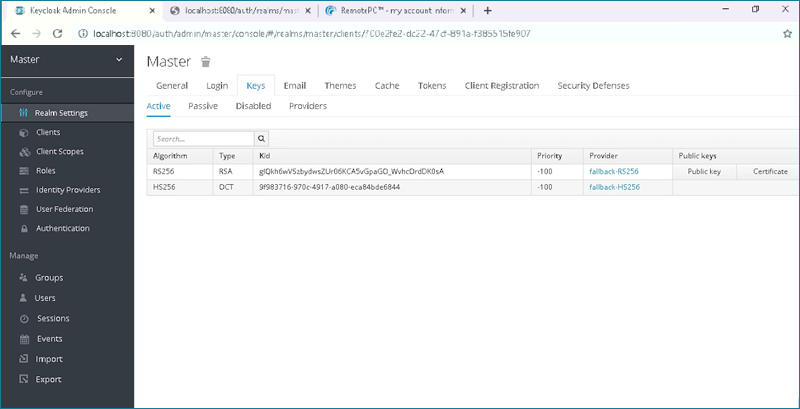
- Kliknij 'Configure Single Sign-On'.
Otrzymasz e-mail, gdy SSO zostanie włączone dla Twojego konta.