Ativando SSO para usuários
O administrador das contas Team ou Enterprise pode selecionar SSO para login ao convidar usuários para criar uma conta ou ativar SSO para usuários existentes.
Para convidar usuários SSO,
- Acesse RemotePC pelo navegador.
- Vá até a guia 'Gerenciamento de Usuários' e clique em 'Adicionar Usuário'.
- Digite o endereço de e-mail do usuário no campo 'Endereço de E-mail'.
- Selecione grupo e outras preferências para o usuário.
- Selecione 'Ativar SSO'.
Nota: Se você marcar a caixa, os usuários não precisarão definir uma senha para a conta.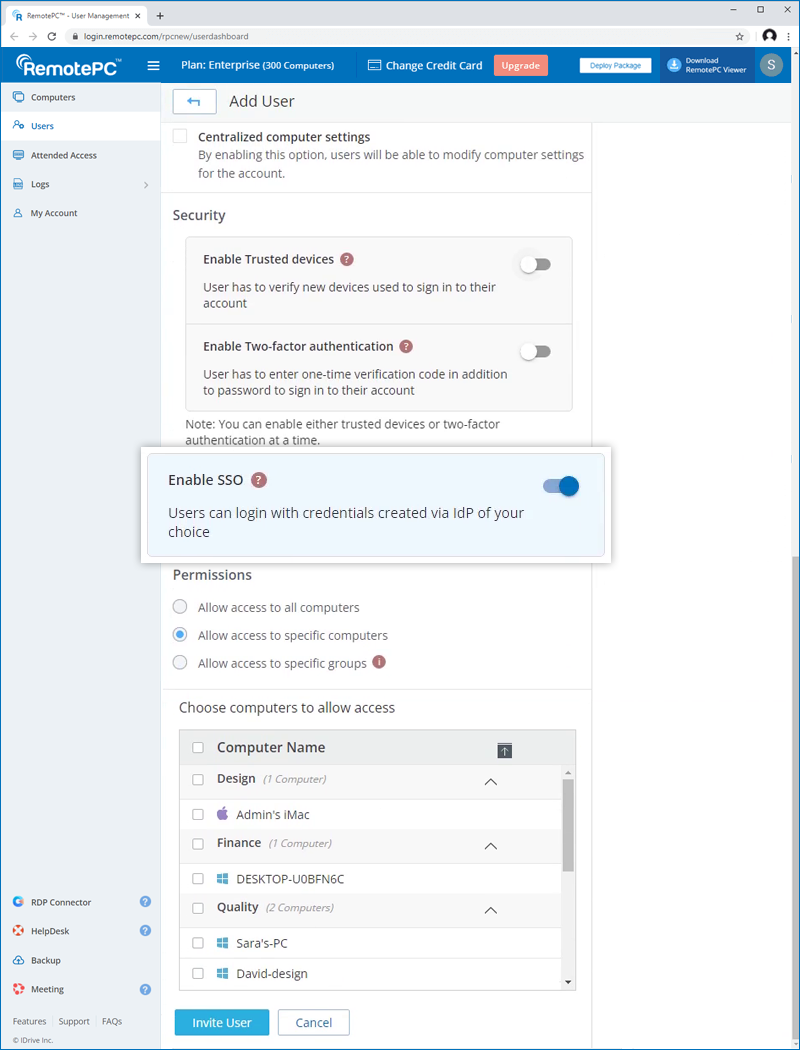
- Clique em 'Convidar Usuário'.
O usuário convidado receberá um e-mail com o link para se registrar no RemotePC. Após o registro, a conta será adicionada à sua conta.
Para ativar SSO para usuários existentes,
- Acesse RemotePC pelo navegador e vá até a guia 'Gerenciamento de Usuários'.
- Passe o mouse sobre o usuário que deseja editar e clique em
 .
. - Selecione 'Ativar SSO'.
- Clique em 'Salvar'.
