Single Sign-On com JumpCloud
Configure o Single Sign-On (SSO) usando JumpCloud (SAML 2.0) para sua conta RemotePC.
- Criar um aplicativo no console JumpCloud
- Atribuir usuários ao aplicativo RemotePC
- Configurar RemotePC para Single Sign-On
Criar um aplicativo no console JumpCloud
- Faça login no Portal de Administração do JumpCloud.
- Na barra lateral esquerda, navegue até 'Autenticação de usuário' > 'Aplicativos SSO'.
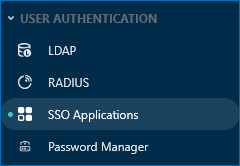
- Clique em 'Adicionar novo aplicativo'.
- Selecione 'Aplicativo personalizado' e clique em 'Próximo'.
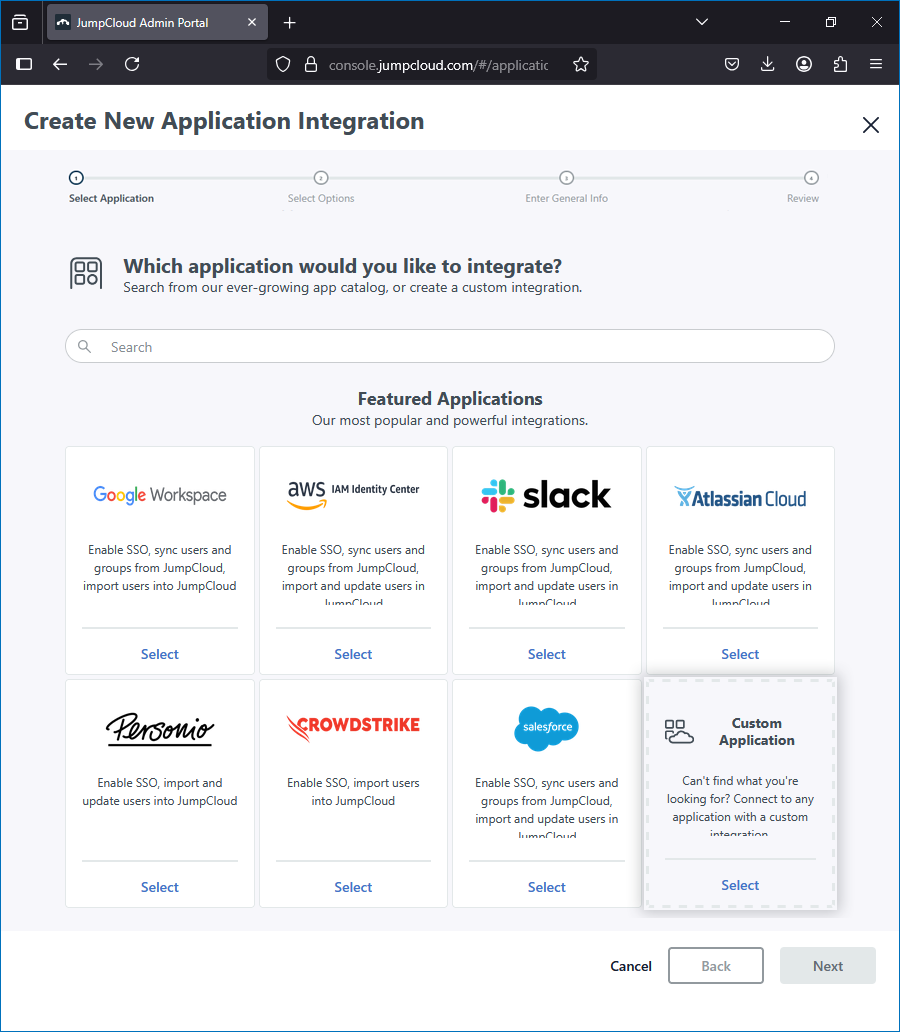
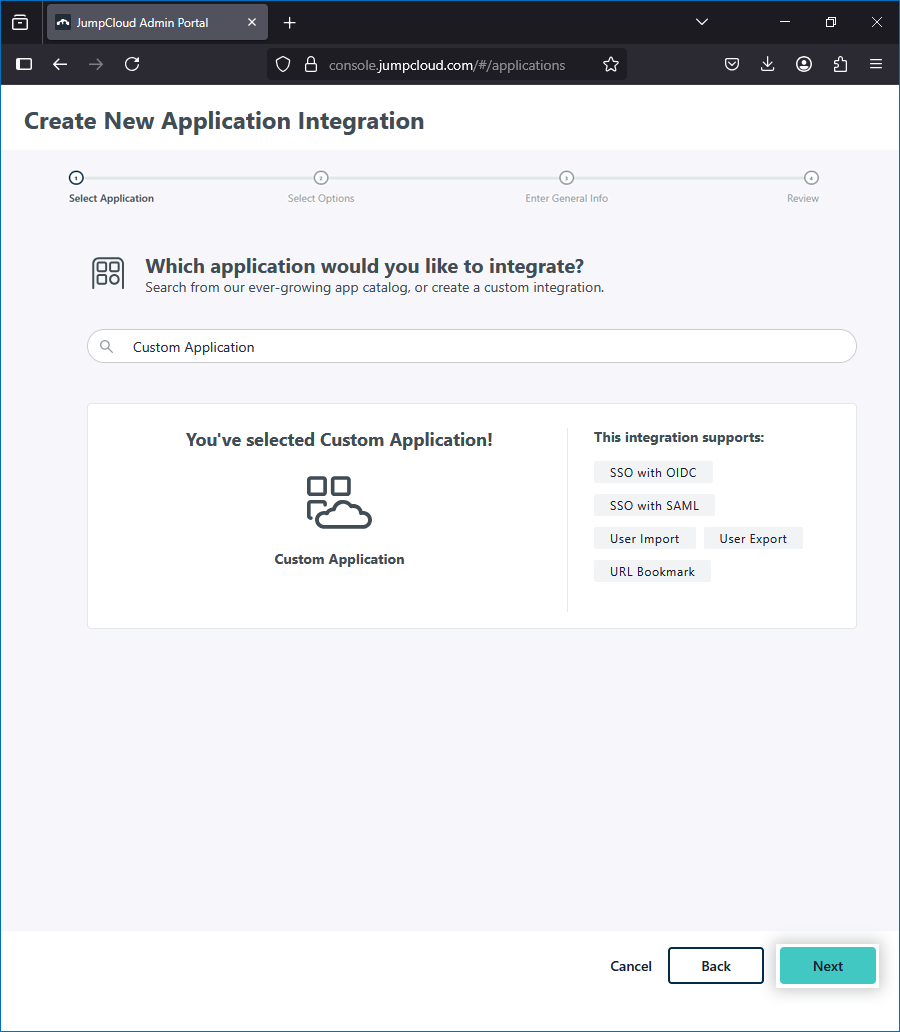
- Na próxima tela, clique em Próximo novamente.
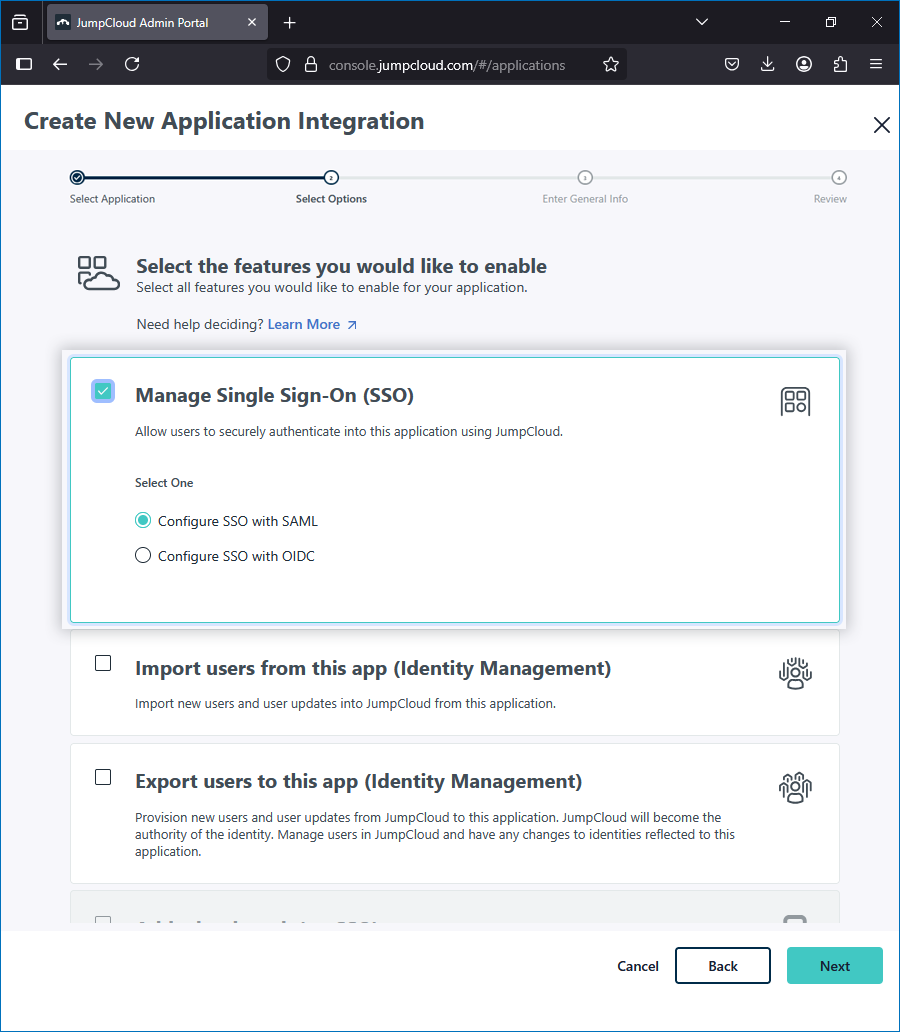
- Escolha 'Gerenciar Single Sign-On (SSO)' e verifique se 'Configurar SSO com SAML' está selecionado.
- No campo 'Rótulo de exibição', insira RemotePC e clique em 'Salvar aplicativo'.
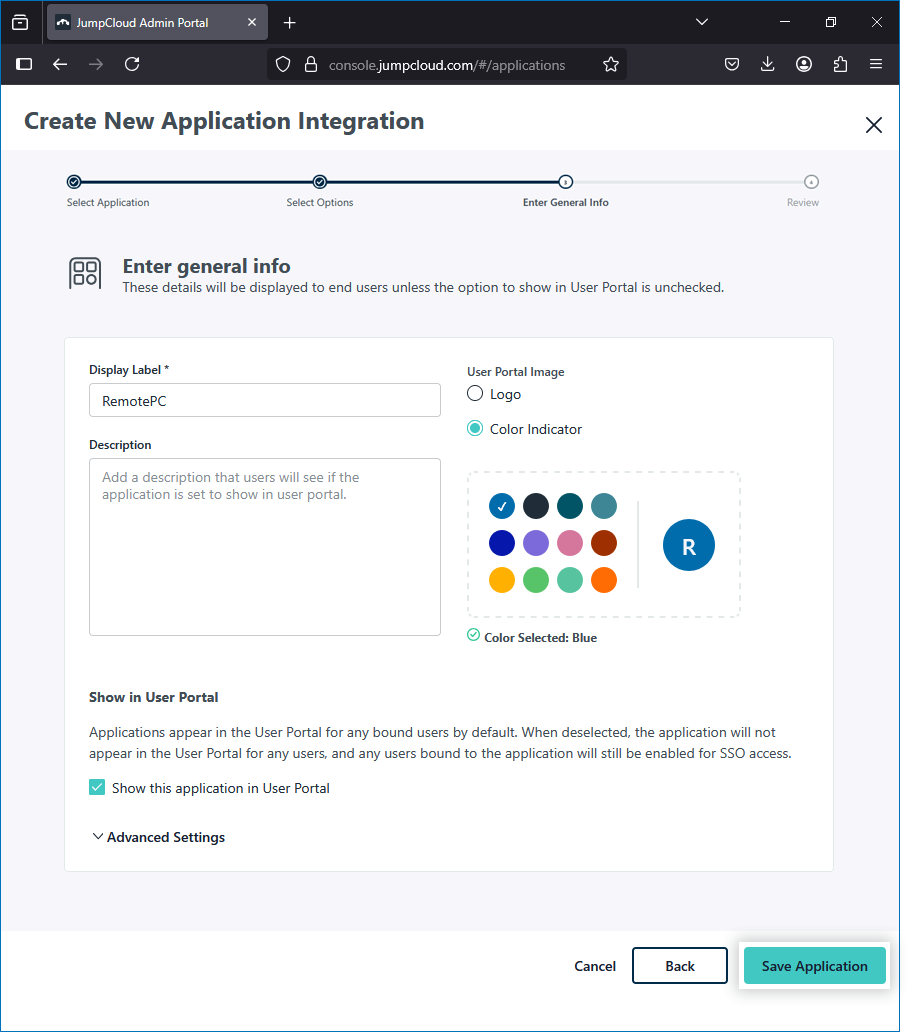
- Na tela de confirmação, clique em 'Configurar aplicativo'.
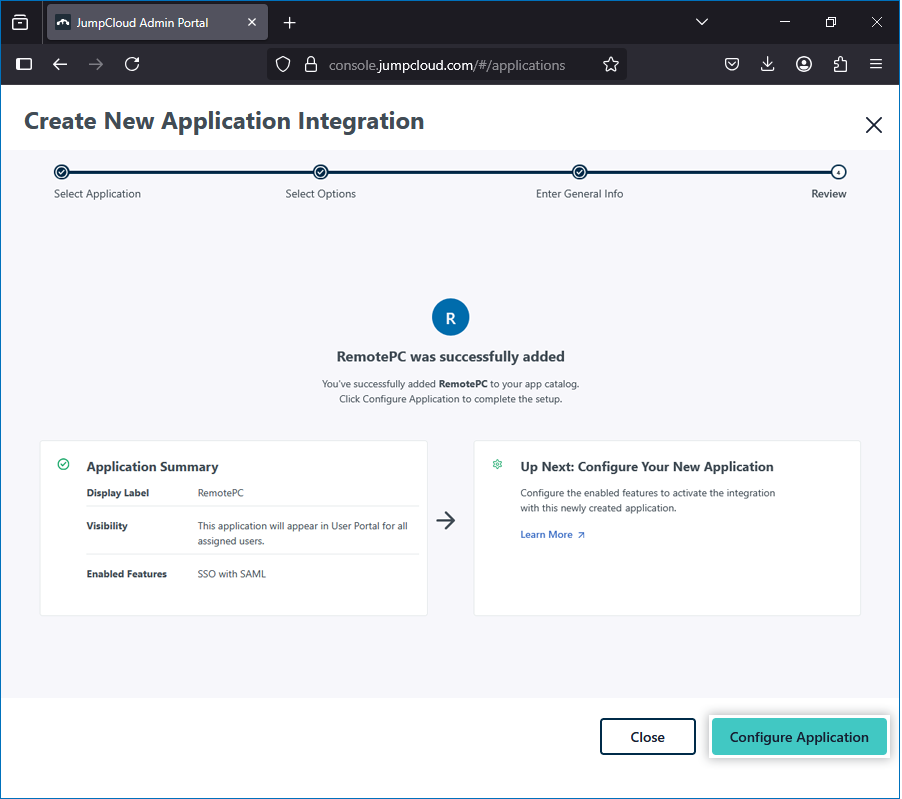
-
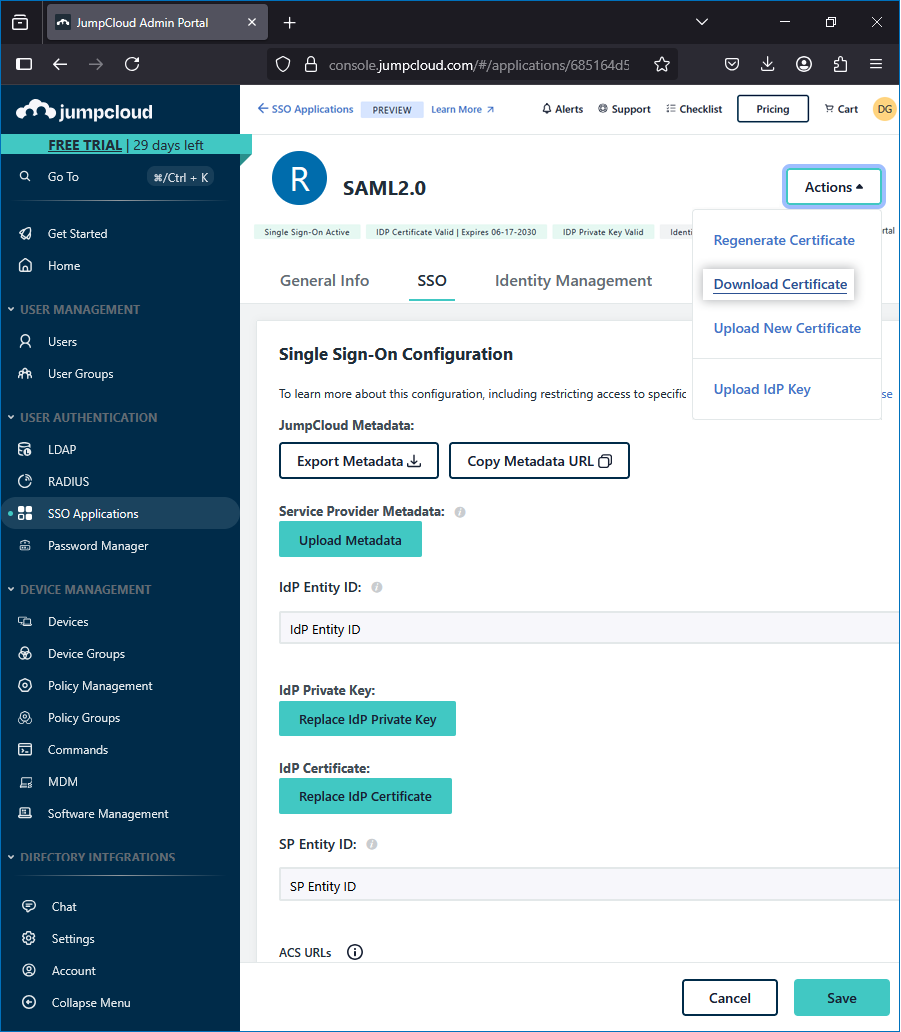
Na guia 'SSO', insira o seguinte:
- ID de entidade IdP: JumpCloud
- ID de entidade SP: ID de entidade SP https://sso.remotepc.com/rpcnew/sso/metadata
- URL ACS: URL ACS https://sso.remotepc.com/rpcnew/sso/process
- SAMLSubject NameID: email
- Clique em 'Salvar' para aplicar a configuração.
-
Para baixar o certificado:
- Abra o aplicativo RemotePC e vá para a guia 'SSO'.
- Clique em 'Ações' > 'Baixar certificado'.
Atribuir usuários ao aplicativo RemotePC
- Faça login no Portal de Administração do JumpCloud.
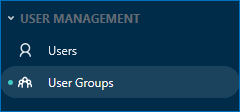
- Navegue até 'Gerenciamento de usuários' > 'Grupos de usuários'.
- Clique no ícone
 para criar um novo grupo.
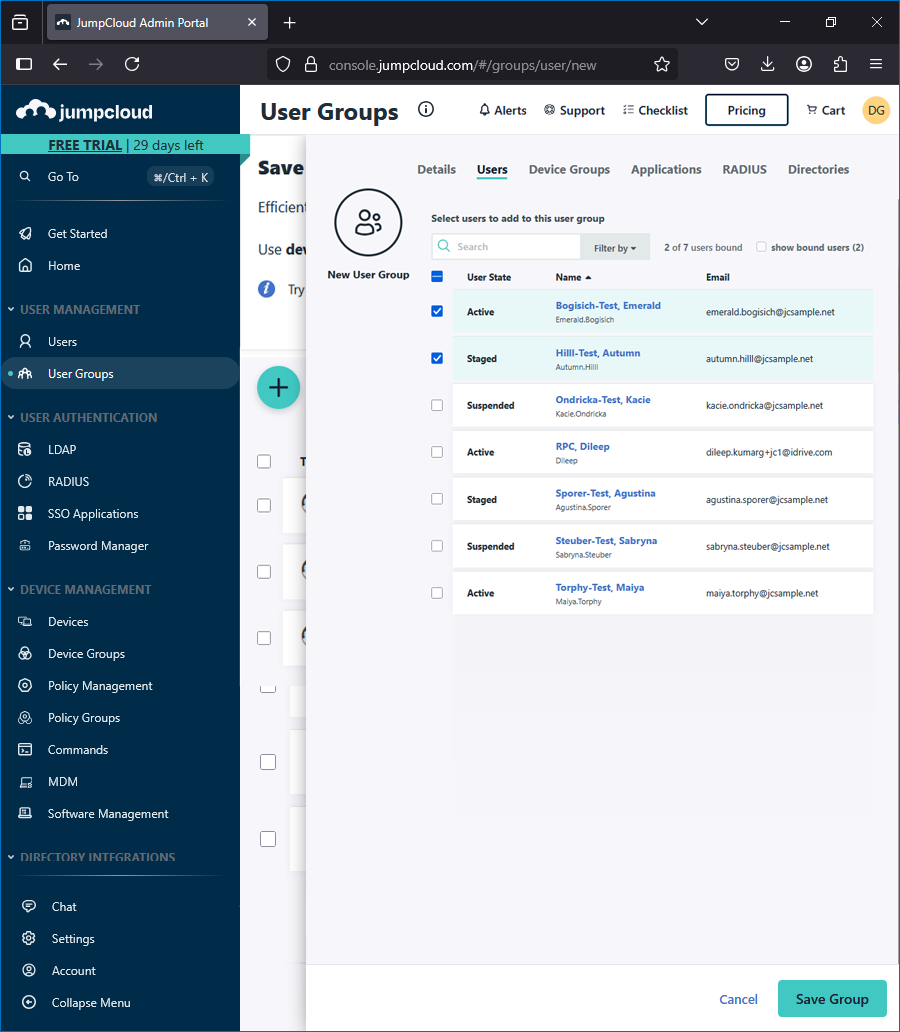
 - Na seção 'Detalhes', forneça um nome para o grupo.
- Na seção 'Usuários', selecione os usuários necessários.
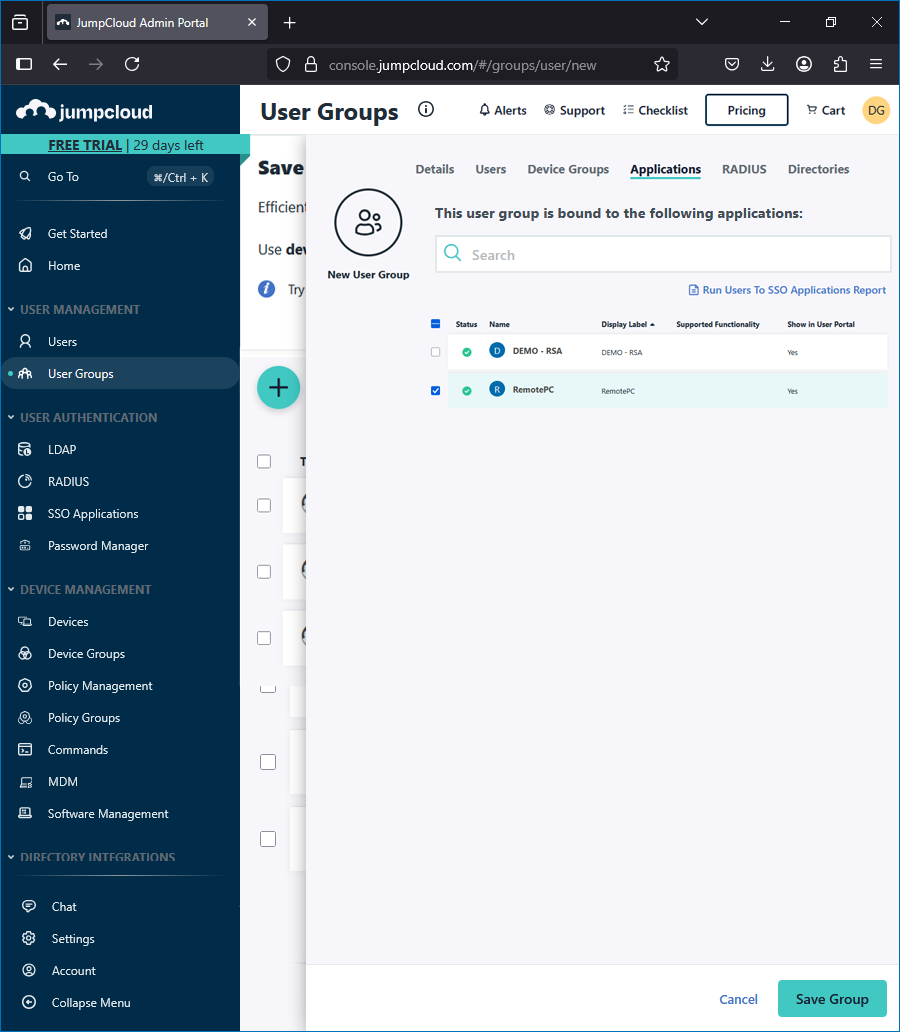
- Na seção 'Aplicativos', atribua o aplicativo RemotePC criado anteriormente.
Configurar RemotePC para Single Sign-On
O administrador do RemotePC deve configurar SSO a partir da interface web do RemotePC usando os detalhes do JumpCloud.
- Faça login no RemotePC por meio de um navegador web.
- Clique no nome de usuário no canto superior direito e clique em 'Minha conta'.
- Navegue até 'Single Sign-On'.
- Insira um nome para seu perfil SSO.
-
Forneça os seguintes detalhes:
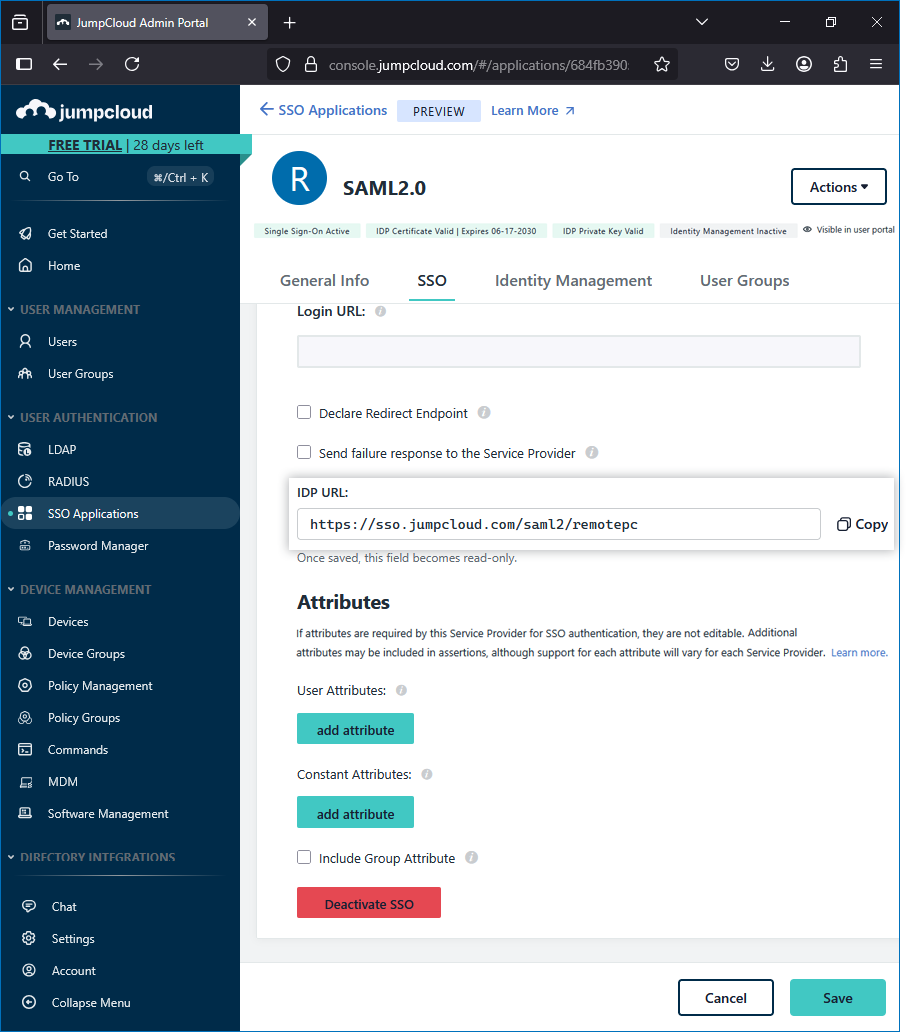
- URL de login Single Sign-On: No JumpCloud, navegue até a guia 'SSO' do aplicativo RemotePC que você criou e copie a URL do IdP.
- URL do emissor IDP: JumpCloud
- Certificado X.509: Conteúdo do certificado baixado do JumpCloud.
- URL de login Single Sign-On: No JumpCloud, navegue até a guia 'SSO' do aplicativo RemotePC que você criou e copie a URL do IdP.