Single Sign-On com Azure AD
Os usuários dos planos RemotePC Team e Enterprise podem usar Single Sign-On (SSO) para acessar suas contas. Os administradores das contas podem escolher um provedor de identidade (IdP) SAML 2.0 para fazer login na sua conta RemotePC sem precisar lembrar outra senha.
Para configurar Single Sign-On (SSO) com Azure AD, o administrador precisa:
- Criar um aplicativo no console do Azure AD
- Atribuir usuários ao aplicativo
- Configurar a conta RemotePC para Single Sign-On (SSO)
Para usar o Azure AD como provedor de identidade para SSO, você precisa criar um aplicativo no console do Azure AD.
Para criar o aplicativo,
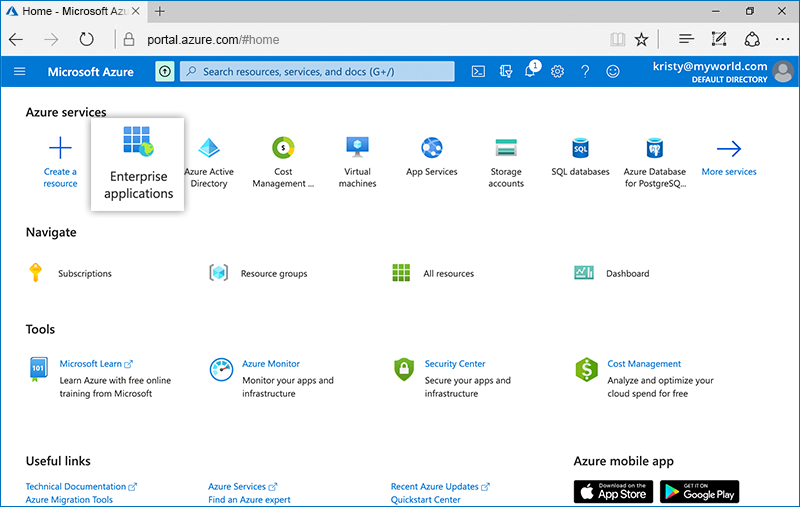
- Entre no console do Azure AD usando as credenciais da sua conta Azure AD e clique em 'Enterprise applications'.
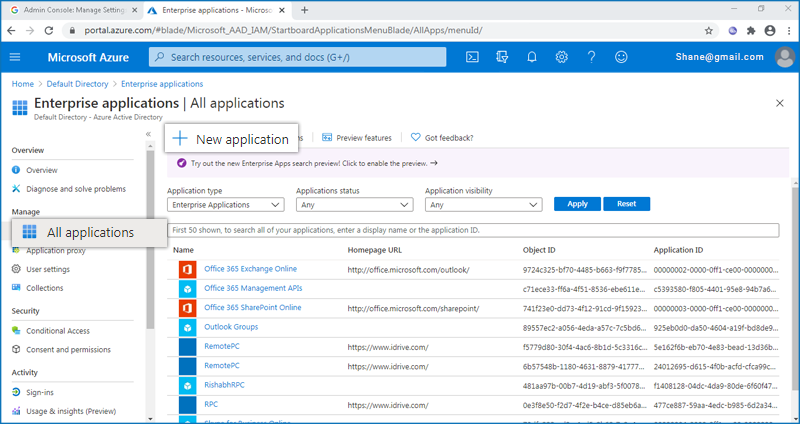
- Selecione 'All Applications' e clique em 'New application'.
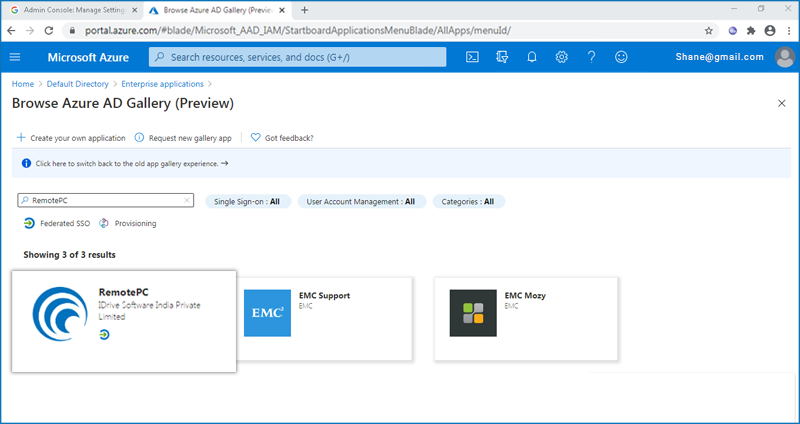
- Na galeria de aplicativos exibida, procure o aplicativo RemotePC.
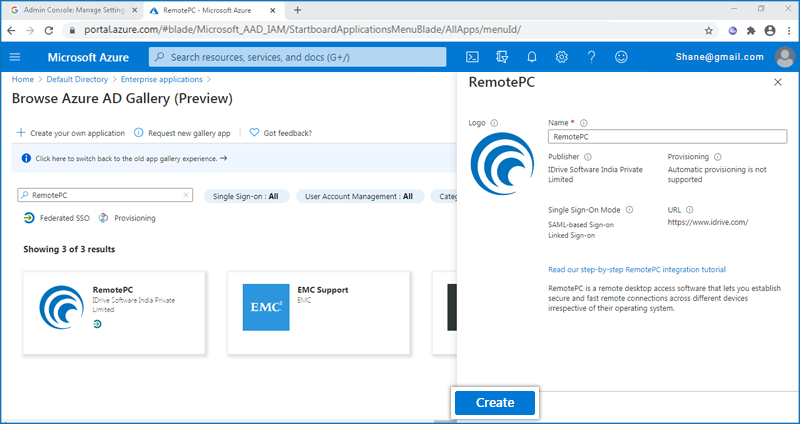
- Clique em 'Create' para adicionar o aplicativo RemotePC à sua conta.
- Selecione 'Set up single sign on' e escolha 'SAML' como método preferido de single sign-on.
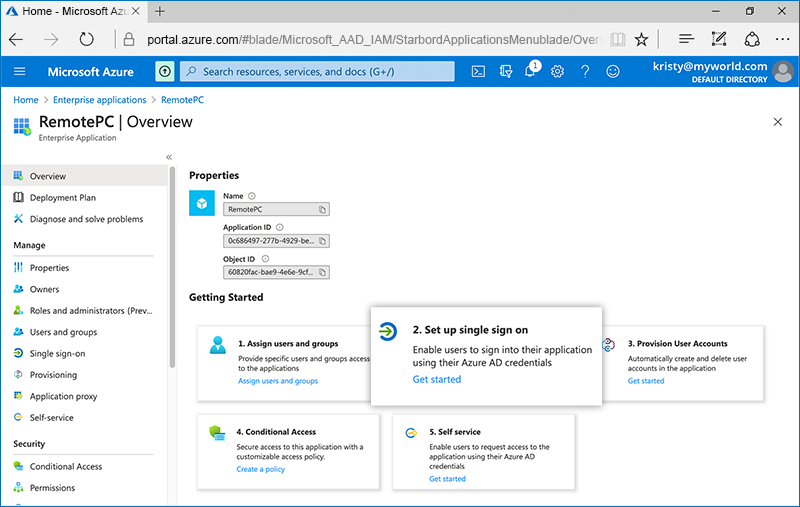
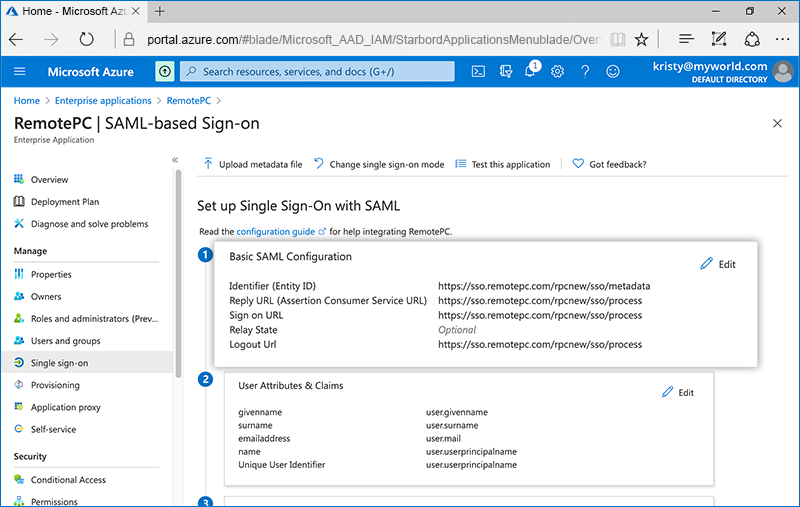
- Na tela 'Setup Single Sign-On with SAML' que aparece,
- Clique em 'Edit' correspondente a 'Basic SAML Configuration' e insira os URLs conforme abaixo:
- Identifier (Entity ID): https://sso.remotepc.com/rpcnew/sso/metadata
- Reply URL (Assertion Consumer Service URL): https://sso.remotepc.com/rpcnew/sso/process
- Sign on URL: https://sso.remotepc.com/rpcnew/sso/process
- Logout URL: https://sso.remotepc.com/rpcnew/sso/process
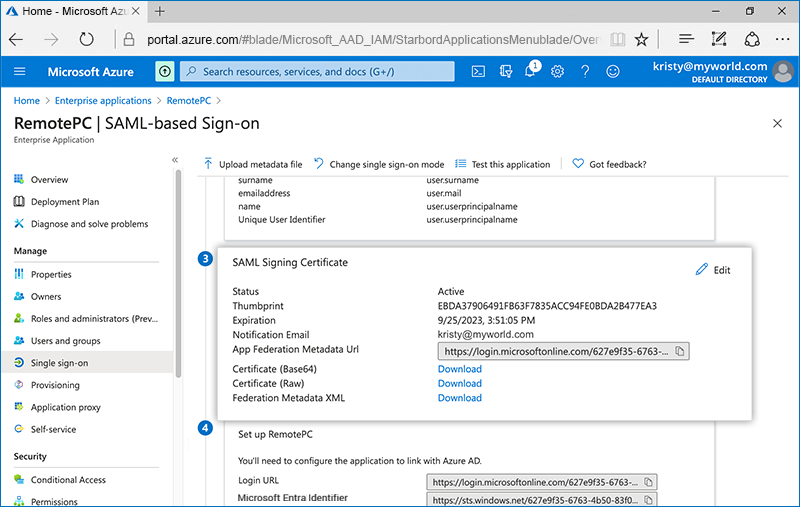
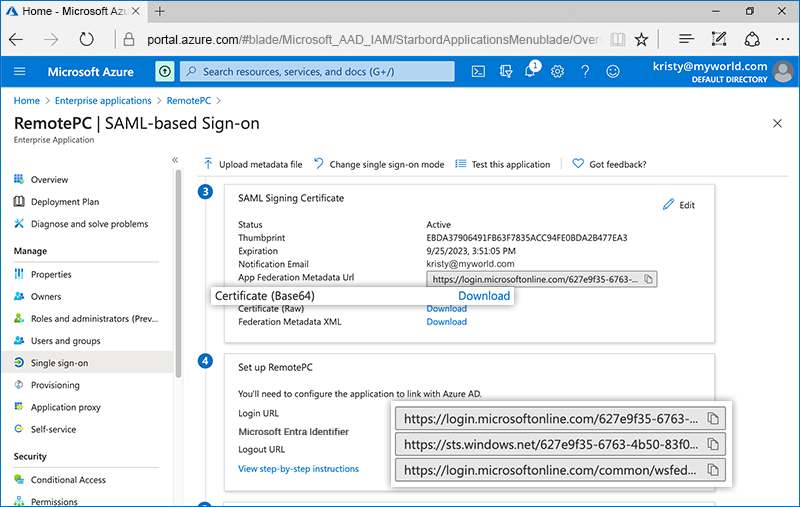
- Na seção 'SAML Signing Certificate', clique em 'Download' e salve o certificado x509 (Base64).
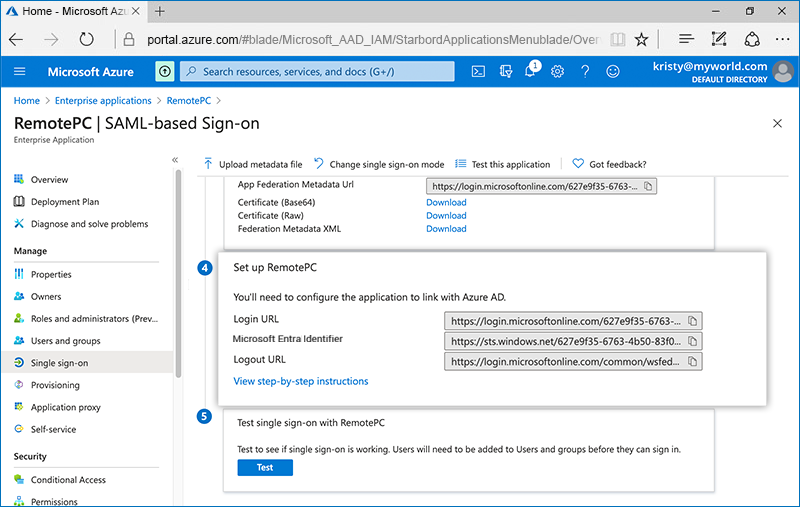
- Copie 'Login URL' e 'Microsoft Entra Identifier' e configure-os com sua conta RemotePC.
- Clique em 'Edit' correspondente a 'Basic SAML Configuration' e insira os URLs conforme abaixo:
Para ativar SSO para contas de usuários, o administrador precisa atribuir usuários ao aplicativo criado no console do Azure AD.
Para atribuir usuários ao aplicativo Azure AD,
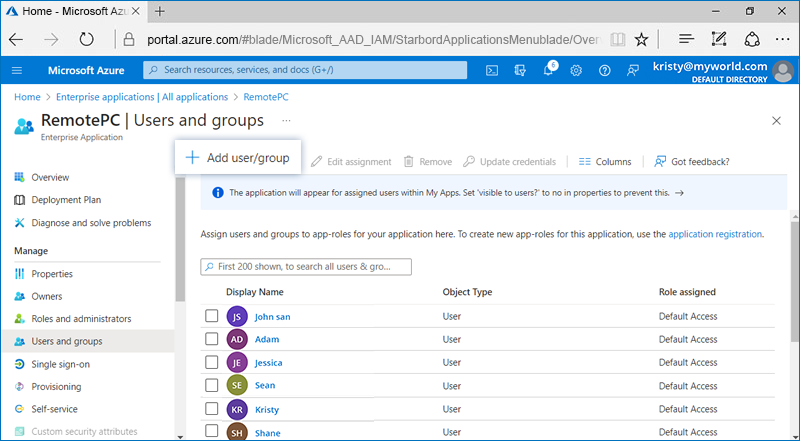
- No novo aplicativo criado em 'Enterprise applications' no console de administração do Azure AD, vá até a aba 'Users and groups' e clique em 'Add user/group'.
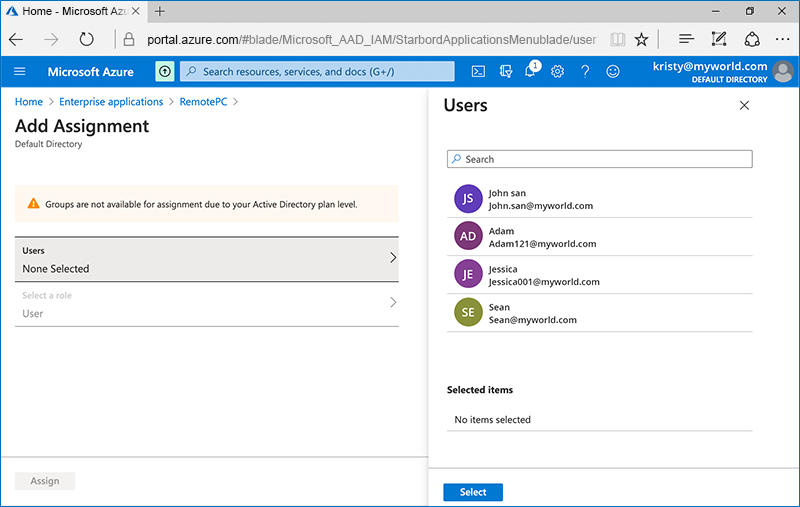
- Selecione os usuários que você deseja adicionar ao aplicativo e clique em 'Assign'.
O administrador precisa fornecer os URLs SAML 2.0 e o certificado recebidos no aplicativo Single Sign-On a partir da interface web do RemotePC.
Para configurar o SSO,
- Entre no RemotePC pelo navegador web.
- Clique no nome de usuário exibido no canto superior direito e clique em 'My Account'.
- Clique em 'Single Sign-On'.
- Digite um nome para o seu perfil de SSO.
- Insira os seguintes URLs:
- Adicione a 'Login URL' obtida no console do Azure AD em 'Single Sign-On'
- Adicione o 'Microsoft Entra Identifier' obtido no console do Azure AD em 'IDP Issuer URL'
- Adicione o 'X.509 Certificate (Base 64)' recebido do seu aplicativo recém-criado no console do Azure AD.
- Clique em 'Configure Single Sign-On'.
Você receberá um e-mail quando o SSO estiver ativado para sua conta.